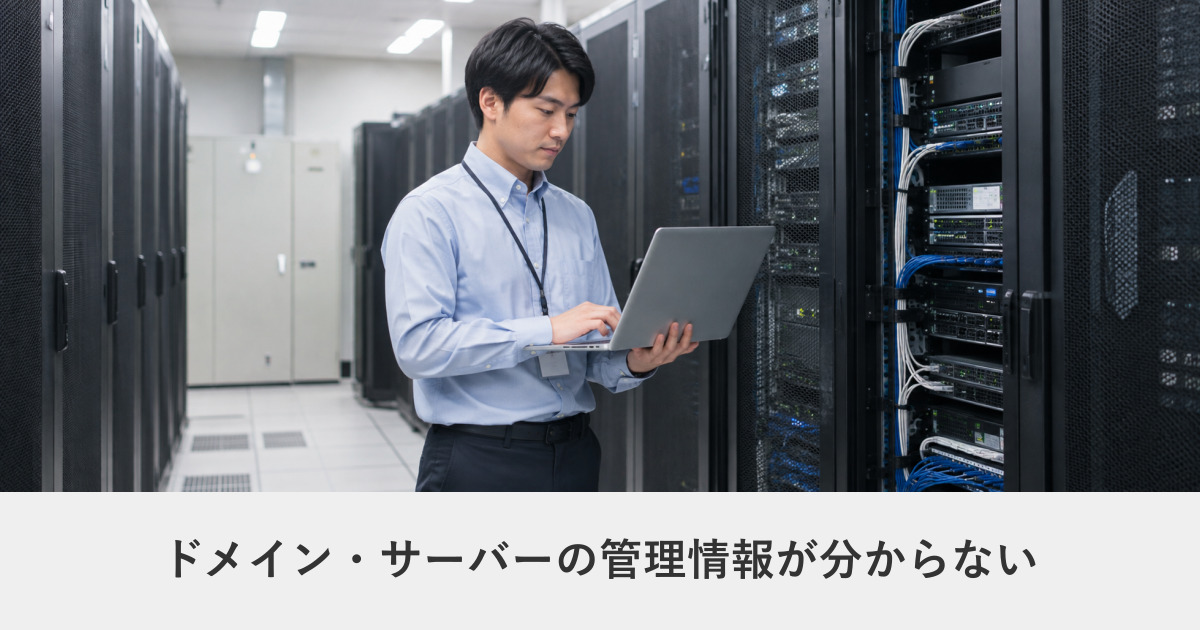
ドメインやサーバーの管理情報が分からないときは、請求・契約・更新通知を探し、公開情報による調査と照合します。
公開されている名前やIPアドレスだけで、契約者や操作権限まで確定することはできません。
この記事では、前任者の退職や制作会社との連絡不通に備え、管理先を調べて引き継げる状態にする手順を説明します。
設定を変える手順ではありません。
まず情報を記録し、変更する権限と影響を確認してください。
最初に確認すること|停止・期限・支払い
サイトや会社メールが停止している、証明書の警告が出る、更新期限が迫っている場合は、調査と並行して契約窓口へ確認します。
公開の有効期限と、契約先の更新・支払期限は同じとは限りません。
ドメインの期限が切れても復旧できる場合がありますが、条件・期間・費用はドメイン種別と事業者で異なります。
推測で待たず、契約先に現在の状態と更新・復旧方法を確認してください。
第三者に再登録されると、以前と同じ形で使い続けられるとは限りません。
| 対象 | 確認するもの | 手がかりになる社内資料 |
|---|---|---|
| ドメイン | 登録者、登録事業者、契約窓口、期限、更新状態 | 契約、請求、更新通知、支払記録 |
| DNS | ネームサーバー、設定を管理するサービスと権限 | 設定資料、アカウント一覧 |
| Webサーバー | サービス、契約者、サイト・DB・バックアップ | サーバー契約、制作時の納品資料 |
| メール | サービス、管理者、アカウント、認証設定 | メール管理資料、端末設定、請求 |
| CMS | 種類、管理者、編集権限、独自機能 | 操作手順、管理画面、制作資料 |
| 証明書 | 対象ホスト、期限、更新方法、担当 | サーバー・証明書の設定資料 |
同じ会社へ支払っていても、ドメイン、DNS、Web、メールを別のサービスで管理している場合があります。
逆に、請求が制作会社経由でも実際の登録・運用事業者は別の場合があります。
STEP1|社内の契約・請求・通知を調べる
経理の請求書・振込・カード明細、共有フォルダの制作資料、業務用メールの更新通知を確認します。
「ドメイン」「更新」「サーバー」「請求」とサービス名・ドメイン名を組み合わせて探してください。
退職者の業務用メールや端末は、会社の権限と取扱いルールに従って確認します。
メールが保存されている期間や復旧の可否を、一般的な年数で決めつけないでください。
見つかった資料には、確認日、対象、記載された名義、請求先、問い合わせ先を記録します。
請求先が見つかっても、現在の契約・支払状況と作業権限は別に確認します。
STEP2|ドメインの公開登録情報を確認する
JPドメインはJPRSの検索案内からWHOISを確認できます。
.com・.netなどのgTLDはICANN Lookupを使います。
ICANNは2025年1月28日から、gTLD登録情報を提供する正式な仕組みをWHOISからRDAPへ移しています。
ICANNの説明を確認してください。
| 表示される情報 | 手がかり | それだけでは確定しないこと |
|---|---|---|
| Registrarなど | 登録を扱う事業者 | 実際の契約・請求窓口。販売代理店経由の場合もある |
| 登録者・組織 | 公開されている登録情報 | 非公開・代理公開では自社名義か判定できない場合がある |
| 有効期限・状態 | 更新やロックを確認する手がかり | 契約先の支払期限、自動更新の成否、移管できる条件 |
| Name Server | DNSの参照先 | Webサーバー、ドメイン契約先、ログイン権限 |
| 登録・変更日 | 過去資料を探す時期の手がかり | 現在の担当者、契約の全履歴 |
表示項目はドメインやサービスで異なります。
登録者が見えないことを、管理者不在や制作会社名義の証拠にしないでください。
制作会社名が記載されている場合も、登録情報、契約、権利関係を確認します。
登録者変更と登録事業者の変更は別の手続きです。
当社のWHOIS検索・ドメイン管理元判定も手がかりの整理に使えます。
公開情報の判定を、本人確認や契約確認の代わりにはできません。
STEP3|DNSとWebサーバーを調べる
WindowsのコマンドプロンプトやPowerShellでは、nslookupでDNS情報を照会できます。
次の例のexample.co.jpを対象のドメインに置き換えます。
照会するだけで、DNS設定は変更しません。
Microsoftのコマンド解説も確認できます。
ネームサーバーを確認する
nslookup -type=NS example.co.jp
Webの参照先を確認する
nslookup example.co.jp
結果の「Server」や最初の「Address」は、照会に使ったDNSサーバーを示す場合があります。
対象ドメインの応答にある名前・アドレスと混同しないでください。
タイムアウトは照会先から時間内に応答がなかった状態、No recordsは指定した種類のレコードが見つからない状態です。
どちらも契約の消失を直接示すものではありません。
入力した名前、照会の種類、日時、エラーを記録し、契約資料や管理者への確認と照合してください。
| 手がかり | 読み取る範囲 | 注意すること |
|---|---|---|
| NSのホスト名 | DNSサービスの候補 | サーバー会社のNSでも、ドメイン契約が同じとは限らない |
| A・AAAA・CNAME | Webアクセス先の候補 | CDN・プロキシ経由なら元のサーバーを特定できない場合がある |
| IP登録・逆引き | ネットワークの事業者の候補 | IP保有者と契約先・運用者が同じとは限らない |
| HTTPヘッダー | 配信環境の手がかり | 表示されない・書き換えられる場合もあり、契約は確定できない |
当社のネームサーバー調査は、外から見える情報を組み合わせて候補を整理します。
判定結果を契約書・請求・管理画面と照合してください。
候補が分かっても、DNSを操作できるだけでデータ・メールの移行まで完了するわけではありません。
STEP4|メールの配送先と設定を確認する
Webサイトと会社メールの契約を分けて確認します。
DNSやサーバーを変える前に、メールを誰がどこで管理しているかを確定してください。
nslookup -type=MX example.co.jp
MXはメールの配送先を示しますが、表示されたサービス名だけで契約者や全アカウントは分かりません。
同じホストを使っていても、Web移転に伴ってメールが自動で移るわけではありません。
Google WorkspaceやMicrosoft 365などの候補が分かった場合は、管理者と契約・設定を確認します。
引き継ぎではMXだけでなく、SPF、DKIM、DMARC、必要な認証・検証用レコード、メールボックス、送受信の設定を担当者と確認します。
DKIMなどは照会する名前が必要で、外部からすべてを列挙できるとは限りません。
現行の設定一覧・バックアップと、変更後の確認・戻し方を用意してください。
STEP5|CMSと作業権限を確認する
公開ページのwp-contentなどは、WordPressを使っている可能性を示す手がかりです。
WordPressテーマ・プラグイン判定も外部情報からの推定です。
判定できない場合があり、全製品や独自機能を網羅するものではありません。
CMSが分かったら、会社の管理者と、正式な管理画面、利用者の権限、再設定用の連絡先を確認します。
CMSの管理者、サーバー契約者、ドメイン登録者は同じとは限りません。
復旧は事業者の本人確認と製品の正式な手順に従って進めます。
サーバーやDBへ操作できるからといって、契約や権限を確認せず新しい管理者を作らないでください。
復旧作業が必要なら、会社の承認、バックアップ、操作記録、復旧後の確認を含めて担当者へ依頼します。
契約先へ問い合わせるときの準備
ドメイン名、サービス名、請求・更新通知、契約番号などの手がかり、困っている状態、期限を整理します。
契約者以外へ開示できる情報や、本人確認・代理手続きの方法は事業者で異なります。
法人の証明を出せば必ず契約を取り戻せる、と考えないでください。
登録者変更、登録事業者の変更、契約アカウントの引き継ぎ、サーバー移転を分けて確認します。
契約名義の考え方は自社名義で契約する理由に整理しています。
既存ドメインを維持できない場合は、新しいドメインへの移行を検討します。
古いURLから転送できるか、外部リンク・案内物・会社メールへどう影響するかを調べます。
「検索評価が必ずゼロになる」とは断定できませんが、転送できない場合は利用者と検索エンジンへの移転案内が難しくなります。
調査台帳は「確認済み」と「推定」を分ける
| 対象 | 情報・根拠の記入例 | 状態 | 次に確認すること |
|---|---|---|---|
| ドメイン | RDAPで登録事業者を確認、請求窓口は不明 | 一部確認 | 経理資料・代理店・更新期限 |
| DNS | NSにサービス名が見える | 推定 | 契約と実際の管理権限 |
| Web | CDN経由のため元のサーバーは不明 | 未確認 | 制作資料・契約者への確認 |
| メール | 現担当者が管理画面と配送先を確認 | 確認済み | アカウント・DNS・復旧方法 |
| CMS | 管理者がログインし、編集範囲を確認 | 確認済み | 独自機能・保守・バックアップ |
これは記入方法の例です。
当社が特定のサイトを調査した結果ではありません。
サイトカルテの公開情報による推定と、契約・操作で確認した事実を区別して記録してください。
管理台帳のテンプレート
Web資産 管理台帳    最終更新:〇〇年〇月〇日
記入者:〇〇      次回見直し:〇〇年〇月

■ ドメイン
・ドメイン名  :example.co.jp
・登録事業者  :〇〇
・登録者名義  :〇〇(確認資料:〇〇)
・契約・請求窓口:〇〇(登録事業者と異なる場合は区別)
・有効期限   :〇〇年〇月〇日(確認元:〇〇)
・支払・更新期限:〇〇年〇月〇日
・自動更新   :有/無
・支払方法   :〇〇(カード名義/口座)
・管理画面URL  :〇〇
・ID      :〇〇
・登録メールアドレス:〇〇(※退職者個人のアドレスにしない)

■ DNS
・管理場所   :〇〇
・ネームサーバー:〇〇
・管理画面URL  :〇〇

■ Webサーバー
・サービス名  :〇〇
・契約プラン  :〇〇
・契約者名義  :株式会社〇〇
・契約更新日  :〇〇年〇月
・管理画面URL  :〇〇
・ID      :〇〇
・FTP/SFTP情報 :権限を制限した保管先〇〇を参照

■ メール
・利用サービス :〇〇
・MXレコード  :〇〇
・SPFレコード  :〇〇
・アカウント一覧:権限を制限した別紙〇〇
・DKIM/DMARC等:管理者と必要な設定一覧を確認

■ CMS
・種類/バージョン:WordPress 〇.〇
・管理画面URL  :〇〇
・管理者と権限 :〇〇(個別アカウントで必要範囲を付与)
・使用テーマ  :〇〇(ライセンス名義:〇〇)
・有料プラグイン:〇〇(ライセンス名義:〇〇)

■ SSL証明書
・種類     :〇〇
・有効期限   :〇〇年〇月〇日
・自動更新   :有/無

■ 解析ツール
・Googleアナリティクス:アカウント〇〇
・Google Search Console:〇〇
・Googleビジネスプロフィール:〇〇

■ 認証・復旧・未確認事項
・認証情報の保管先:権限を制限した管理ツール〇〇
・二要素認証/復旧担当:〇〇
・バックアップ/復元確認:〇〇
・未確認事項と確認担当・期限:〇〇

■ 委託先
・制作会社   :〇〇(担当:〇〇/連絡先:〇〇)
・保守契約   :有/無(契約更新日:〇〇)
台帳にはパスワードや秘密鍵を直接書かず、権限を制限した管理ツールの参照先を記載します。
通知を担当者不在でも受け取れる仕組み、操作用の個別アカウント、二要素認証と復旧方法を確認します。
共有の連絡先を使う場合も、そのメール自体が使えなくなった際の連絡・復旧方法を決めてください。
担当変更・契約変更・更新前に台帳を見直し、受領後に実際の権限と復元方法を確認します。
詳しい確認範囲はWebサイトの引き継ぎチェックリスト、契約・納品は契約・著作権・検収をご覧ください。
調査を依頼するときの費用と相談範囲
公開情報の調査、社内資料の照合、契約者への確認、権限復旧、移管、Web・メールの移転は別の作業です。
見積もりでは、どこまでを成果物とし、未確認事項をどう残すかを確認してください。
契約条件や資料が不明な段階で、一律の復旧費用・期間は決められません。
MOTOKIへ相談する際は、サイトURL、停止の有無、分かる範囲の期限、現在見つかっている資料の種類をお知らせください。
初回相談へ認証情報や請求書の全文を送る必要はありません。
調査に必要な情報と安全な受け渡し方法を確認してから進めます。
よくある質問:ドメイン・サーバーの管理情報が分からないとき
サイトやメールが止まっている場合、何を優先しますか?
停止している対象と発生時刻、更新・支払期限を確認し、請求書や通知にある契約窓口へ連絡します。
原因を確かめる前にDNSやサーバーを変更せず、調査結果と対応を記録してください。
WHOISやRDAPに会社名が出ないと、管理者不在ですか?
そうとは限りません。
登録者情報が非公開または代理公開の場合があります。
公開情報の登録事業者を手がかりに、契約・請求資料と正式な窓口で確認してください。
DNSの会社と契約先は同じですか?
同じとは限りません。
DNS、Webサーバー、メール、ドメイン登録は別サービスの場合があります。
ネームサーバーやIPアドレスから分かった候補は、契約者や操作権限が確認済みの情報と分けて記録します。
前任者のアカウントに入れない場合はどうしますか?
社内の管理者と契約窓口へ、正式な引き継ぎ・本人確認・復旧手続きを確認します。
会社名義の資料を提出すれば必ず復旧できるとは限りません。
新しい管理者の作成やデータ変更は、会社の承認とバックアップを含む作業として担当者に依頼します。
調査を依頼する際にパスワードを送りますか?
初回はサイトURL、停止の有無、分かっている期限、見つかった資料の種類を伝えます。
認証情報が必要になったら、必要な権限と安全な受け渡し方法を先に確認します。
管理台帳にはパスワードや秘密鍵を直接書かず、保管先を記録してください。