WordPressのサイトは、公開したあとも外から見た状態が少しずつ変わります。
SSL証明書の自動更新が止まる、リニューアルで転送が抜ける、プラグインを足すたびに重くなる、といった変化は管理画面を見ていても気づけません。
この記事では、外から見た状態を無料の診断ツールで点検する手順を、場面ごとにまとめました。
使うのは、当サイトと同じMOTOKI合同会社が作った「WEBツール箱」です。
34種類あり、どれも会員登録なしで使えます。
最終確認日:2026年9月28日


この記事で分かること
- 点検する順番と、放置したときの影響
- このサイト(WAZA)を実際に診断した結果と、そこから分かったこと
- 引き継ぎ・移転・リニューアルなど、場面別のツールの選び方
- 診断ツールでは分からないこと
最初の答え|総合診断で×を拾い、×だけを個別ツールで見る
まずサイト健康診断(総合)にURLを1つ入れます。
SSL証明書・転送設定・セキュリティヘッダー・内部SEO・高速化設定・ページ重量・OGP・クロール設定・リンク切れの9項目を、30〜60秒で診断します。
項目ごとに○・△・×が付くので、最初に見るのは×だけで構いません。
×の項目には個別ツールへのリンクが付いています。
詳細ツールで問題の候補を絞り、実際の設定やログと照合します。外部からの診断だけでは原因を特定できない場合もあります。
総合点は、点数の出る項目の平均です。
点数の上下より、×の中身を見てください。
点検する順番
| 見るもの | 使うツール | 放置したときの影響 |
|---|---|---|
| 1|SSL証明書とドメインの期限 | SSL証明書チェック/ドメイン・SSL期限まとめて確認 | 証明書が切れるとブラウザに全画面の警告が出る。ドメインが切れるとサイトもメールも止まる |
| 2|クロール設定 | robots.txt / sitemap.xml 診断 | 「Disallow: /」が残っていると検索結果から消える |
| 3|転送設定 | リダイレクトチェック | 302のままだと旧URLの評価が引き継がれない。www有無が割れると評価が分散する |
| 4|リンク切れ・混在コンテンツ | リンク切れ・エラー診断 | httpの読み込みが残ると鍵マークが出ない |
| 5|表示速度 | ページ重量診断/高速化診断 | 重いほどモバイル回線で待たされる |
| 6|内部SEO・OGP | 内部SEO施策診断/OGP・メタタグ確認 | 検索結果やSNSでの見え方が崩れる |
| 7|メール | メール認証(SPF / DKIM / DMARC)診断 | 問い合わせの自動返信が迷惑メールに入る |
| 8|セキュリティヘッダー | セキュリティヘッダー診断 | 攻撃を受けたときに被害を小さくする備えが無い |
上にあるものほど、止まったときの被害が大きく、しかも気づきにくいものです。
1〜3は設定ミスが1つあるだけで訪問者が止まるので、月に一度は見ておくと安心です。
このサイト(WAZA)を診断した結果
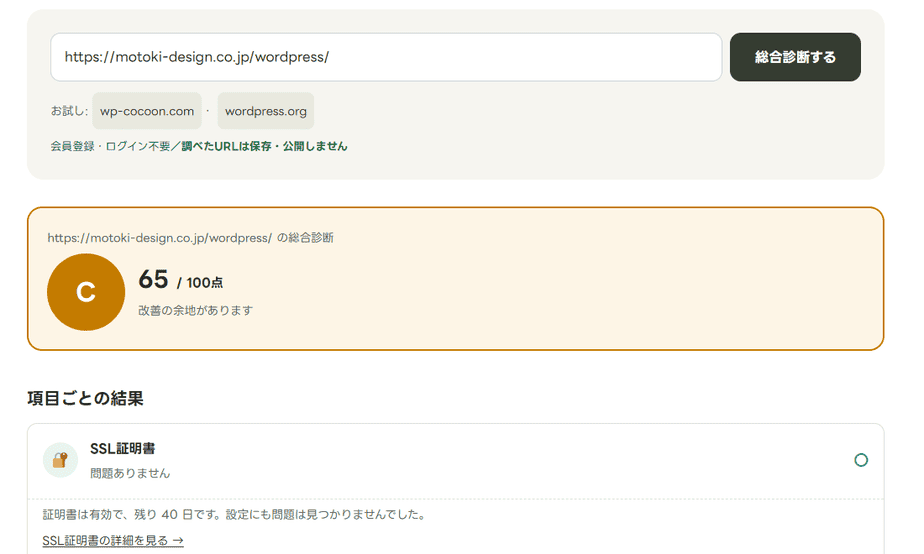
2026年9月28日に、このサイトのトップページを総合診断にかけました。
| 項目 | 判定 | 中身 |
|---|---|---|
| SSL証明書 | ○ | Let’s Encrypt・残り40日。中間証明書とHSTSも問題なし |
| 転送設定 | ○ | http・https・www有無の4通りが、すべて1つのURLにそろっている |
| セキュリティヘッダー | 80点 | CSPだけ未設定 |
| 内部SEO | 88点 | 中身が空の見出しが1個。パンくずの構造化データが無い |
| 高速化設定 | 76点 | サーバーの応答(TTFB)は226ミリ秒。head内のCSSが15件 |
| ページ重量 | 14点 | 7.51MB・61ファイル |
| OGP・メタタグ | ○ | 主要なタグはそろっている |
| クロール設定 | ○ | robots.txtとサイトマップに問題なし |
| リンク切れ | ○ | 40件すべて正常に応答 |
総合点を大きく下げていたのは、ページ重量でした。
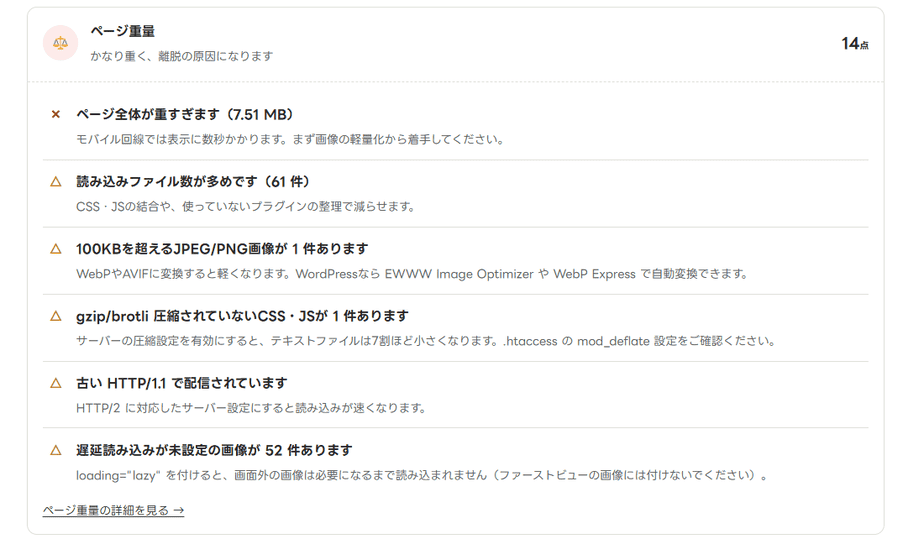
総合診断の助言は「まず画像の軽量化から着手してください」です。
ところが、このページの画像は18ファイル・合計260KBしかありません。
詳細のページ重量診断で重いファイルを並べると、原因は別のところにありました。
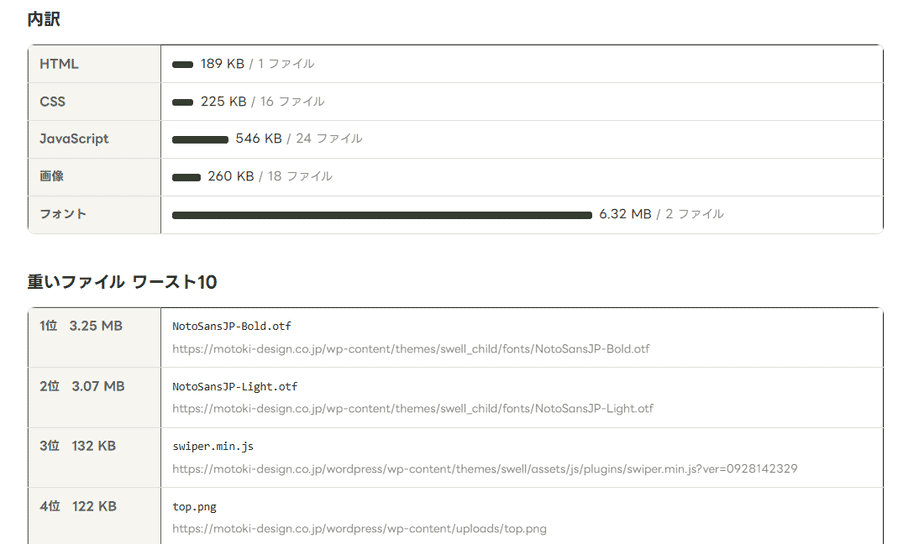
7.51MBのうち6.32MBが、フォントのファイル2本でした。
日本語フォントを、Web用に圧縮されたWOFF2ではなくOTF形式のまま、ページの先頭で先読み(preload)させていたためです。
日本語フォントは収録文字が多いので、1本で3MBを超えます。
WOFF2への変換と、使う文字だけに絞るサブセット化で小さくできます。
サブセット化の考え方は「SWELL│Noto Sans JPのリクエスト数を下げて高速化する方法」で解説しています。
ここから分かるのは、総合診断の助言は多くのサイトに当てはまる一般論だということです。
どのファイルが重いのかは、詳細のツールを開かないと分かりません。
追記:フォントを直した結果(同日)
この結果を受けて、同じ日にこのサイトのフォントを直しました。
OTFの2本を、使われる文字の多い順に9つに分けたWOFF2に変え、ページに出てくる文字を含むファイルだけを読み込むようにしました。
字形は元のフォントのままなので、見た目は変わりません。
4つのページで直す前後の画面を画素単位で比べ、差が0であることを確かめました。
| 項目 | 直す前 | 直した後 |
|---|---|---|
| ページ重量 | 7.51MB・14点 | 1.68MB・60点 |
| フォント(ツールの計測) | 6.32MB | 484KB |
| 総合点(点数の出る4項目の平均) | 65点 | 76点 |
ページ重量の点数は、フォントを直しただけで14点から60点になりました。
いまの結果は、このサイトの診断をいま開くと確かめられます。
場面別の使い分け
サイトを引き継いだとき|どこで動いているかを調べる
引き継ぎで最初に確かめるのは、ドメインの管理元と有効期限・サーバーの契約先・SSLの更新方法の3つです。
この3つが分からないと、止まったときに復旧できません。
サイトカルテにURLを入れると、ドメイン・サーバー・SSL・テーマ・プラグイン・計測タグを1枚にまとめます。
結果はMarkdown形式とタブ区切りでコピーできるので、そのまま引き継ぎ資料に貼れます。
1つずつ深く調べるなら、次の3つを使います。
- ネームサーバー調査:どのレンタルサーバーで動いているかを、ネームサーバーとIPの逆引きから推定する
- WHOIS検索・ドメイン管理元判定:どの管理サービスで契約しているかと、有効期限・移管ロックを調べる
- WordPressテーマ・プラグイン判定:テーマと親テーマ、HTMLに現れるプラグインを調べる
このサイトを調べると、サーバーはシンレンタルサーバー または wpX Speed(エックスサーバー社)、テーマはSWELLの子テーマ(親テーマはSWELL 2.19.0)と出ました。
.jpドメインはWHOISに管理事業者名が出ないため、ネームサーバーからの推定になります。
プラグインは、ファイルを結合する高速化設定のサイトでは実際より少なく出ます。
サーバー移転・DNSを切り替えたとき
切り替えたあとはDNS伝播チェックで、Google(8.8.8.8)・Cloudflare(1.1.1.1)・AdGuardのDNSの答えがそろったかを見ます。
そろうまでの時間は、設定していたTTLで決まります。
TTLが3600秒なら最大1時間、86400秒なら最大24時間です。
移転の数日前にTTLを300秒ほどに下げておくと、切り替えが早く済みます。
Webだけ移してメールは旧サーバーに残す場合は、AレコードとMXレコードを別々に確かめてください。
切り替えたあとはSSL証明書チェックで、新しいサーバーの証明書がドメインに対応しているかも見ます。
移転そのものの手順は「All-in-One WP Migration│SSLのダウンタイム無しでサーバー移転する方法」にまとめています。
リニューアルでURLが変わるとき
- 公開前にサイト内ページ一括チェックかURL一括タイトル取得で、旧サイトのURLとタイトルを控える
- .htaccessリダイレクト生成に旧URLと新URLの対応表を貼り、301転送の記述を作る
- 公開したらリダイレクトチェックで、301になっているかと転送の段数を確かめる
生成した記述は、.htaccessの「# BEGIN WordPress」より前に貼ります。
後ろに書くと、WordPress側のルールが先に処理されて効かないことがあります。
転送は1回が理想です。
「httpからhttps」と「wwwなしからwwwあり」を別々に設定すると2段になるので、1つのルールにまとめてください。
サイト内ページ一括チェックはサイトマップから最大60ページを取るので、titleの重複もここで見つかります。
.htaccessの書き方は「WordPress│.htaccessを使ったリダイレクト方法」で詳しく解説しています。
表示が遅いと言われたとき
速度を見るツールは2つあり、見ているものが違います。
| ツール | 見るもの | 分かること |
|---|---|---|
| ページ重量診断 | 転送量 | どのファイルが何KBあるか |
| 高速化診断 | 設定 | TTFB・ページキャッシュ・圧縮・表示を妨げる読み込み |
| PageSpeed Insights(Google) | 体感速度 | LCP・CLSなどのCore Web Vitals |
先にページ重量診断で重いファイルを特定し、直したあとでPageSpeed Insightsの点数を見る順番が効率的です。
WordPressでTTFBが遅い場合、原因の多くはPHPとデータベースの処理時間です。
ページキャッシュを入れると大きく縮むことがよくあります。
画像が原因なら、画像のWebP変換・リサイズでアップロード前に軽くできます。
本文の画像なら、幅は1200〜1600pxあれば足ります。
WordPress側の施策は「WordPress│サイトの高速化(コアウェブバイタル)に関する施策」をご覧ください。
メールが届かない・迷惑メールに入るとき
2つのツールを突き合わせます。
- メール認証(SPF / DKIM / DMARC)診断:送る側のDNS設定を100点満点で採点する
- メールヘッダー解析:届いたメールで実際に何が起きたかを読み解く
よくあるのは、SPFはpassなのにDMARCで失敗するケースです。
SPFが確かめるのは送信の裏側の差出人(Return-Path)で、見た目のFromと別のドメインだと一致しません。
メール配信サービスやWordPressのフォームから送るときに起きやすく、DKIMを設定すると解決することが多いです。
メールヘッダーは、ブラウザの中だけで解析されます。
業務メールのヘッダーを貼っても、サーバーには送信されません。
WordPress側の送信設定は「WordPress│お問い合わせメールが届かない・迷惑メールに届く場合の設定方法」で解説しています。
公開前のサイトを隠すとき
制作中のサイトは、.htpasswd生成でベーシック認証をかけるのが確実です。
中身を見られないので、検索エンジンにも載りません。
WordPressにかけると、管理画面の非同期通信(admin-ajax.php)やREST APIまで弾かれ、ブロックエディターで保存できなくなることがあります。
その場合は除外の設定を書くか、サーバーの管理画面にあるアクセス制限の機能を使ってください。
公開するときは、robots.txt / sitemap.xml 診断で「Disallow: /」が残っていないかを確かめます。
WordPressの「設定 → 表示設定 → 検索エンジンでの表示」にチェックが残っていると、この状態になります。
ほかの公開前の設定は「WordPressの初期設定チェックリスト」にまとめています。
SNSでシェアされたときの見え方を整えるとき
OGP・メタタグ確認で、X・Facebook・LINEでのカードの見え方を再現できます。
OGP画像が無い記事は、OGP画像ジェネレーターでタイトルから1200×630pxの画像を作れます。
LINEでは正方形に切り取られるので、文字は中央に寄せてください。
ファビコンがまだなら、ファビコン一式生成で画像1枚からicoと各サイズのPNGを作れます。
文字色の見やすさを確かめるとき
カラーコントラスト判定で、文字色と背景色のコントラスト比がWCAGの基準を満たすかを判定します。
通常の文字は4.5:1以上が基準です。
満たさない場合は、色みを保ったまま基準に届く色を提案します。
ページ全体をまとめて測る方法は「サイトの文字色のコントラストを調べる方法」で解説しています。
ブラウザの中で完結する12種類
次の12種類は、入力した内容をサーバーに送らず、ブラウザの中だけで処理します。
ブラウザ内で処理する機能でも、機密情報を入力する前に通信の有無と利用条件を確認してください。未検証の状態でパスワードや顧客の非公開データを試すことは避けます。
| ツール | 使う場面 |
|---|---|
| .htaccessリダイレクト生成 | リニューアル時の301転送の記述 |
| .htpasswd生成 | 公開前のサイトにベーシック認証をかける |
| パスワード生成 | サーバーやデータベースの初期パスワード |
| 画像のWebP変換・リサイズ | 画像をアップロード前に軽くする |
| ファビコン一式生成 | icoと各サイズのPNG、manifestの記述 |
| OGP画像ジェネレーター | シェア用の1200×630pxの画像 |
| カラーコントラスト判定 | 文字色と背景色の組み合わせ |
| カラーコード変換 | HEX・RGB・HSL・CMYKの相互変換 |
| URLエンコード・デコード | 日本語URLの変換 |
| HTML特殊文字変換 | コードを記事に載せる前の変換 |
| Excel表→HTMLテーブル変換 | 料金表や比較表をHTMLにする |
| メールヘッダー解析 | 届いたメールの認証結果と配送経路 |
診断ツールでは分からないこと
どのツールも、外から見える公開情報だけで推定しています。
管理画面には入らないので、次のものは結果に出ないか、実際と違って出ます。
- Cloudflareなどを経由しているサイトの、本体のサーバー
- ファイルを結合しているサイトの、個々のプラグイン
- JavaScriptで後から描画される本文やタイトル
- 自動アクセスを拒否しているサイトへのリンク(生きていても「拒否」と出る)
- 被リンクの強さ(いわゆるドメインパワー)
- LCPやCLSなどの体感速度
ツールは1ページずつ見る作りで、サイト全体は巡回しません。
Google Search Consoleの「ページ」レポートではGoogleが把握したインデックス状況を確認します。サイト全体のリンク切れを網羅する検査ではないため、内部リンクは別途クロールして確認します。
判定結果は最大1時間だけ一時保存されます。
設定を直した直後は古い結果が出ることがあるので、時間をおいてから確かめてください。
項目ごとの詳しい手順
ツールごとに、使い方・結果の読み方・直し方を1本ずつ記事にしています。
よくある質問
Q. 他人のサイトを調べてもいいですか?
公開されている情報を見るだけなので、使い方として想定しています。
相手のサーバーに負荷をかけないよう、リクエストの数と間隔を制限しています。
脆弱性のスキャンや、管理画面へのログインの試行は行いません。
Q. 調べたURLは記録されますか?
公開診断の結果には最大1時間の一時保存があります。入力内容やアクセスログの扱いを含めて、保存が一切ないとは保証していません。非公開の情報は入力しないでください。
調べたURLを一覧にしたり、ほかの利用者に見せたりすることはありません。
Q. 無料ですか?回数の制限はありますか?
すべて無料で、会員登録もログインも要りません。
広告も載せていません。
回数の制限は、1つのツールにつき10分に30回です。
まとめ
- まず総合診断にURLを入れ、×の項目だけを個別のツールで見る
- 総合診断の助言は一般論なので、詳細ツールの結果を実際の設定やログと照合する
- 期限・クロール設定・転送の3つは、ミス1つで訪問者が止まるので先に見る
- 機密情報を入力する前に、各機能の通信とデータの扱いを確認する
- 外から見える情報だけの推定なので、管理画面での確認と組み合わせる
ツールの一覧はWEBツール箱にあります。
診断結果の読み方や、改善作業のご相談はお問い合わせから受け付けています。