SSL証明書は、切れるまで何も起きないので、つい確認を忘れがちです。
パソコンのブラウザーでは問題なく見えるのに、一部のスマートフォンや外部のサービスからだけ接続できない、という不具合もあります。
原因の多くは、有効期限か中間証明書のどちらかです。
この記事では、URLを入れるだけで証明書を調べるツールと、ブラウザーやコマンドで確かめる方法を紹介します。
この記事で使うSSL証明書チェックは、当サイトと同じMOTOKI合同会社が作った「WEBツール箱」の1つです。
無料で、会員登録なしで使えます。
最終確認日:2026年9月28日
確認範囲:掲載画面と結果は2026年9月28日の記録です。2026年10月11日の見直しでは、公開本文・掲載コードと公式資料を照合しました。異常証明書の全条件、端末ごとの信頼ストアと実接続、自動更新の成否は未確認です。実環境での追加検証は行っていません。


この記事で分かること
- SSL証明書の有効期限・発行元・対応ドメインを調べる手順
- チェック結果の8項目の意味
- 中間証明書が送られていないときに起きることと直し方
- ブラウザーとopensslで確かめる方法
答え|実際に接続して、送られてくる証明書を読む
SSL証明書の状態は、サイトに実際に接続したときにサーバーが送ってくる証明書で決まります。
ツールは対象のサイトの443番ポートに接続し、送られてきた証明書と、その上につながる中間証明書を読み取ります。
あわせて、http://で開いたときにhttps://へ転送されるかと、HSTSの設定も確かめます。
ツールで調べる手順
- SSL証明書チェックを開く
- 調べたいサイトのURLかドメインを入れて「証明書を調べる」を押す
- 最上段に総合の判定、その下に発行元・有効期限・TLSのバージョン・鍵の種類が出る
当社のドメインを調べた結果です。
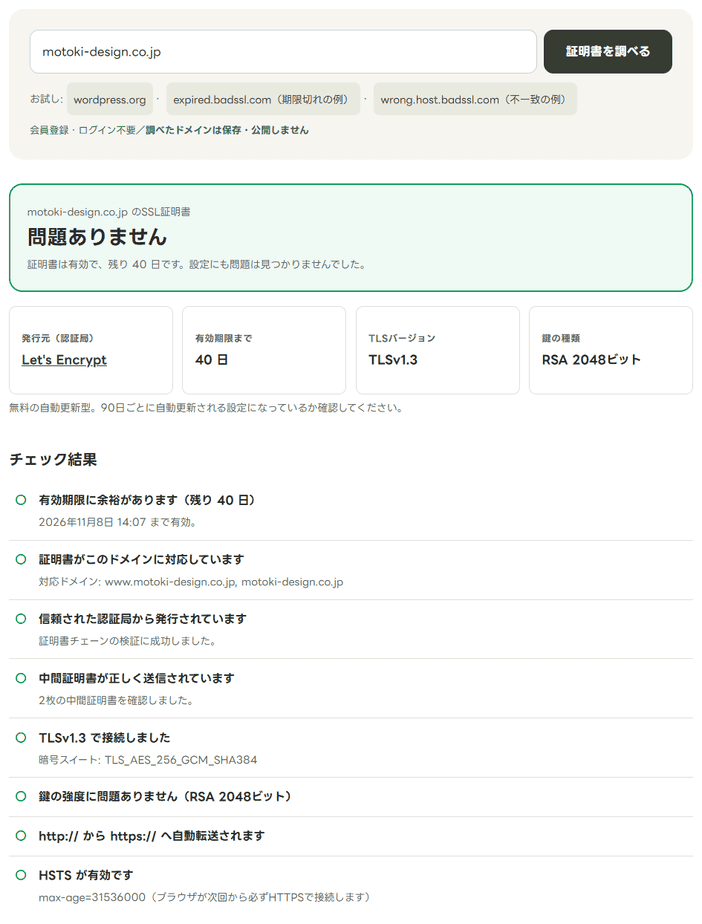
発行元はLet’s Encryptで、有効期限まで残り40日でした。
TLSのバージョンは1.3、鍵はRSAの2048ビットです。
チェック結果の8項目がすべて問題なしだったので、最上段は「問題ありません」と出ています。
同じ結果はこの判定をいま開くと確かめられます。
チェック結果の8項目
| 項目 | 確かめていること |
|---|---|
| 有効期限 | 切れていないか。残りが30日以内なら注意と出る |
| 対応ドメイン | 証明書が、調べたドメインの名前に対応しているか |
| 認証局 | 信頼された認証局から発行され、つながりをたどって検証できるか |
| 中間証明書 | サーバーが中間証明書を一緒に送っているか |
| TLSのバージョン | どのバージョンで接続できたか |
| 鍵の強度 | 鍵の種類と長さが十分か |
| 常時SSL | http://で開いたとき、https://へ自動で転送されるか |
| HSTS | ブラウザーに「このサイトは常にhttpsで開く」と伝える設定があるか |
ブラウザーに警告が出るのは、主に上の4つのどれかに問題があるときです。
HSTSは必須ではありませんが、設定しておくと安全性が上がります。
証明書の詳細で見るところ
結果の下の「証明書の詳細」には、証明書の中身が表で出ます。
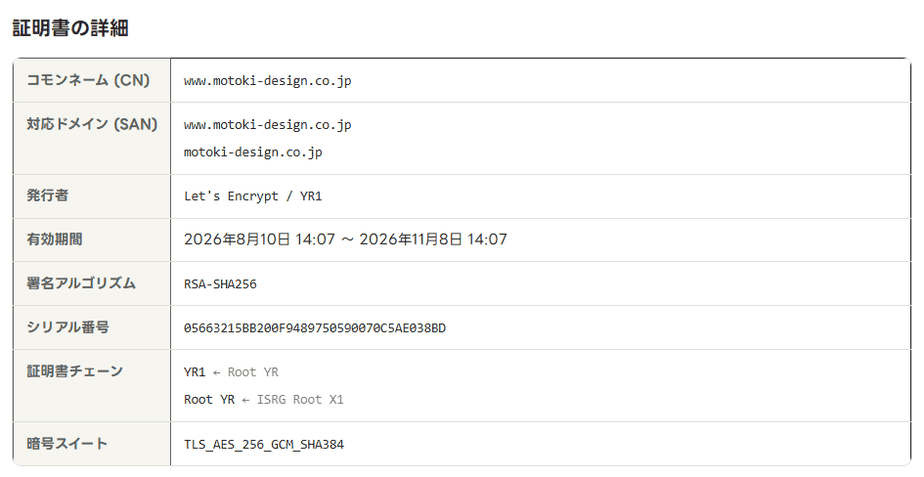
有効期間は2026年8月10日から11月8日までで、ちょうど90日でした。
この例の証明書は90日間ですが、有効期間は証明書の種類で異なり、短縮も進んでいます。自動更新の予定と成功記録を確認してください。
中間証明書の欄を見ると、サイトの証明書が「YR1」という中間証明書につながり、さらに「Root YR」を経て「ISRG Root X1」につながっています。
証明書の信頼を確かめるには、端末が信頼するルートまでチェーンを検証し、有効期間やアクセス先のホスト名も確認します。チェーンの名前が並んでいるだけでは、すべての端末で信頼されるとは限りません。
中間証明書が送られていないと
SSL証明書は、サイトの証明書から中間証明書、ルート証明書へと鎖でつながっています。
ルート証明書はパソコンやスマートフォンに最初から入っていますが、中間証明書はサーバーが一緒に送る必要があります。
送っていないと、鎖をたどれない環境で接続エラーになります。
中間証明書を送っていないことを確かめるための検証用サイト(badssl.com)を調べた結果です。
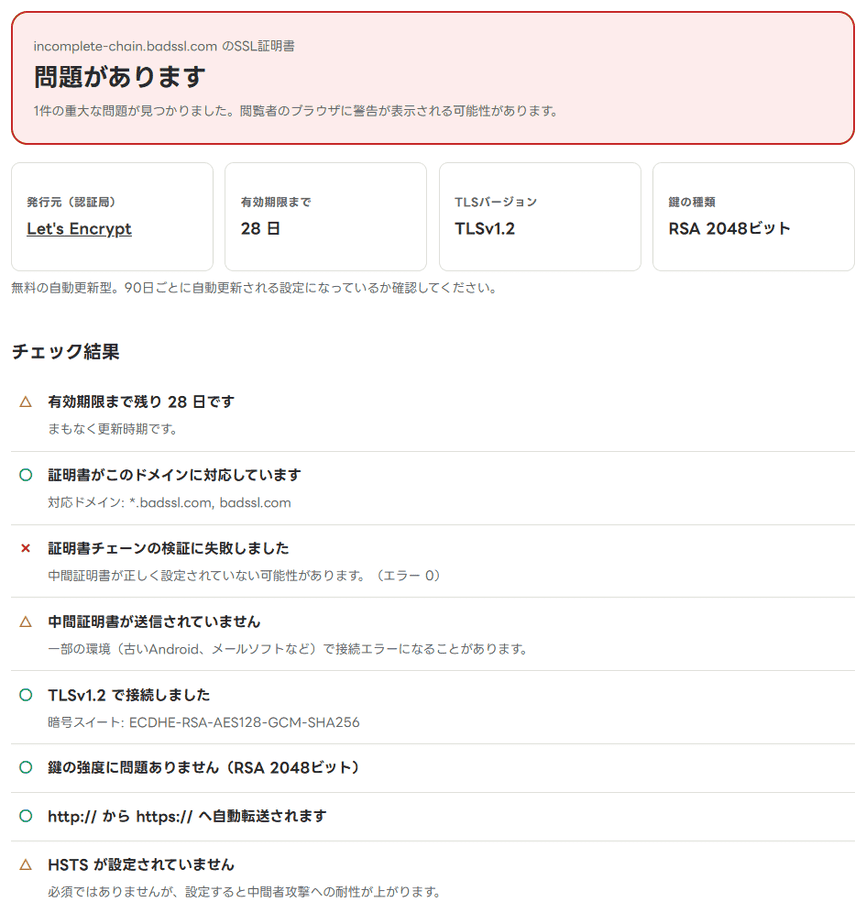
最上段は「問題があります」となり、「証明書チェーンの検証に失敗しました」に×が付きました。
「中間証明書が送信されていません」という注意も出ています。
多くのパソコンのブラウザーは足りない中間証明書を自分で補うため、この状態でも普通に表示されることがあります。
そのため気づきにくいのですが、古いAndroid端末やメールソフト、外部のサービスからの連携で突然「接続できない」という不具合になります。
直し方
- レンタルサーバーの無料SSLは、証明書チェーンの設定・更新状況を確認し、サポートへ相談する。稼働中のSSLを先に解除しない
- 有料の証明書を自分で入れた場合は、認証局から届いた中間証明書をサーバーの設定欄に貼る
- 直したら、ツールでもう一度調べて「中間証明書が正しく送信されています」と出るのを確かめる
中間証明書は、認証局の都合で切り替わることがあります。
GoogleのSSLで起きた例は「Google Trust Services証明書の変更」で解説しています。
ツールを使わずに確かめる方法
ブラウザーで見る
Chromeなら、アドレスバーの左のマークを押し、「この接続は保護されています」から「証明書は有効です」を開きます。
「全般」に有効期間、「詳細」に証明書の階層が出ます。
ただし、ブラウザーは足りない中間証明書を補って表示することがあるので、中間証明書の送り忘れはこの方法では分かりにくいです。
opensslで見る
MacやLinuxなら、次のコマンドでサーバーが実際に送ってくる証明書の鎖を見られます。
echo | openssl s_client \
  -connect example.com:443 \
  -servername example.com
当社のドメインで実行すると、先頭に次のように出ました(一部を省略しています)。
Certificate chain
 0 s:CN=www.motoki-design.co.jp
   i:C=US, O=Let's Encrypt, CN=YR1
 1 s:C=US, O=Let's Encrypt, CN=YR1
   i:C=US, O=ISRG, CN=Root YR
「0」がサイトの証明書、「1」以降がサーバーが一緒に送っている中間証明書です。
「0」しか出ない場合、サーバーから送られた証明書は1枚です。中間証明書が必要なチェーンなら送信漏れを疑いますが、ルートからの直接発行などもあるため、枚数だけで不備を断定せず発行元と検証結果を確認してください。上のコマンドは送信された一覧の確認用で、接続成功だけでは信頼やホスト名の検証成功を意味しません。検証する場合は、同じコマンドに -verify_return_error -verify_hostname example.com を加え、OpenSSLが参照する信頼済みCA証明書を用いた検証結果も確認します。このCA証明書のストアは、ブラウザーの信頼ストアと異なる場合があります。example.comは接続先と同じホスト名に置き換えます。
有効期限だけを見たいときは、後ろに「| openssl x509 -noout -enddate」を付けると、「notAfter=」の形で出ます。
よくある質問
Q. Let’s Encryptだと信頼性が低いのでしょうか?
暗号化の強さは有料の証明書と同じで、主要なブラウザーすべてに信頼されています。
違いは、有効期間が短く自動更新が前提であることと、企業の実在を証明する種類(OV・EV)が付かないことです。
暗号化が目的なら、Let’s Encryptで十分です。
Q. 有効期限が切れるとどうなりますか?
訪問者のブラウザーに全画面の警告が出て、多くの人はそこで離れます。
フォームの送信や決済も、事実上止まります。
切れてしまったときの直し方は、SSL証明書が切れたときの対処法にまとめています。
Q. 管理しているサイトの期限をまとめて見たい
複数のドメインは、ドメイン・SSL期限まとめて確認で最大10件まで一度に調べられます。
棚卸しの手順は「ドメインとSSLの有効期限を確認する方法」にまとめています。
ドメインの有効期限もあわせて、期限が近い順に並びます。
Q. 調べられないサイトがあります
サーバーの設定によっては、ツールからの接続だけが拒否されることがあります。
その場合は、ブラウザーやopensslで確かめてください。
まとめ
- SSL証明書の有効期限・発行元・対応ドメインはSSL証明書チェックにURLを入れるだけで調べられる
- ツールは実際に接続して、サーバーが送ってくる証明書を読む
- 中間証明書の送り忘れは、パソコンのブラウザーでは気づきにくい
- 手で確かめるなら「openssl s_client」で、「1」以降の中間証明書が出るかを見る
- 証明書の有効期限より前に自動更新が成功していることを確認する
ほかの項目もまとめて点検するなら、「WordPressサイトを自分で点検する手順」で順番と使い分けを解説しています。
ツールの一覧はWEBツール箱にあります。
s_clientの出力を読めただけでは、証明書の信頼性やホスト名一致の検証に成功したとは限りません。検証する場合は -verify_hostname example.com -verify_return_error を追加し、利用環境の信頼ストアも確認します。証明書警告を無視してログインや送信を続けないでください。