
DNSの浸透は、Google(8.8.8.8)やCloudflare(1.1.1.1)など複数のDNSサーバーに問い合わせて、新しいサーバーのIPアドレスが返ってくるかで確認します。
待ち時間の目安になるのは、変更前に設定していたTTL(キャッシュを保持してよい秒数)です。
TTLは、この記事で紹介するツールか、dig・nslookupのコマンドで確かめられます。
サーバーを移転してネームサーバーやAレコードを切り替えたあと、すぐに新しいサーバーが表示されるとは限りません。
いつ旧サーバーを解約してよいのか、判断に迷うところです。
この記事では、複数のDNSサーバーの答えを並べて比べるツールと、コマンドで確かめる方法を紹介します。


この記事で分かること
- DNSの切り替えが浸透したかを確かめる手順
- 結果の表とTTLの読み方
- 一致しなくても問題ではない場合
- 浸透を早める準備と、自分だけ古い表示のときの対処
- TTLをdig・nslookupで確認する方法と、切り替えの注意点

最終確認日:2026年9月28日
確認範囲:掲載画面と結果は2026年9月28日の記録です。
2026年10月11日の見直しでは、公開本文・掲載コードと公式資料を照合しました。
実際のDNS変更による切替、すべてのリゾルバー、各OSでのキャッシュ消去は未確認です。
実環境での追加検証は行っていません。
2026年10月31日に、TTLをコマンドで確認する方法と、切り替えの注意点を追記しました。
追記したコマンドの表示例は説明用の値です。
答え|複数のDNSで意図した値かを確かめる
「浸透」という言葉が使われますが、実際には情報がじわじわ広がるわけではありません。
世界中のDNSサーバーは、一度調べた答えを決められた時間だけ覚えています。
通常のキャッシュ保持時間をTTLといい、期限後の再問い合わせで新しい答えを取得します。
ただし、権威DNSの不整合や障害時の古い応答の利用などもあり、TTLが切れた瞬間に新しい値へ切り替わるとは限りません。
そのため、いくつかの大きなDNSサーバーに同じ質問をして、答えがそろっているかを見れば、切り替えの進み具合が分かります。
ツールで調べる手順
この記事で使うDNS伝播チェックは、当サイトと同じMOTOKI合同会社が作った「WEBツール箱」の1つです。
無料で、会員登録なしで使えます。
- DNS伝播チェックを開く
- 調べたいドメインを入れ、レコードの種類を選ぶ(サイトの移転ならA、メールならMX)
- 「確認する」を押す
- 4つのDNSサーバーの答えが並び、そろっているかが最上段に出る
- 表の下に、ネームサーバーに直接問い合わせたTTLの設定値が出る
ツールが問い合わせるのは、ツールのサーバー自身のDNS、Google Public DNS(8.8.8.8)、Cloudflare DNS(1.1.1.1)、AdGuard DNSの4つです。
8.8.8.8と1.1.1.1は、だれでも使える公開DNSとして各社が案内しているアドレスです(Google Public DNS、Cloudflare 1.1.1.1)。
当社のドメインのAレコードを調べた結果です。
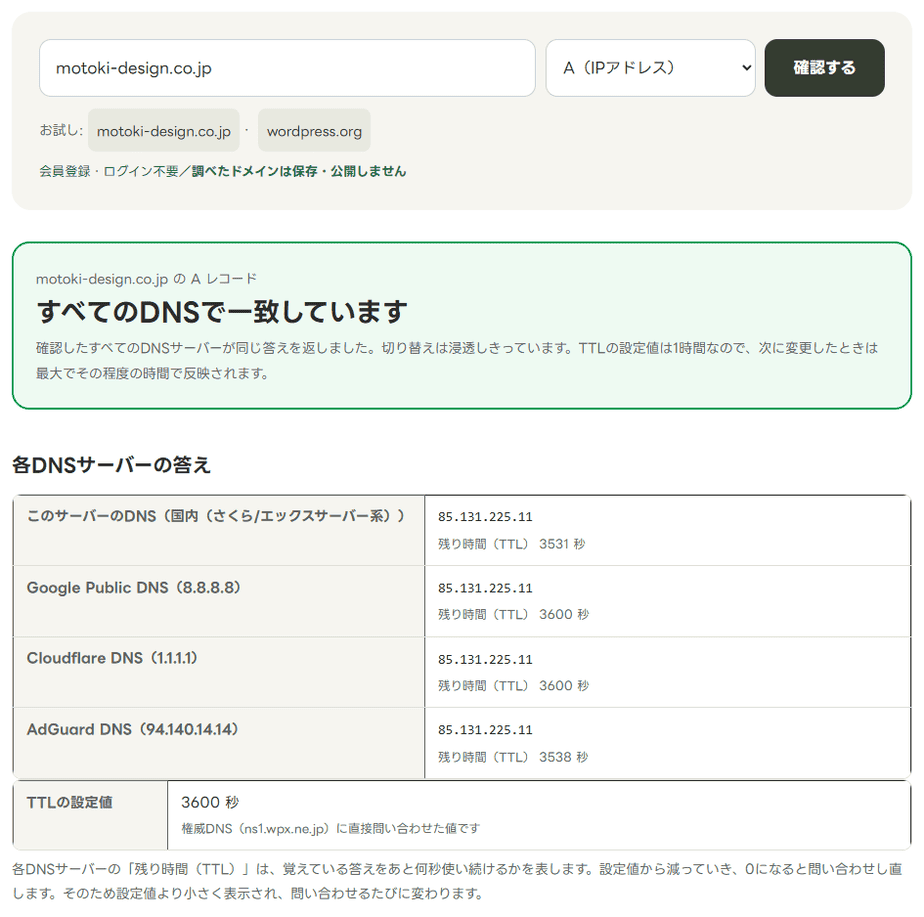
4つのDNSサーバーがすべて「85.131.225.11」と答え、「すべてのDNSで一致しています」と出ました。
判定の文には「TTLの設定値は1時間なので、次に変更したときは最大でその程度の時間で反映されます」と添えられています。
この結果は、調査時点で4つのDNSサーバーから同じ答えが返ったことを示します。
上の画像の「最大でその程度の時間」という表示は過去のツールの案内で、現在のTTLから次の変更の完了時刻を保証するものではありません。
どれか1つでも古いIPアドレスを返していれば、そのDNSサーバーを使っている人には、まだ旧サーバーのサイトが表示されます。
TTLの読み方
結果には、TTLの数字が2種類出ます。
表の「残り時間(TTL)」は、そのDNSサーバーが今の答えをあと何秒覚えているかを表します。
残りTTLはキャッシュの目安です。
権威DNSの不整合や障害時の古い応答の利用などもあるため、その秒数で切り替わるとは限りません。
残り時間は設定値から減っていき、0になると問い合わせし直すので、設定値より小さく出て、調べるたびに変わります。
数字がDNSサーバーごとに違うのは、それぞれが答えを覚えた時刻が違うからです。
表の下の「TTLの設定値」は、ドメインのネームサーバー(権威DNS)に直接問い合わせた値です。
当社のドメインでは設定値が3,600秒(1時間)で、各DNSサーバーの残り時間は3,531秒から3,600秒でした。
ツールは権威DNSの設定値を待ち時間の目安に使っています。
ただし、変更前の値を保持するキャッシュや委任の更新もあるため、現在の設定値を切替完了までの上限として扱わないでください。
| 設定しているTTL | 切り替えにかかる時間の目安 |
|---|---|
| 300秒 | 約5分(保証なし) |
| 3,600秒 | 約1時間(保証なし) |
| 86,400秒 | 約24時間(保証なし) |
一致しなくても問題ではない場合
大きなサービスは、問い合わせてきた場所に合わせて、近いサーバーのIPアドレスを返しています。
そのため、移転とは関係なく、DNSサーバーごとに答えが違うことがあります。
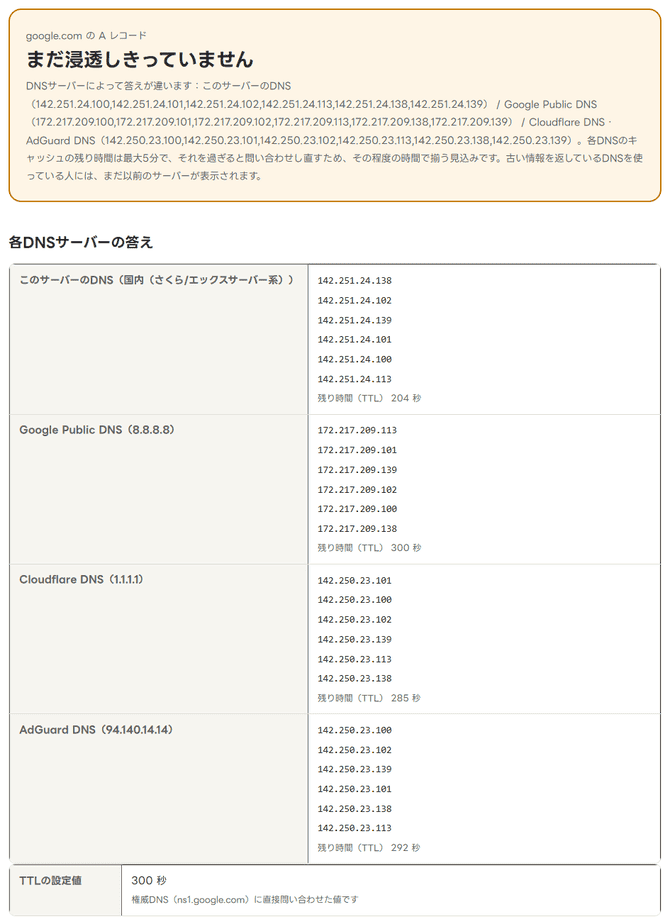
google.comを調べると、DNSサーバーごとに別のIPアドレスの組が返り、「まだ浸透しきっていません」と出ました。
TTLの設定値は300秒と短く、残り時間も5分以内でした。
これは切り替えの途中なのではなく、Googleが場所に応じて答えを変えているためです。
CDNを使っているサイトでも、同じことが起きます。
自分のサイトで確かめるときは、「新しいサーバーのIPアドレスが返っているか」を見てください。
答えが一致しなくても、すべてが新しいサーバー側のIPアドレスなら問題ありません。
浸透を早める準備|移転の数日前にTTLを短くする
TTLは、切り替える前に短くしておくと効果があります。
移転の数日前に、DNSの設定でTTLを300秒ほどまで短くしておきます。
元のTTLを持つキャッシュが更新されてから切り替えると、通常は新しい答えを取得するまでの待ち時間を短くできます。
数分での切替や、すべての利用者の更新完了を保証するものではありません。
切り替えが終わって落ち着いたら、TTLを元の値に戻してかまいません。
ただし、ネームサーバーそのものを別の会社に変える場合は、ドメインの管理側の情報も書き換わるため、この方法だけでは早まらないことがあります。
旧サーバーは、切り替えのあと少なくとも数日は解約せずに残しておくと安心です。
メールだけ旧サーバーに残すとき
メールを旧サーバーに残す場合も、MXの参照先ホスト名のA・AAAAと、SPF・DKIM・DMARCを確認します。
MXが移転対象と同じホスト名を参照していると、MX自体を変えなくても接続先が変わります。
移転のあとは、レコードの種類をAとMXに切り替えて両方を調べ、意図した組み合わせになっているかを確かめてください。
ツールを使わずに確かめる方法
nslookupでは、問い合わせるDNSサーバーを指定できます。
後ろにDNSサーバーのIPアドレスを付けると、そのDNSサーバーの答えが返ります。
nslookup example.com 8.8.8.8
nslookup example.com 1.1.1.1
新しい設定そのものを確かめたいときは、ネームサーバーに直接問い合わせます。
nslookup example.com ns1.example.net「ns1.example.net」の部分は、ドメインに設定しているネームサーバーの名前に置き換えます。
権威DNSが新しく、一般のDNSサーバーが古い場合は、キャッシュ更新を待って再確認します。
長く変わらない場合は、複数の権威DNSの不整合、委任先、問い合わせエラーや古い応答の継続利用も調べてください。
権威DNSの答えが古い場合は、編集したDNSサービスと実際の委任先が一致するか、複数の権威DNSに差がないか、設定の保存・反映状態を確認します。
TTLをコマンドで確認する方法
TTLの値を自分で確かめるときは、digコマンドが分かりやすいです。
Macや多くのLinuxには最初から入っていて、Windowsなら後で紹介するnslookupで代わりになります。
dig example.com A +noall +answer答えの行は「名前・TTL・クラス・種類・値」の順に並び、2列目の数字がTTL(秒)です。
example.com. 3456 IN A 192.0.2.1上は表示の例で、値は説明用です。
一般のDNSサーバーに聞いたときのTTLは、そのサーバーが答えをあと何秒覚えているかという残り時間です。
設定した値そのものを見たいときは、ネームサーバーを指定して直接問い合わせます。
dig example.com A @ns1.example.net +norecurse +noall +answerネームサーバー(権威DNS)が返すTTLは、DNSの設定画面で入れた値と同じになります。
Windowsでは、nslookupに-debugを付けると、結果の中に「ttl =」の行が出ます。
nslookup -debug -type=A example.com 8.8.8.8TTLは、レコードをキャッシュしてよい時間を秒で表す値として、DNSの仕様で決められています(RFC 1035、RFC 2181 8章)。
DNSサービス側の説明は、CloudflareのTTLの解説が参考になります。
自分のパソコンだけ古いサイトが表示されるとき
自分の画面では新しいサイトが出ているのに、ほかの人にはまだ古いサイトが見えている、ということも起きます。
パソコンやブラウザーにも、DNSの答えを覚えておく仕組みがあります。
ツールでは新しい答えがそろっているのに自分だけ古いサイトが出る場合は、パソコンの記憶を消してみてください。
| 環境 | コマンド |
|---|---|
| Windows | ipconfig /flushdns |
| Mac | sudo dscacheutil -flushcache |
それでも変わらない場合は、ブラウザーのキャッシュか、契約しているプロバイダーのDNSが古い答えを持っている可能性があります。
スマートフォンの通信回線で開き直すと、別のDNSサーバーの答えで確かめられます。
DNS切り替えの注意点
ここまでの内容を、切り替えの前・当日・後の順にまとめます。
- 切り替えの数日前:変更するレコードのTTLを300秒ほどに短くしておく
- 切り替えの前:新しいサーバーでサイトとメールが動くことを確かめておく
- 切り替えの当日:Aレコード(またはネームサーバー)を変更し、複数のDNSサーバーの答えを確認する
- メールを使っている場合:MXの参照先と、SPF・DKIM・DMARCも合わせて確認する
- 切り替えの後:旧サーバーはすぐに解約せず、少なくとも数日は残しておく
- 落ち着いたら:短くしたTTLを元の値に戻す
ネームサーバーそのものを変える場合は、TTLを短くしても早まらないことがある点も覚えておいてください。
この確認の限界
ツールが確かめているのは4つのDNSサーバーです。
世界中のすべてのDNSサーバーを確かめられるわけではないので、ここでそろっていても、一部のプロバイダーにはまだ古い答えが残っていることがあります。
旧サーバーの解約はTTLだけで決めず、代表的な回線でのDNS応答、Web・メールの接続、旧サーバーの残存アクセスやデータ移行を確認してから行ってください。
切替後もしばらく両方を維持します。
よくある質問
Q. 浸透にはどれくらいかかりますか?
設定していたTTL次第です。
変更前のTTLは目安になりますが、委任・ネガティブキャッシュ・利用するリゾルバーなどにも左右されます。
現在表示されたTTLだけから完了時刻を保証できません。
Q. 移転の手順も知りたい
WordPressの移転は「All-in-One WP Migrationでサーバー移転する方法」で解説しています。
メールを止めずに移す段取りは、サーバー移転の手順とメール停止を防ぐ段取りにまとめています。
Q. どのサーバーに切り替わったのか会社名で知りたい
IPアドレスからサーバー会社を調べる方法は、「サイトのレンタルサーバーを調べる方法」で紹介しています。
まとめ
- DNSの切り替えはDNS伝播チェックで4つのDNSサーバーの答えを並べて確かめられる
- DNSの切り替えは各キャッシュの更新で進む。TTLは待ち時間の目安で、切替完了時刻の保証ではない
- 大きなサービスやCDNは、移転と関係なく答えが一致しないことがある
- 移転の数日前にTTLを300秒ほどに短くしておくと、切り替えが早く終わる
- 自分だけ古い表示なら、パソコンのDNSの記憶を消す
- TTLは
digの答えの2列目、Windowsならnslookup -debugで確認できる
ほかの項目もまとめて点検するなら、「WordPressサイトを自分で点検する手順」で順番と使い分けを解説しています。
ツールの一覧はWEBツール箱にあります。