EmDash(エムダッシュ)は、Cloudflareが2026年4月に公開したオープンソースのCMSです。
WordPressの考え方を引き継ぎながら、TypeScriptとAstroで一から作り直されています。
この記事では、EmDash 1.3.1の管理画面を実際に開き、左メニューの上から順に「何ができるか」を整理しました。
WordPressならプラグインを入れないとできないことには、その旨を添えています。
最終調査日:2026年10月24日
EmDashの仕組みや弱点は「WordPressとEmDashの違い」に、無料プランで動かした結果は「EmDashは無料で使えるのか」にまとめています。


この記事で分かること
- 管理画面の22のメニューと、それぞれでできること
- WordPressではプラグインが要るのに、EmDashでは標準で付いている機能
- WordPressにあって、EmDashには無い(または形が違う)もの
- 設定画面に入っているバックアップ・移転・APIトークンの中身
結論:WordPressの「プラグインで足す機能」の多くが標準で入っている
| 機能 | EmDash | WordPress |
|---|---|---|
| 画像ファイルの差し替え | メディアライブラリで置き換え | プラグイン(Enable Media Replaceなど) |
| リダイレクトと404の記録 | 標準 | プラグイン(Redirectionなど) |
| カスタム投稿タイプとカスタムフィールド | 「コンテンツタイプ」で画面から定義 | プラグイン(CPT UI・ACFなど) |
| ゲスト著者・複数著者 | 「執筆者」をユーザーと分けて管理 | プラグイン(Co-Authors Plusなど) |
| SEOのタイトル・OG画像・所有権確認・robots.txt | 設定のSEO | プラグイン(SEO SIMPLE PACKなど) |
| バックアップのダウンロードと毎日の自動保存 | 設定のバックアップ | プラグイン(UpdraftPlusなど) |
| サイト丸ごとの移転 | 設定のTransfer(.emdashパッケージ) | プラグイン(All-in-One WP Migrationなど) |
| パスキーでのログイン | 標準(最初の管理者から) | プラグイン |
| 投稿カレンダー | 標準 | プラグイン |
| メール送信のテスト | 設定のメール | プラグイン(WP Mail SMTPなど) |
| API用のトークン | 設定のAPIトークン | 標準(アプリケーションパスワード) |
| メニュー・ウィジェット・コメント・分類 | 標準 | 標準 |
| テーマの着せ替え | 無い(Astroのコードを編集) | 標準 |
| プラグインの追加 | 隔離プラグインは有料プランが条件 | 標準 |
WordPressの標準機能に近い部分はそのまま残し、プラグインで足すのが当たり前だった機能を本体に取り込んだ、という作りです。
一方で、テーマの着せ替えと、プラグインを気軽に足す使い方は、WordPressのようにはいきません。
管理画面の全体像
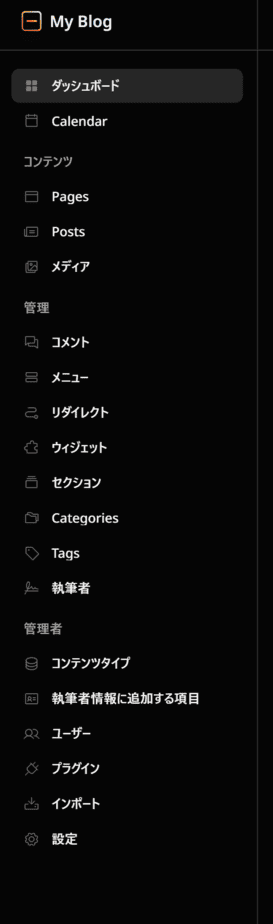
左メニューは「コンテンツ」「管理」「管理者」の3つのグループに分かれています。
コンテンツは日々の執筆、管理はサイトの構造、管理者はサイトの定義と運用です。
管理画面は最初から日本語で表示されます。
コンテンツ:日々の執筆で使うもの
ダッシュボード
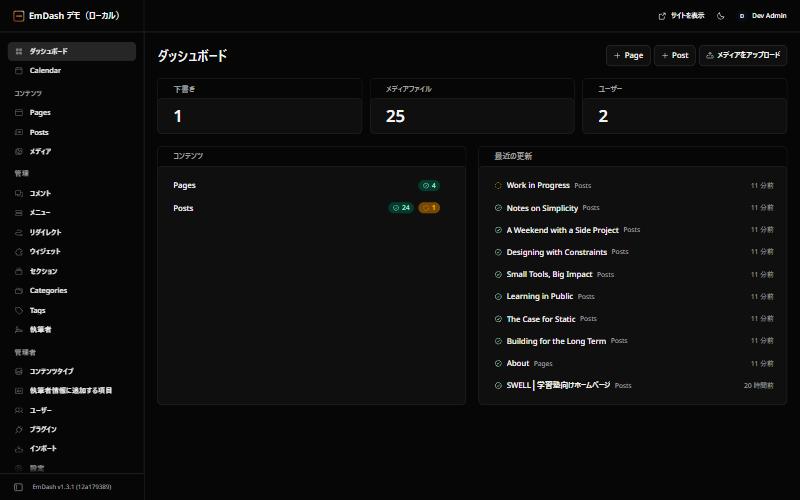
下書きの数、メディアファイルの数、ユーザーの数と、コンテンツタイプごとの公開数・下書き数が並びます。
右側には最近更新した記事が時系列で出ます。
上部のボタンから、固定ページ・投稿の新規作成とメディアのアップロードにすぐ移れます。
Calendar(カレンダー)
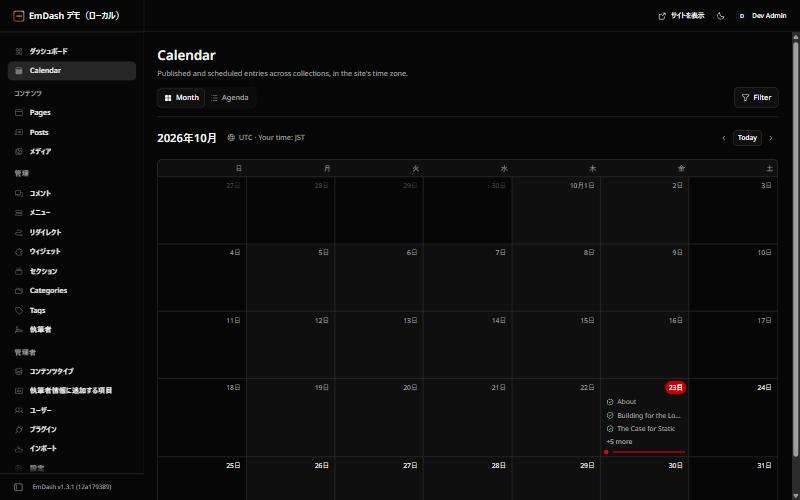
公開済みと予約済みの記事を、月表示または一覧(Agenda)でカレンダーに置いて見られます。
サイトのタイムゾーンで表示され、コンテンツタイプで絞り込めます。
WordPressでは「Editorial Calendar」のようなプラグインで足していた機能です。
Pages(固定ページ)と Posts(投稿)
一覧では、ステータス・投稿者・執筆者・作成日時・期間で絞り込め、ゴミ箱も分かれています。
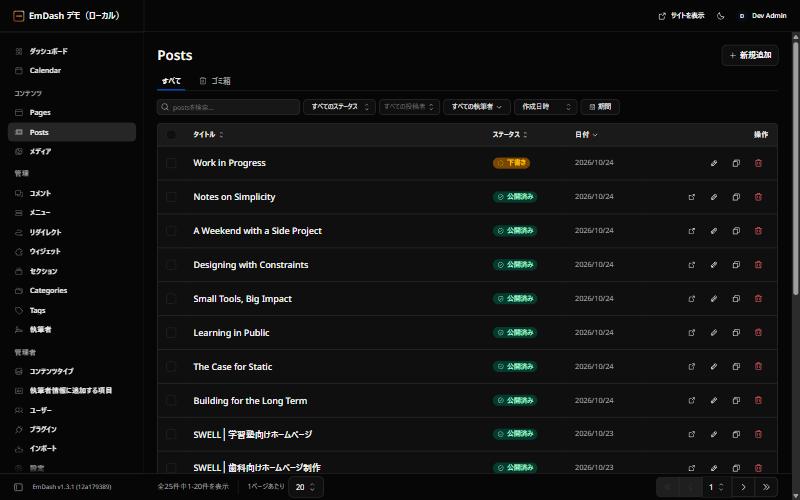
編集画面は、題名・アイキャッチ・本文・抜粋が縦に並び、右側に公開・URLと言語・投稿者・執筆者・分類・SEOの欄が付きます。
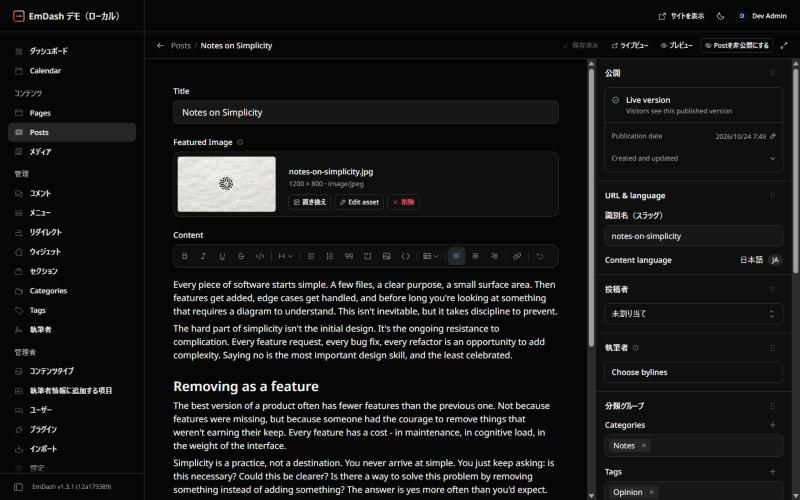
- 本文の編集は TipTap という編集機能で、見出し・リスト・引用・コード・画像・HTMLブロックが使えます
- 保存されるのは HTML ではなく Portable Text(構造化したJSON)です
- 「今すぐ公開」のほかに下書きと予約公開があり、変更履歴から前の版に戻せます
- SEO の欄には OG画像・SEOタイトル・メタディスクリプション(160文字の目安つき)・正規URL・検索エンジンから非表示があります
- アウトライン(見出しの一覧)が右下に出て、長い記事の構成を確かめられます
WordPressのGutenbergに慣れていると、ブロックの種類は少なく感じます。
SWELLのような装飾ブロックは無く、見た目はテーマ(Astroのコード)側で決める考え方です。
メディア
メディアライブラリには、フォルダー分け・ファイル名での検索・種類での絞り込みがあります。
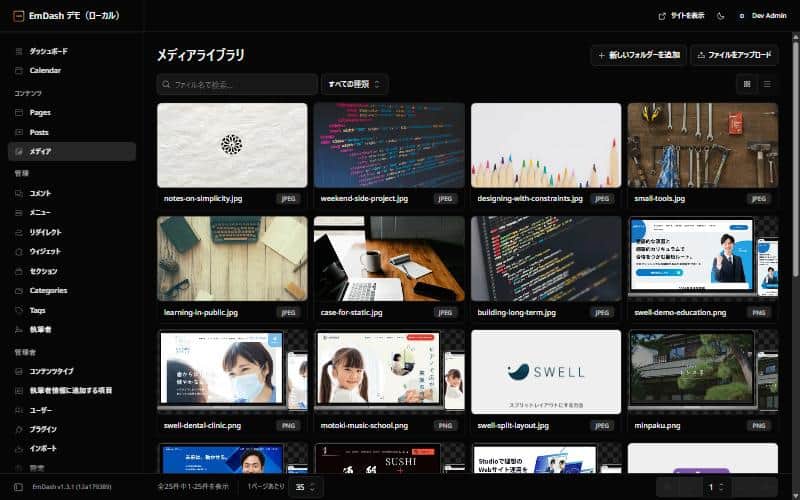
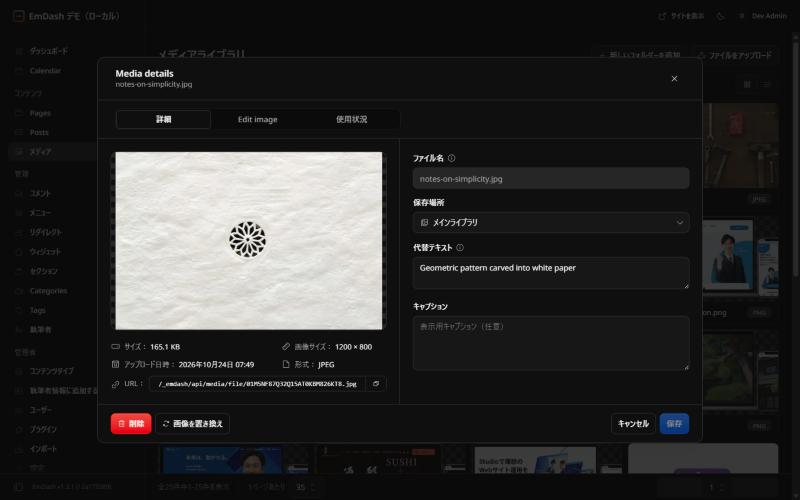
画像をクリックすると詳細が開き、代替テキストとキャプションの編集、画像の置き換え、簡単な画像編集(Edit image)ができます。
置き換えはWordPressでは「Enable Media Replace」などのプラグインが要る機能です。
「使用状況」のタブでは、その画像がどの記事で使われているかが分かります(設定の「メディアの使用状況」を有効にしておきます)。
管理:サイトの構造を決めるもの
コメント
承認待ち・承認済み・スパム・ゴミ箱に分けて、コンテンツタイプごとに確認できます。
WordPressのコメント管理とほぼ同じ形です。
メニュー
サイトのナビゲーションメニューを作り、項目を並べます。
テンプレートには Primary Navigation という3項目のメニューが最初から入っています。
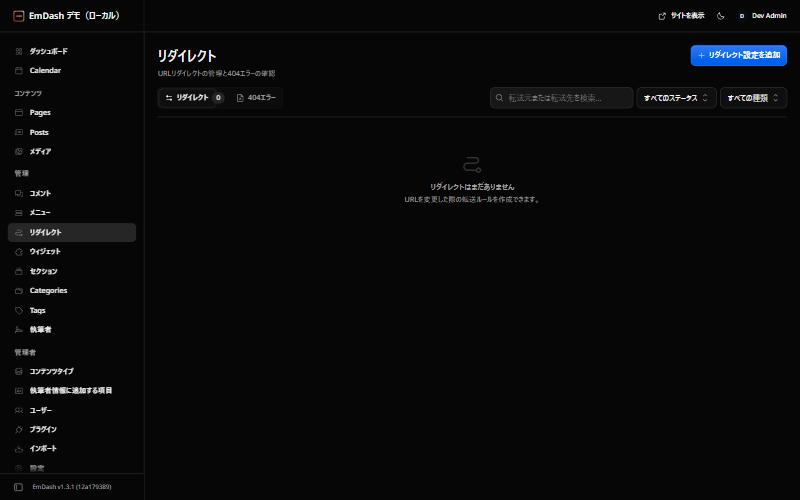
リダイレクト
URLを変えたときの転送ルールを作る画面です。
同じ画面に「404エラー」のタブがあり、見つからなかったURLを記録して、そこから転送ルールを作れます。
WordPressでは「Redirection」などのプラグインで行っていた作業が、本体に入っています。
ウィジェット
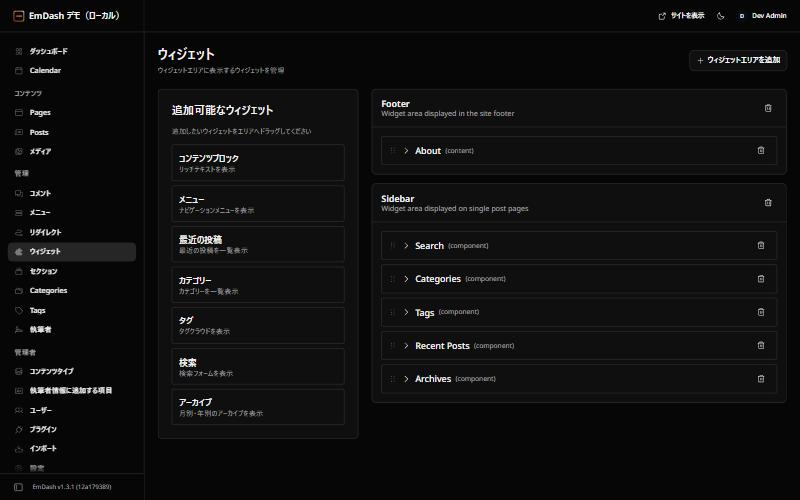
フッターやサイドバーといった「ウィジェットエリア」に、部品をドラッグして置きます。
部品は、コンテンツブロック(リッチテキスト)・メニュー・最近の投稿・カテゴリー・タグ・検索・アーカイブの7種類です。
ウィジェットエリア自体も追加できます。
セクション
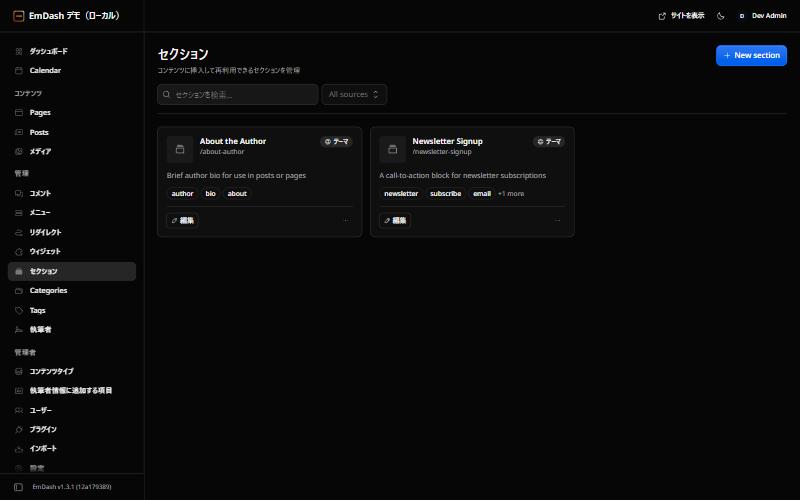
記事や固定ページに挿入して使い回す部品です。
テンプレートには「About the Author」「Newsletter Signup」の2つが入っていました。
WordPressの「同期パターン」や、SWELLの「ブログパーツ」に近い位置づけです。
Categories と Tags(分類)
カテゴリーとタグの管理です。
「分類グループを追加」から、独自の分類(WordPressでいうカスタムタクソノミー)も画面から作れます。
WordPressでは「Custom Post Type UI」などのプラグインが要る部分です。
執筆者
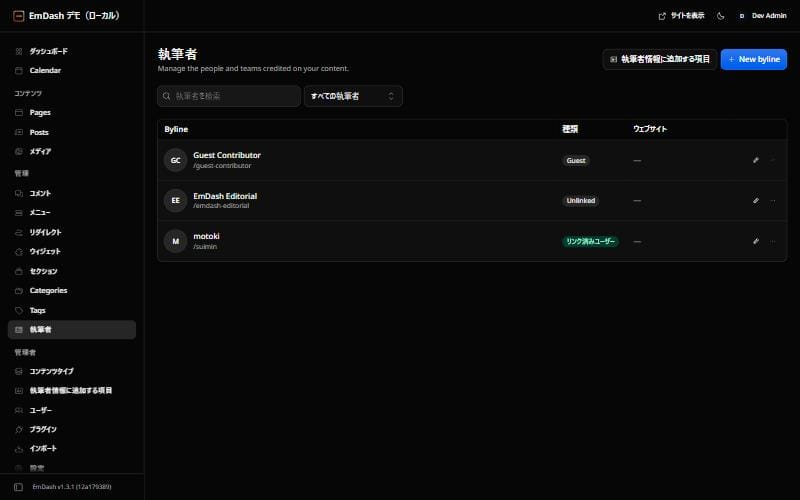
EmDashでは「ログインするユーザー」と「記事に名前が出る執筆者(Byline)」を分けて管理します。
執筆者には、ユーザーに結びついたもの・結びつかないもの・ゲストの3種類があります。
ログインアカウントを渡さずに、外部ライターの名前だけを記事に出す、という運用ができます。
WordPressでは著者=ユーザーなので、ゲスト著者や複数著者には「Co-Authors Plus」などのプラグインが要ります。
管理者:サイトの定義と運用
コンテンツタイプ
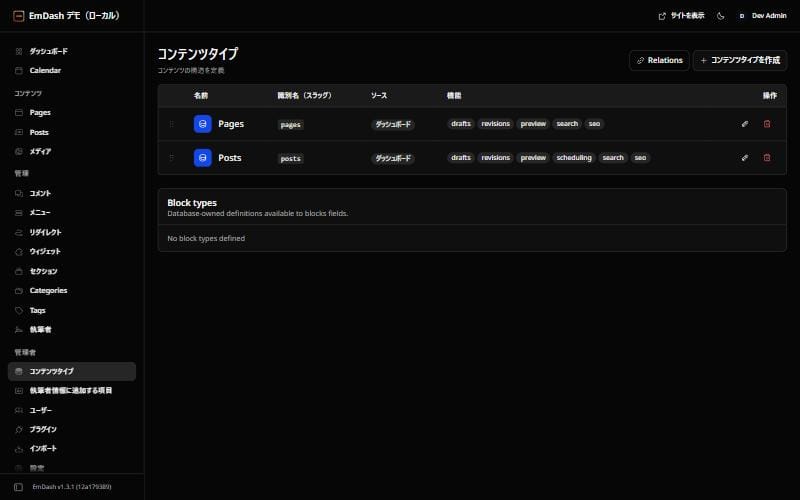
投稿や固定ページのような「コンテンツの型」を、画面から定義する機能です。
型ごとに欄(フィールド)を追加し、下書き・変更履歴・プレビュー・予約公開・検索・SEOといった機能を個別に有効にできます。
型どうしの関連(Relations)と、本文で使うブロックの型(Block types)もここで定義します。
WordPressのカスタム投稿タイプとカスタムフィールドに当たるもので、「CPT UI」と「ACF」の2つのプラグインの役割を1画面で担います。
執筆者情報に追加する項目
執筆者に「役職」「代名詞」「SNSアカウント」などの欄を足す画面です。
欄ごとに、翻訳可能かどうかと必須かどうかを決められます。
ユーザー
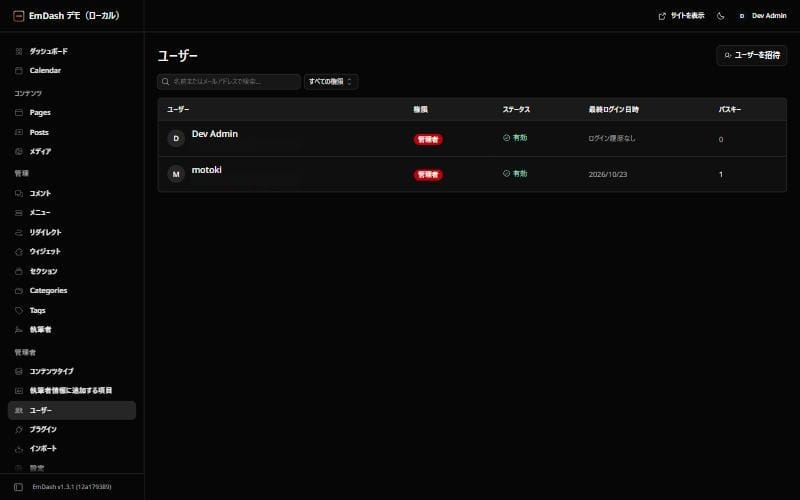
ユーザーは招待で追加します。
権限は管理者・編集者・投稿者・寄稿者の4段階です。
一覧には、最終ログイン日時と、登録済みのパスキーの数が出ます。
プラグイン
入れたプラグインの有効・無効を切り替える画面です。
プラグインを隔離して動かす仕組みと、公式カタログからの導入は、CloudflareのWorkers有料プランが条件です。
この点は「EmDashは無料で使えるのか」で詳しく書いています。
インポート
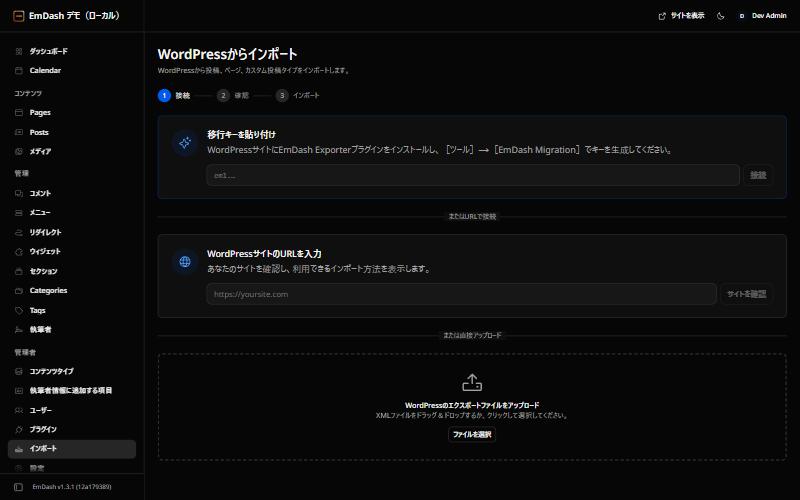
WordPressからの取り込み専用の画面です。
取り込み方は3つあり、書き出しファイル(WXR)のアップロード、WordPress側に入れるEmDash Exporterプラグインの移行キー、サイトURLでの下見です。
投稿・固定ページ・カスタム投稿タイプ・分類・画像が移り、投稿者はメールアドレスで照合されます。
何が移って何が崩れるかは、別の記事で実例を載せる予定です。
設定:WordPressのカスタマイザーと複数のプラグインを兼ねる
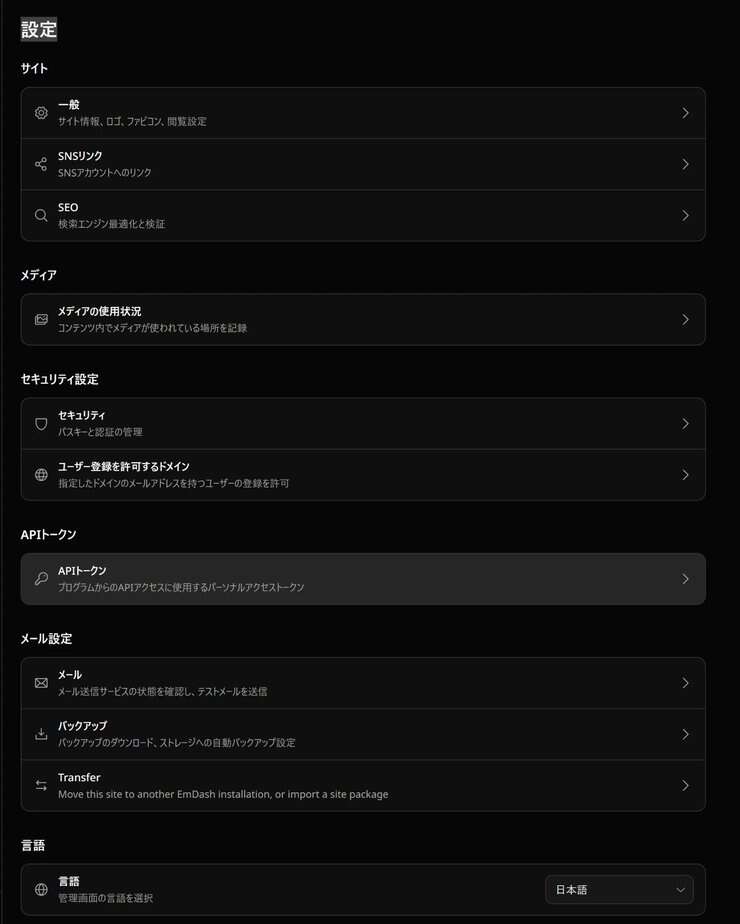
| 項目 | できること | WordPressでは |
|---|---|---|
| 一般 | サイト名・キャッチフレーズ・公開URL・ロゴ・ファビコン・1ページの投稿数・日付形式・タイムゾーン | 一般設定+カスタマイザー |
| SNSリンク | SNSアカウントへのリンク | テーマの設定 |
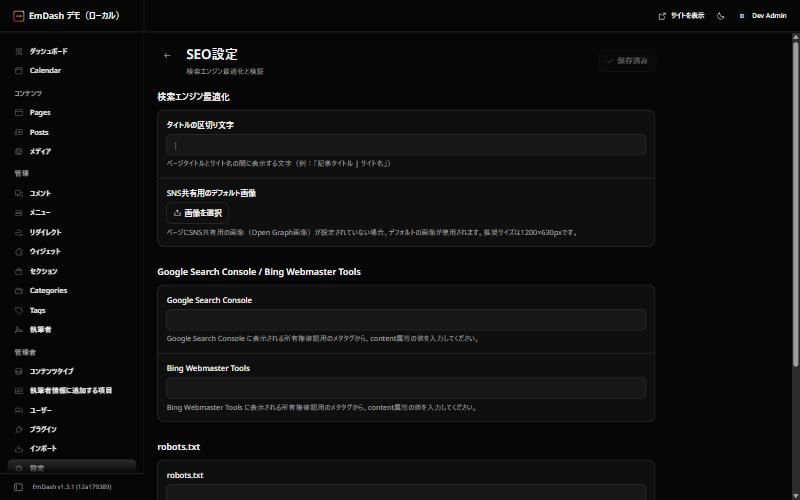
| SEO | タイトルの区切り文字・SNS共有用の既定画像・Google Search ConsoleとBingの所有権確認・robots.txt・AIの学習を拒否する設定 | SEOプラグイン |
| メディアの使用状況 | 画像がどの記事で使われているかの記録 | プラグイン |
| セキュリティ | パスキーの登録・管理(複数の端末分を登録できる) | プラグイン |
| ユーザー登録を許可するドメイン | 指定したドメインのメールアドレスだけ登録を許可 | プラグイン |
| APIトークン | プログラムからのアクセス用のパーソナルアクセストークン | アプリケーションパスワード(標準) |
| メール | 送信サービスの状態確認とテストメール | プラグイン |
| バックアップ | サイト全体のダウンロード、毎日の自動バックアップ、保持数の指定 | プラグイン |
| Transfer | サイト丸ごとの書き出し(.emdashパッケージ)と、空のサイトへの取り込み | プラグイン |
| 言語 | 管理画面の表示言語 | 一般設定 |
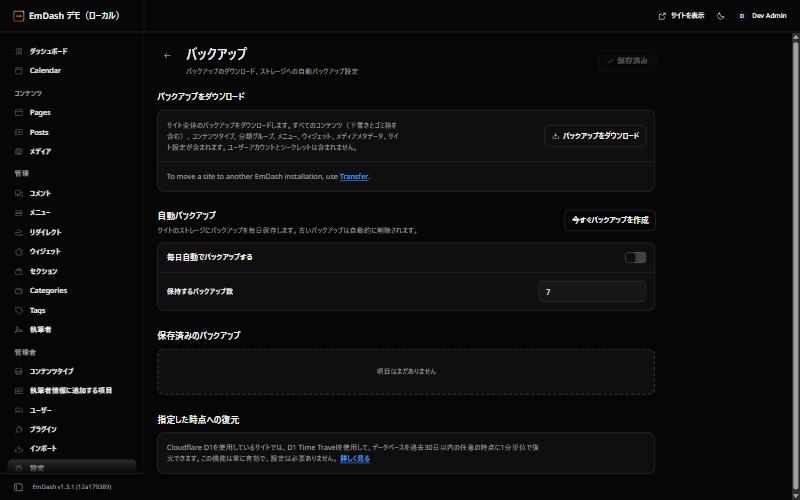
バックアップは2段構え
バックアップには、コンテンツ(下書きとゴミ箱を含む)・コンテンツタイプ・分類・メニュー・ウィジェット・メディアのメタデータ・サイト設定が入ります。
ユーザーアカウントと秘密情報は入りません。
Cloudflare D1で動かしている場合は、これとは別に、過去30日以内の任意の時点へ1分単位で戻せる仕組み(D1 Time Travel)が最初から有効です。
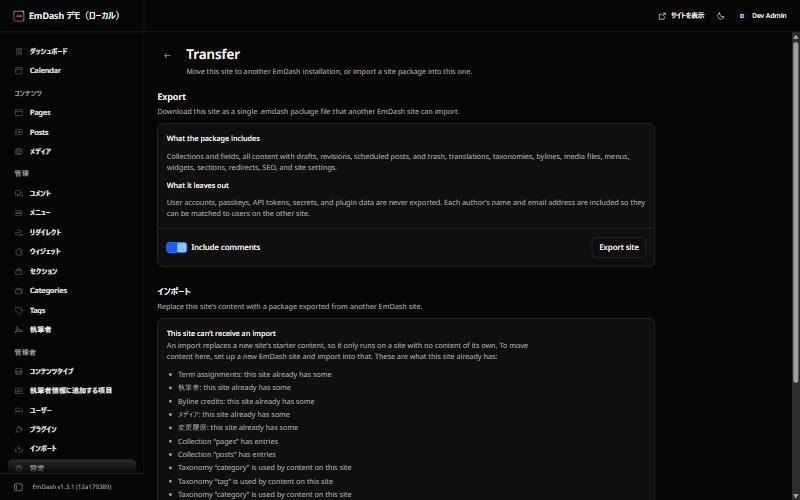
Transferは「空のサイト」にしか入れられない
Transferの書き出しには、コンテンツ・変更履歴・予約投稿・翻訳・分類・執筆者・メディア・メニュー・ウィジェット・セクション・リダイレクト・SEO・サイト設定が含まれます。
ユーザーアカウント・パスキー・APIトークン・プラグインのデータは含まれません。
取り込みは、まだ中身の無い新しいサイトでしか実行できません。
すでに記事があるサイトに上書きで入れる、という使い方はできない作りです。
AIから操作するための入口もある
EmDashにはMCPサーバーが内蔵されていて、ClaudeやChatGPTのようなAIから記事や設定を操作できます。
Transferのような大きな操作は、AIからの要求に管理者が承認を出す仕組みになっています(15分で期限切れ)。
APIトークンは、こうした外部からの接続に使います。
WordPressにあって、EmDashには無いもの
- テーマの着せ替え。見た目はAstroのコードで作り、管理画面から切り替える仕組みは無い
- 装飾ブロックの豊富さ。SWELLのようなブロックは無く、本文の装飾はテーマ側で用意する
- 気軽なプラグインの追加。隔離プラグインは有料プラン、それ以外はコードへの組み込みになる
- レンタルサーバーの簡単インストール。サイトのコードを自分でデプロイする
「管理画面だけで全部済ませたい」人には、まだWordPressのほうが向いています。
「コードは書けるが、プラグインの寄せ集めで運用したくない」人には、EmDashの構成は分かりやすいはずです。
よくある質問
Q. 管理画面は日本語ですか
日本語で表示されます。
一部の説明文や、テンプレート由来の名前(Primary Navigation など)は英語のままです。
Q. Gutenbergのような編集画面ですか
ブロックを積む点は似ていますが、ブロックの種類は少なく、装飾の設定もありません。
文章・見出し・リスト・表・画像・コードを書く用途なら不自由はありません。
Q. 記事の下書きを他の人に見せられますか
プレビューがあり、コンテンツタイプごとに有効・無効を決められます。
確認用のユーザーを招待するか、執筆者をゲストとして名前だけ出すこともできます。
まとめ
- 管理画面はコンテンツ・管理・管理者の3グループ、22のメニュー
- 画像の差し替え・リダイレクト・カスタム投稿タイプ・執筆者の分離・SEO・バックアップ・移転・パスキーが標準で入っている
- 設定画面がWordPressのカスタマイザーと複数のプラグインを兼ねている
- 無いのは、テーマの着せ替え・装飾ブロック・気軽なプラグイン追加
- AIから操作するMCPサーバーとAPIトークンが最初から用意されている
出典
- emdash-cms/emdash(GitHub・README):機能の一覧と仕組み
- EmDash Documentation:各機能の詳細
- EmDash 1.3.1 の管理画面(当サイトのデモ環境、2026年10月23日〜24日に確認)
EmDashは更新が速く、画面や機能が変わることがあります。
導入する前に、公式のドキュメントで最新の内容を確かめてください。