エックスサーバーの「XServer API」が、2026年11月4日にClaudeのコネクタに対応しました。
コネクタを追加してXServerアカウントでログインすれば、会話からサーバーの設定を確かめたり変えたりできます。
届くのはサーバーパネルの設定までで、サーバーの中のファイルやWordPressの記事・プラグインは、SSHやWordPressのREST APIの役目です。
公式のお知らせ・マニュアル・APIリファレンスと、接続先の応答を2026年11月4日に確かめて書いています。
実際にサーバーへ接続した画面は含みません。


Claudeコネクタとは:XServer APIを会話から使う入口
コネクタは、Claudeに外部のサービスをつなぐ仕組みです。
今回のコネクタは、エックスサーバーが用意したMCPサーバーのリモート版(XServer MCP Server リモート版)につながります。
その先で動いているのは、プログラムからサーバーを操作するための「XServer API」です。
これまでも、手元のPCにMCPサーバーを入れてAPIキーを登録すれば、ClaudeからXServer APIを使えました。
コネクタに対応したことで、MCPサーバーの導入とAPIキーの登録の2つが要らなくなりました。
手元でMCPサーバーを動かすつなぎ方は、ClaudeとMCPでサーチコンソール・GA4をつなぐ方法で、Googleのサービスを例に説明しています。
| 項目 | 内容 |
|---|---|
| 提供開始 | 2026年11月4日 |
| 対象サービス | エックスサーバー、XServerビジネス、XServerドメイン、XServer for WordPress、XServer VPS(Windows Server・GPUを含む) |
| 対象外 | 各サービスの無料プラン |
| レンタルサーバーの対象プラン | スタンダード・プレミアム・ビジネス |
| Claudeのプラン | 無料プランでも使える(追加できるコネクタの数に制限がある場合あり) |
| 接続先 | https://api.xserver.ne.jp/mcp |
つなぐ手順
Claudeにコネクタを追加する
- Claudeの設定画面で「カスタマイズ」を開く
- コネクタを検索して「XServer」を選ぶ
- 「Claudeに接続」をクリックする
XServerは、Claude公式のコネクタの一覧に登録済みです。
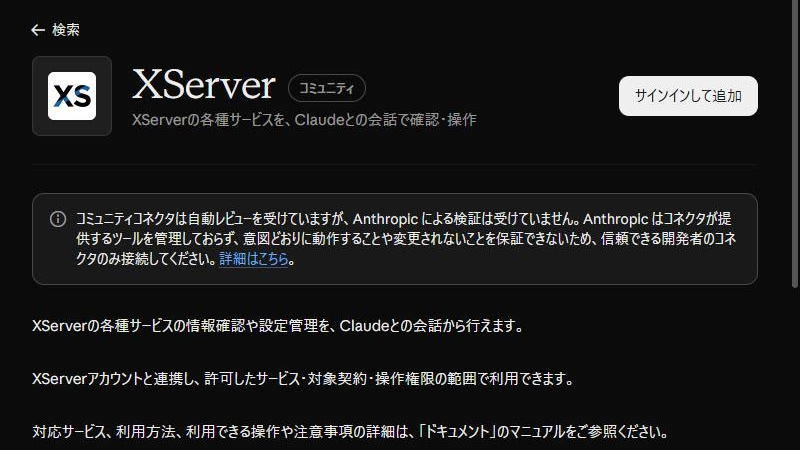
一覧での区分は「コミュニティ」で、自動のレビューは受けているものの、Anthropicによる検証は受けていないと表示されています。
開発元はXServer Inc.、一覧への追加は2026年10月です。
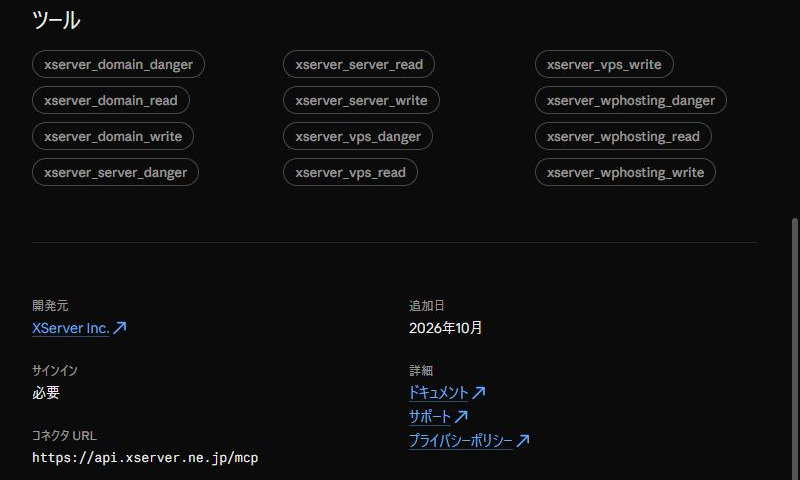
ツールは12個で、4つのサービス(server・domain・wphosting・vps)ごとに、read・write・dangerの3つに分かれていました。
dangerは、名前から見て、削除のような影響の大きい操作をまとめたものと読めます。
一覧から選ばずに、「追加」からカスタムコネクタとして接続先(https://api.xserver.ne.jp/mcp)を入れて登録する方法もあります。
認証方式は接続先から自動で判別されるので、変える必要はありません。
接続先に問い合わせて確かめたこと
自動で判別できる理由を見るため、2026年11月4日に、ログインせずに接続先へ接続の要求を送りました。
返ってきたのは「401 Unauthorized」と、トークンが無効だというメッセージです。
HTTP/1.1 401 Unauthorized
WWW-Authenticate: Bearer resource_metadata="https://api.xserver.ne.jp/.well-known/oauth-protected-resource/mcp", scope="server:read server:write domain:read domain:write wphosting:read wphosting:write vps:read vps:write"

{"jsonrpc":"2.0","id":null,"error":{"code":-32001,"message":"OAuthアクセストークンが無効です"}}
応答のヘッダーに、認証の情報を置いた場所と、求める権限(スコープ)が書かれています。
Claudeはこの情報をたどってXServerのログイン画面を開くので、利用者がAPIキーを扱う場面がありません。
認証の情報を開くと、OAuthの認可コード方式(PKCE)で、更新用のトークンにも対応していました。
連携に期限が無いのは、この更新用のトークンで接続をつなぎ直せるためと読めます。
| スコープ | 名前から読み取れる対象 |
|---|---|
| server:read / server:write | エックスサーバー・XServerビジネスのサーバー管理 |
| domain:read / domain:write | XServerドメイン |
| wphosting:read / wphosting:write | XServer for WordPress |
| vps:read / vps:write | XServer VPS |
どのサービスも「読む(read)」と「書く(write)」に分かれていて、確認画面の「読み取り専用」はreadだけを許す選択にあたります。
XServerアカウントでログインし、許可する範囲を選ぶ
接続を始めると、XServerアカウントのログイン画面が開く流れです。
Googleアカウントでのログインや、二段階認証にも対応しています(はじめての端末ではメールアドレスの認証が求められることもあります)。
ログイン後の確認画面で選ぶのは、サービスごとの次の2つです。
| 選ぶもの | 選択肢 |
|---|---|
| 対象 | すべて、指定のみ |
| 操作権限 | すべての操作、読み取り専用、カスタム(項目ごとに選ぶ) |
選んだ範囲は、あとからXServerアカウントの「APIキー管理」で変えられます。
まず「読み取り専用」でつなぎ、設定を変える使い方が必要になってから権限を広げる、という順番も取れます。
会話で頼む
公式マニュアルに載っている頼み方の例は、次のとおりです。
- 「xs123456.xsrv.jpのドメイン一覧を見せて」
- 「xs123456.xsrv.jpのexample.com にWordPressをインストールして」
- 「xs123456.xsrv.jpのメールアカウント info@example.com を作成して」
- 「xs123456.xsrv.jpのCronジョブを毎日4時に実行するように追加して」
- 「xs123456.xsrv.jpのSSHを有効にして、公開鍵を登録して」
対象のサーバーは、「xs123456.xsrv.jp」のような初期ドメインで伝えます。
コネクタでできること
コネクタでできる操作は、XServer APIでできる操作とそろっています。
レンタルサーバーのAPIリファレンスにある操作を分野ごとにまとめると、次のとおりです。
| 分野 | 見る | 変える |
|---|---|---|
| サーバー | 契約・サーバー情報・利用状況・CPUとメモリと転送量の推移 | 契約ごとのメモ |
| ドメイン | ドメイン・サブドメインの一覧と詳細 | 追加・削除・初期化 |
| SSL | 設定の一覧 | 無料SSLのインストール・アンインストール |
| DNS | レコードの一覧 | 追加・更新・削除 |
| メール | アカウント・転送・自動応答・振り分け・迷惑メールフィルタ | アカウントの作成・変更・削除、各設定の変更 |
| 送信ドメイン認証 | SPF・DKIM・DMARC | 追加・更新 |
| WordPress | 簡単インストールした一覧、セキュリティ設定 | インストール・削除、セキュリティ設定 |
| データベース | MySQLのデータベース・ユーザー・権限 | 作成・削除、権限の付与と削除 |
| バックアップ | 取得できる日付、申込の履歴 | 自動バックアップ・MySQLバックアップの取得や復元の申込 |
| PHP | バージョン、php.ini | バージョンの変更、php.iniの更新・初期値に戻す |
| 表示の速さ | Xアクセラレータ・サーバーキャッシュ・ブラウザキャッシュ・XPageSpeed | 設定の変更、サーバーキャッシュの削除 |
| 守り | WAF・アクセス拒否 | WAFの変更、アクセス拒否の追加・削除 |
| Cron | 一覧 | 追加・変更・削除 |
| SSH | 設定・公開鍵の一覧 | 有効・無効、公開鍵の登録・更新・削除 |
| FTP | アカウントの一覧 | 追加・変更・削除 |
| ログ | アクセスログ・エラーログ | なし |
| サイト転送 | 一覧 | 追加・削除 |
表に出てくる用語の意味は、次のとおりです。
- Cron:決まった時刻に処理を動かす設定
- WAF:攻撃と思われる通信を止める仕組み
- SPF・DKIM・DMARC:送ったメールがなりすましでないことを示す設定
エラーログを読めるので、サイトの表示がおかしいときにClaudeにログを見せて原因を探す、という使い方もできます。
PHPのバージョンやキャッシュの設定のように、サーバーパネルの奥にある項目を名前で頼めるのも手軽な点です。
コネクタでできないこと
次の操作は、APIリファレンスに載っていないので、コネクタからはできません。
- サーバーのファイルを見る・書き換える・アップロードする
- WordPressの記事・固定ページ・プラグイン・テーマ・設定を変える
- データベースの中身を読む・SQLを実行する
- 任意のコマンドを実行する
料金がかかる操作(サーバーの新規申込など)も、コネクタ経由では使えないとマニュアルに書かれています。
WordPressについてできるのは、簡単インストール・削除・セキュリティ設定までです。
APIリファレンスの「WordPress設定を変更」で変えられるのは、メモだけです。
SSH・XServer CLI・XServer APIとの違い
XServer APIを使う入口は、コネクタのほかに手元のMCPサーバー・XServer CLI・APIの直接呼び出しがあります。
どれも同じXServer APIを呼ぶので、操作できる範囲はほぼ同じで、違うのは準備と認証です。
SSHはそれとは別の入口で、サーバーの中に入ってコマンドを打ちます。
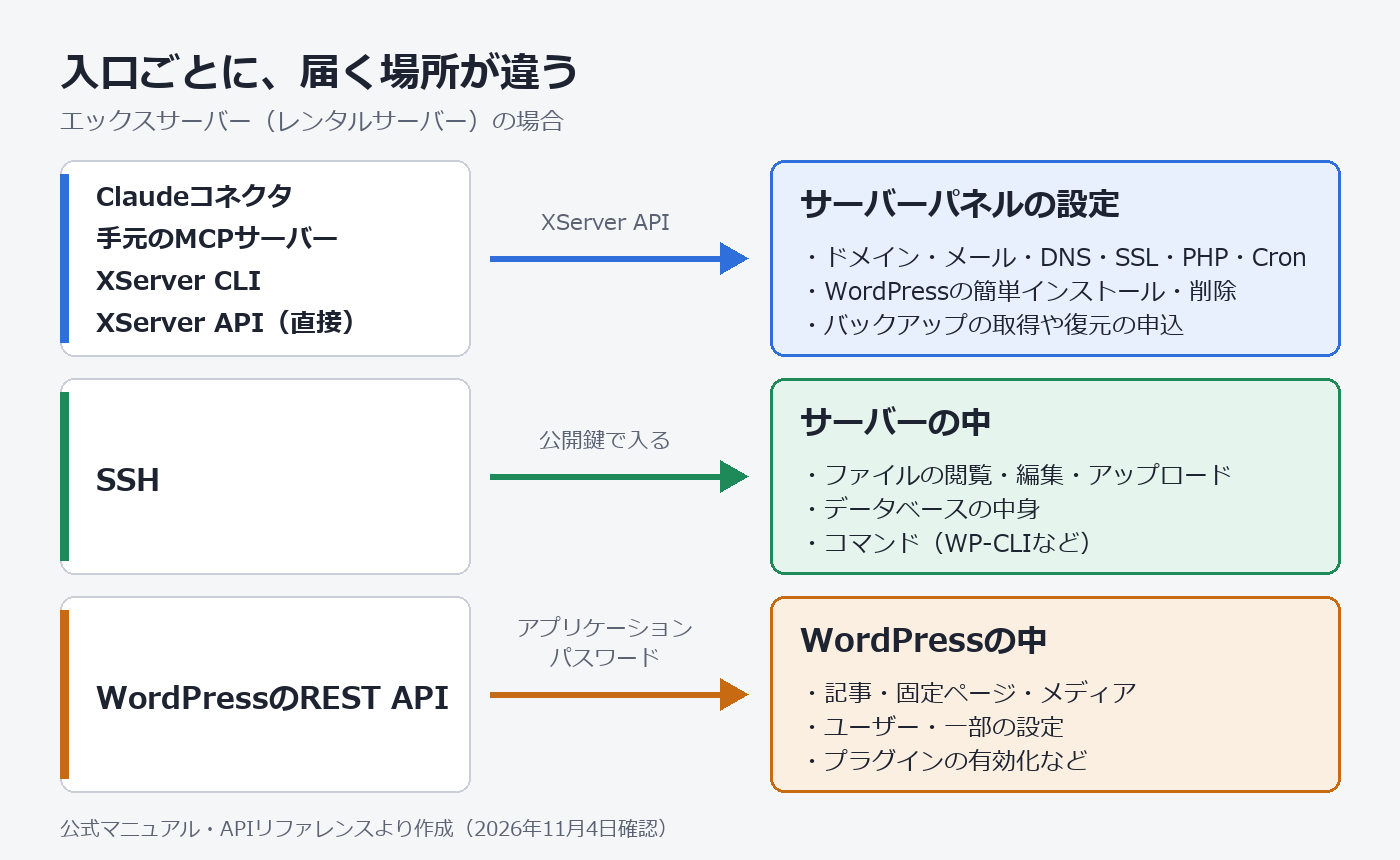
準備と認証の違い
| 項目 | Claudeコネクタ | 手元のMCPサーバー | XServer CLI | XServer API | SSH |
|---|---|---|---|---|---|
| 使い方 | Claudeの会話から頼む | AIエージェントから頼む | ターミナルでコマンドを打つ | プログラムからHTTPで呼ぶ | サーバーに入ってコマンドを打つ |
| 準備 | Claudeでコネクタを追加 | APIキーを発行し、設定ファイルに xserver-mcp を登録 | Node.js 18以上とAPIキー | APIキー | パネルでSSHを有効にし、公開鍵を登録 |
| 認証 | XServerアカウントでログイン | APIキー | APIキー | APIキー | 公開鍵(パスワードは不可) |
| 期限と接続元の制限 | どちらも無い | キーごとに期限とIP制限を付けられる | キーごとに期限とIP制限を付けられる | キーごとに期限とIP制限を付けられる | IP制限・国外アクセス制限を付けられる |
| 権限の絞り方 | 対象と操作権限(読み取り専用・カスタム) | キーの権限 | キーの権限 | キーの権限 | 絞れない(自分のアカウントの中はすべて) |
| 料金がかかる操作 | できない | キーの許可と環境変数の両方が要る | キーの許可が要る | キーの許可が要る | 対象外 |
APIキーで新規申込を許可するには、プリペイドの残高が2万円以上あることが条件です。
どこまで操作できるかの比較
| 操作 | Claudeコネクタ | XServer CLI・API | SSH | WordPressのREST API |
|---|---|---|---|---|
| ドメイン・DNS・SSLの設定 | ○ | ○ | × | × |
| メールアカウント・SPF・DKIM | ○ | ○ | × | × |
| PHPのバージョン・php.ini | ○ | ○ | × | × |
| キャッシュ・WAFの設定 | ○ | ○ | × | × |
| Cronの登録 | ○ | ○ | パネルで設定 | × |
| SSHの有効化・公開鍵の登録 | ○ | ○ | ×(入る前に必要) | × |
| データベースとユーザーの作成 | ○ | ○ | × | × |
| バックアップの取得・復元の申込 | ○ | ○ | △(自分でコピー) | × |
| アクセスログ・エラーログを読む | ○ | ○ | ○(ログのファイル) | × |
| WordPressのインストール・削除 | ○ | ○ | △(手作業) | × |
| ファイルの閲覧・編集・アップロード | × | × | ○ | △(メディアだけ) |
| データベースの中身を読む・SQL | × | × | ○ | × |
| WordPressの記事・固定ページ | × | × | △(WP-CLIなど) | ○ |
| プラグイン・テーマ | × | × | ○ | △(有効化など) |
| サーバーの新規申込(料金がかかる) | × | △(キーの許可が要る) | × | × |
SSHの欄は、自分のアカウントの中でコマンドを使える前提で書いています。
使えるコマンドは、サーバーに用意されているものと、自分で置いたものに限られます。
WordPressのREST APIの欄は、管理者の権限でアプリケーションパスワードを使ったときの範囲です。
WordPressのREST APIでできることは、WordPress REST APIとは?できること・エンドポイント一覧で説明しています。
どれを使えばいいか
サーバーパネルの設定を、画面を探さずに確かめたり変えたりしたいなら、コネクタが手軽です。
同じ設定を決まった手順で何度も回すなら、CLIやAPIをスクリプトに組み込むほうが、毎回同じ結果になります。
ファイルを直す、データベースをコピーする、WP-CLIでWordPressをまとめて操作する、といった作業はSSHの出番です。
記事や固定ページを投稿・更新するなら、WordPressのREST APIを使います。
コネクタでSSHを有効にして公開鍵を登録し、その後の作業はSSHで行う、という組み合わせも可能です。
WordPressとAIのつなぎ方の全体は、WordPress│AIと接続する方法まとめで比べています。
使う前に知っておきたいこと
連携には期限もIP制限もない
APIキーには有効期限と接続元のIP制限を付けられますが、コネクタの連携にはどちらもありません。
連携は、自分で解除するまで残ります。
Claude側でコネクタを削除しても、XServer側の連携は解除されません。
使わなくなったら、XServerアカウントの「APIキー管理」から接続情報を削除します。
「APIキー管理」で確かめられるのは、接続元・対象サービス・最終利用日時です。
変更や削除も会話で実行される
「すべての操作」で許可すると、ドメインやメールアカウント、WordPressの削除も会話から実行できます。
Claude側にもツールごとの許可の設定があり、XServer側の許可と併用が可能です。
名前に「danger」が付いたツールを、実行の前に確認を求める設定にしておくと、頼み方の取り違えで消してしまう事故を防げます。
ただし、Claude側で許可しても、XServer側で許可した範囲を超える操作はできません。
パスワードを会話に書く操作がある
WordPressの新規インストールには、管理者のユーザー名・パスワード・メールアドレスを渡します。
コネクタで頼むと、そのパスワードは会話に書かれ、履歴にも残ったままです。
インストールが終わったら管理画面でパスワードを変えておくと、履歴に残ったものは使えなくなります。
つながらない・操作できないとき
| 起きていること | 確かめること |
|---|---|
| 一覧に「XServer」が出ない | 「追加」からカスタムコネクタとして接続先を入れる |
| 対象のサービスが選べない | 無料プランは対象外。レンタルサーバーはスタンダード・プレミアム・ビジネスが対象 |
| 確認画面で項目を変えられない | すでに接続情報があるアカウントでは変えられない。XServerアカウントの「APIキー管理」から編集する |
| ログインのあとに確認を求められる | 二段階認証の認証コード、はじめての端末ではメールアドレスの認証 |
| 頼んだ操作が実行されない | 連携のときに許可した範囲・契約の内容・コネクタの提供範囲を超えていないか |
| 料金がかかる操作を頼んだ | コネクタ経由では使えない。サーバーパネルかAPIキーで行う |
| しばらく操作が通らない | 回数の上限(下の表)。超えるとHTTP 429と待つ秒数が返る |
回数の上限がある
XServer APIにはサーバーアカウントごとの回数の上限があり、コネクタ経由の操作にもかかります。
| プラン | 1分あたり | 1日あたり | 同時接続 |
|---|---|---|---|
| スタンダード | 60回 | 10,000回 | 5 |
| プレミアム | 120回 | 30,000回 | 10 |
| ビジネス | 300回 | 100,000回 | 20 |
まとめ
- Claudeコネクタは、XServer APIを会話から使う入口で、MCPサーバーの導入もAPIキーの登録も要らない
- できるのはサーバーパネルの設定までで、ファイル・WordPressの中身・データベースの中身には届かない
- CLI・API・手元のMCPサーバーも同じAPIを呼ぶので、違いは準備と認証、料金がかかる操作の扱い
- ファイルやWP-CLIの作業はSSH、記事の投稿や更新はWordPressのREST API
- 連携に期限は無いので、使わなくなったらXServerアカウントの「APIキー管理」で解除する
公式のお知らせとマニュアルは、次のページです。
「XServer API」のClaudeコネクタ対応のお知らせ(エックスサーバー)
XServer MCP Server リモート版(エックスサーバー マニュアル)