ClaudeとサーチコンソールとGA4は、MCPサーバーとGoogleのサービスアカウントでつなげます。
手順はサービスアカウントを作る、サーチコンソールとGA4に「見るだけ」の権限で追加する、ClaudeにMCPサーバーを登録する、の3つです。
権限の追加は5分ほどで、あとから同じ画面でいつでも外せる作りです。
当方は、サイト分析を受けるときにお客さまへ手順2と手順3をお願いしています。
画面は2026年10月に当方のアカウントで撮影したもので、アカウント名・URL・サービスアカウント名はぼかしました。
MCPサーバーの設定は、各サーバーの公式の説明(2026年10月31日確認)が元です。


仕組み:ClaudeとGoogleのあいだにMCPサーバーを置く
Claudeは、サーチコンソールやGA4に直接ログインするわけではありません。
手元で動くMCPサーバーが、サービスアカウントの鍵を使ってGoogleのAPIからデータを取り、その結果をClaudeに渡します。
| 役割 | 使うもの | 必要な権限 |
|---|---|---|
| データを取りに行く | MCPサーバー(手元のPCで動く) | サービスアカウントの鍵(JSONファイル) |
| 検索のデータ | Search Console API | サーチコンソールの「制限付き」 |
| アクセスのデータ | Google Analytics Data API・Admin API | GA4の「閲覧者」 |
| データを読んで答える | Claude(Claude DesktopかClaude Code) | MCPサーバーの登録 |
サービスアカウントは、人ではなくプログラムのためのGoogleアカウントです。
メールアドレスは「名前@プロジェクトID.iam.gserviceaccount.com」の形になり、これをサーチコンソールとGA4にユーザーとして追加します。
手順1:Google Cloudでサービスアカウントを作る
使うAPIを有効にする
Google Cloudのコンソールでプロジェクトを1つ作り、「APIとサービス」のライブラリから次の3つを有効にします。
- Google Search Console API
- Google Analytics Data API
- Google Analytics Admin API
GA4の2つは、Googleが公開しているGA4用のMCPサーバーの説明で、有効にするよう指定されているAPIです。
サービスアカウントを作り、鍵(JSON)を作る
「IAMと管理」の「サービスアカウント」で新しいサービスアカウントを作り、鍵を次の順に作ります。
- サービスアカウントのページで、作ったアカウントのメールアドレスをクリックする。
- 「キー」タブを開く。
- 「鍵を追加」から「新しい鍵を作成」を選ぶ。
- 鍵のタイプで「JSON」を選び、「作成」を押す。
JSONファイルは自動でダウンロードされ、Googleの説明では、あとから同じ鍵をもう一度取り出すことはできません。
このファイルはパスワードと同じ扱いで、GitHubなどに上げず、決まったフォルダーに置いておきます。
2024年5月3日以降に作られたGoogle Cloudの組織では、鍵の作成が初期設定で止められています。
「鍵を追加」が押せないときは、組織のポリシー管理者に、このプロジェクトだけ例外にしてもらってください。
サービスアカウントのメールアドレスを控える
サービスアカウントの一覧に出ている「〜@プロジェクトID.iam.gserviceaccount.com」をコピーしておいてください。
次の手順2と手順3で貼り付けるアドレスです。
お客さまに追加をお願いするときは、このアドレスだけを伝えれば足ります。
手順2:サーチコンソールにサービスアカウントを追加する
作業するのは、そのサイトのサーチコンソールで「オーナー」の権限を持っている人です。
「設定」から「ユーザーと権限」を開く
サーチコンソールにログインし、左上で対象のサイトを選びます。
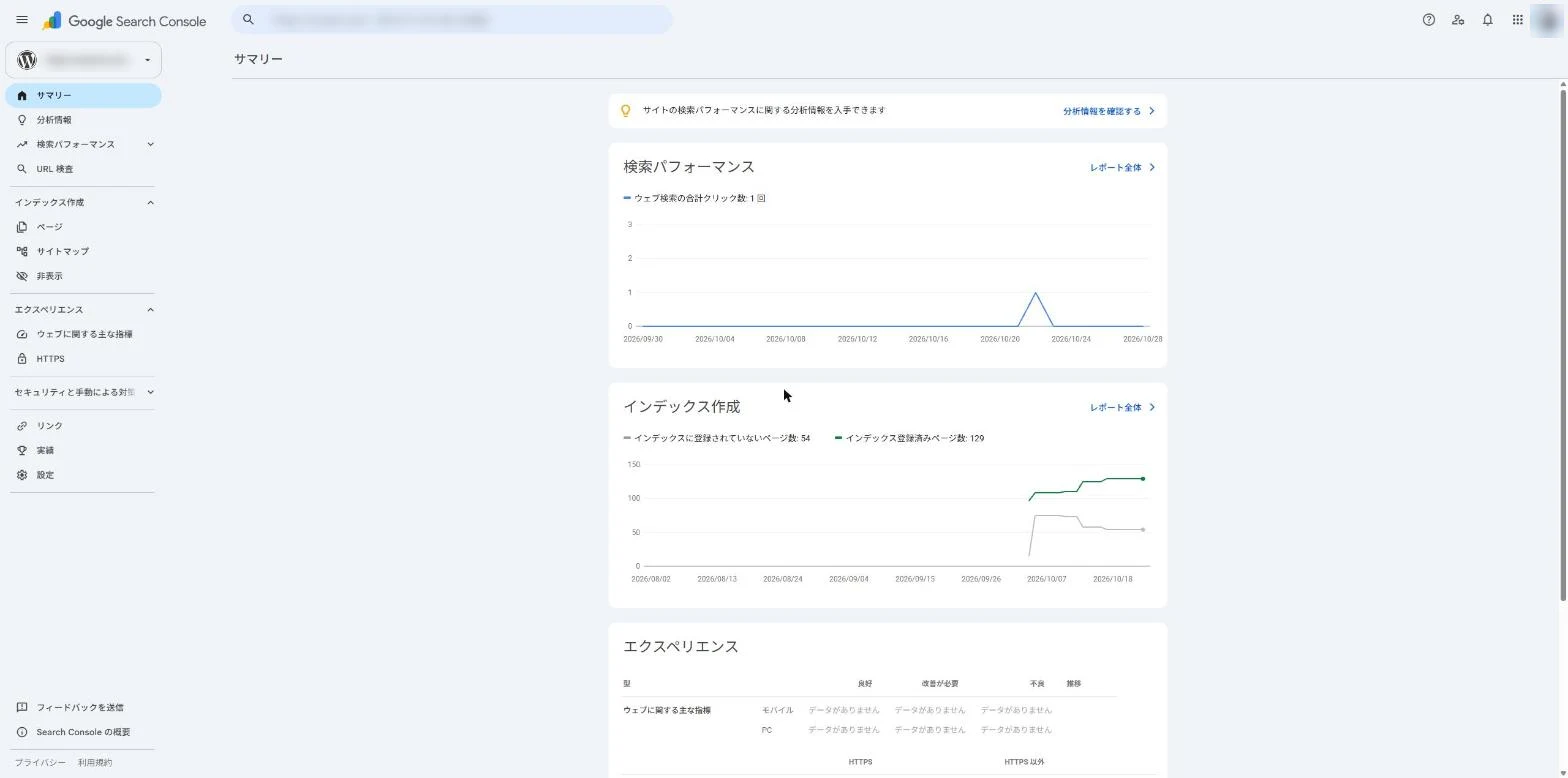
左のメニューの一番下にある「設定」を開き、「ユーザーと権限」をクリックします。
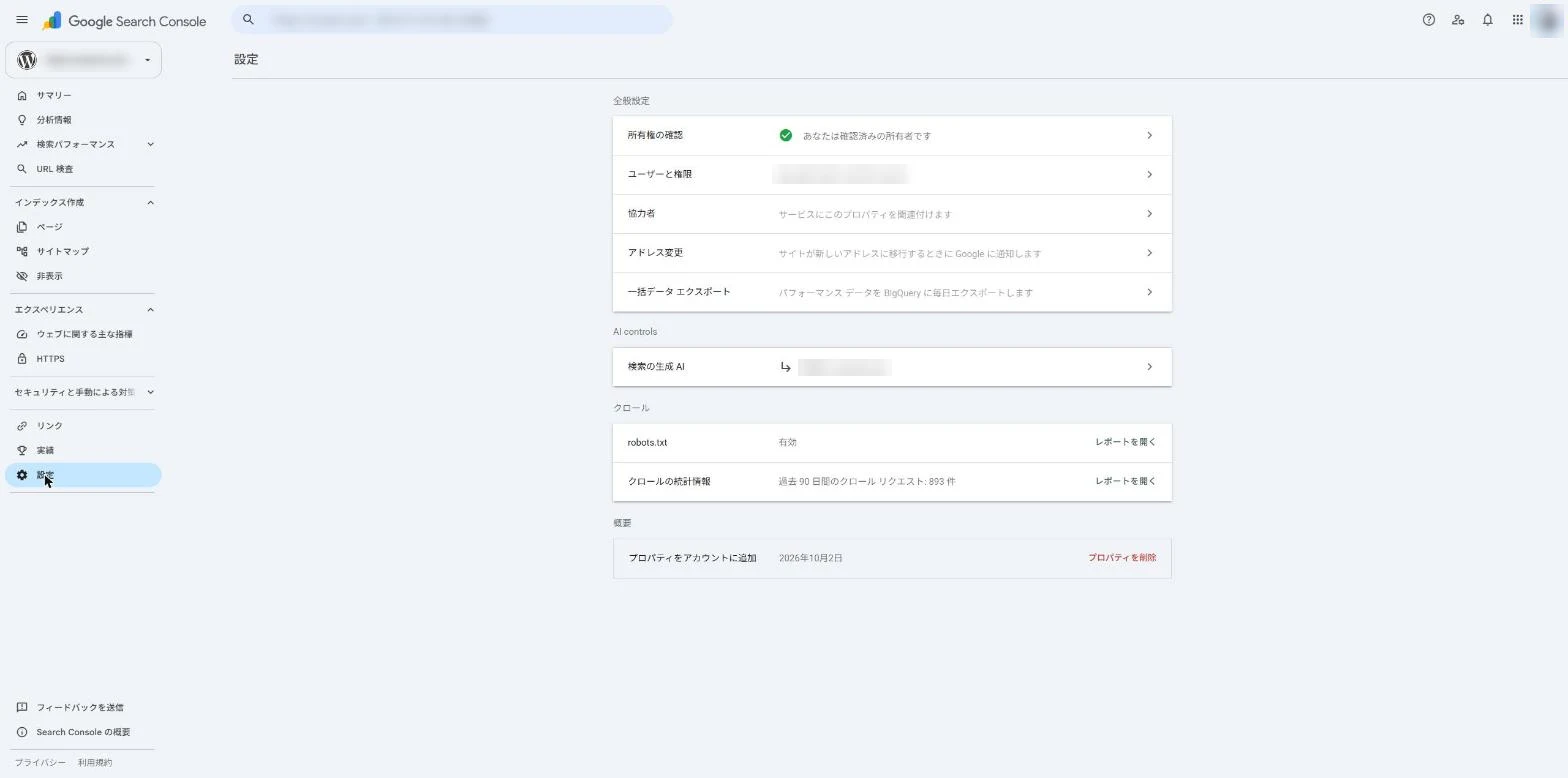
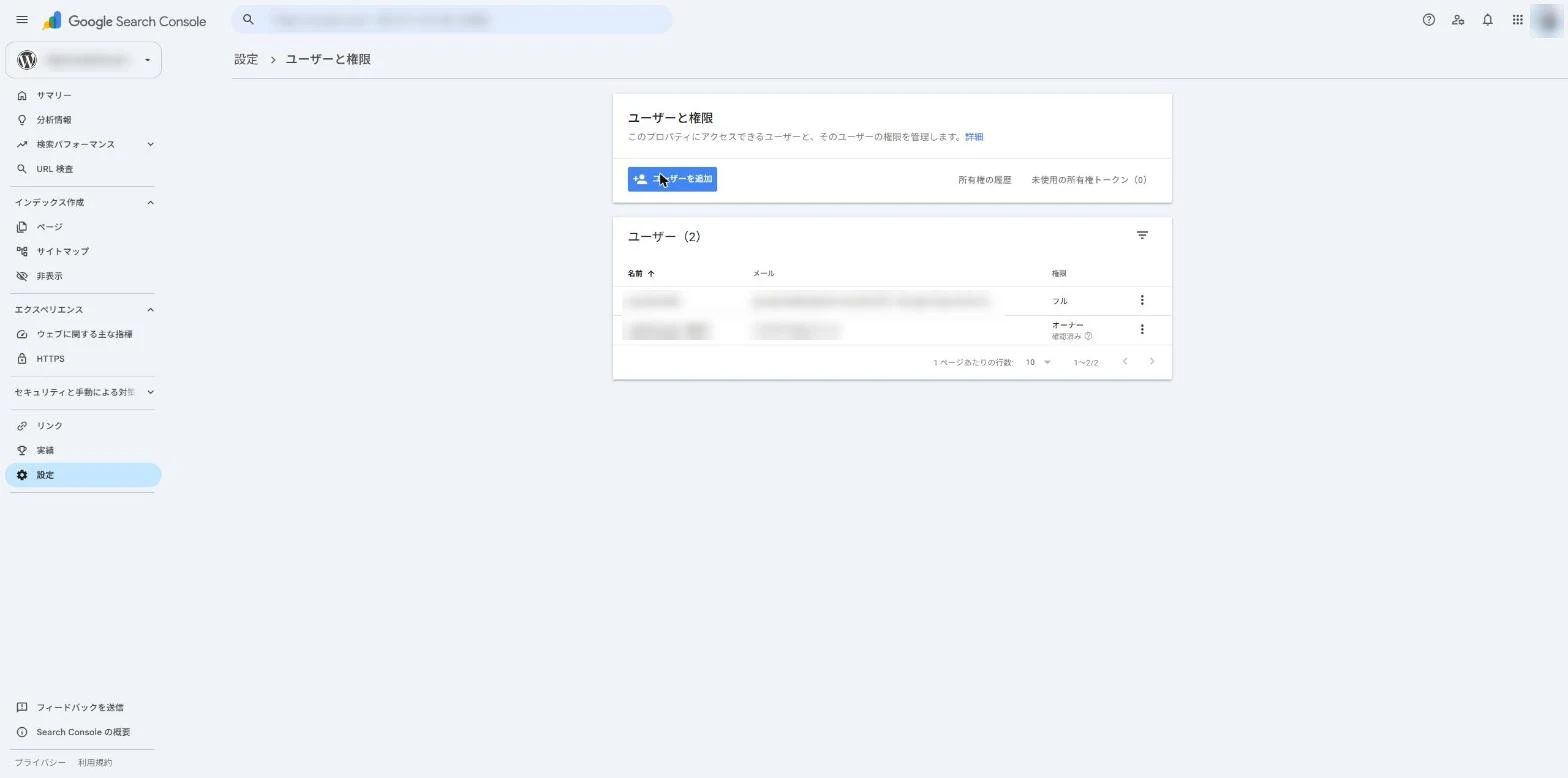
画面の左上にある青い「ユーザーを追加」を押してください。
メールアドレスを入れて、権限を「制限付き」にする
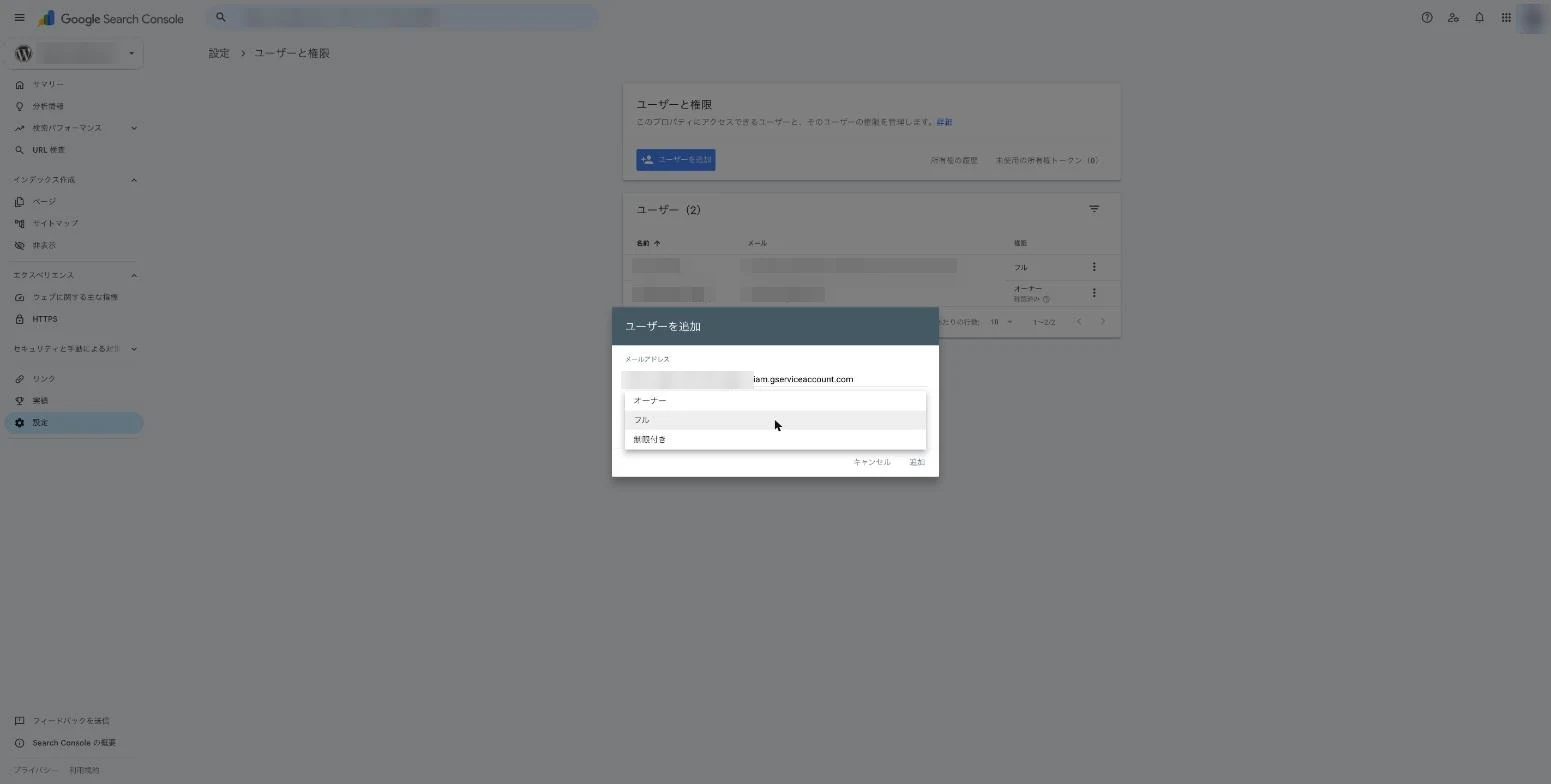
メールアドレスの欄にサービスアカウントのアドレスを貼り付け、「権限」を開いてください。
選べるのは「オーナー」「フル」「制限付き」の3つで、データを読むだけなら「制限付き」を選びます。
「追加」を押す
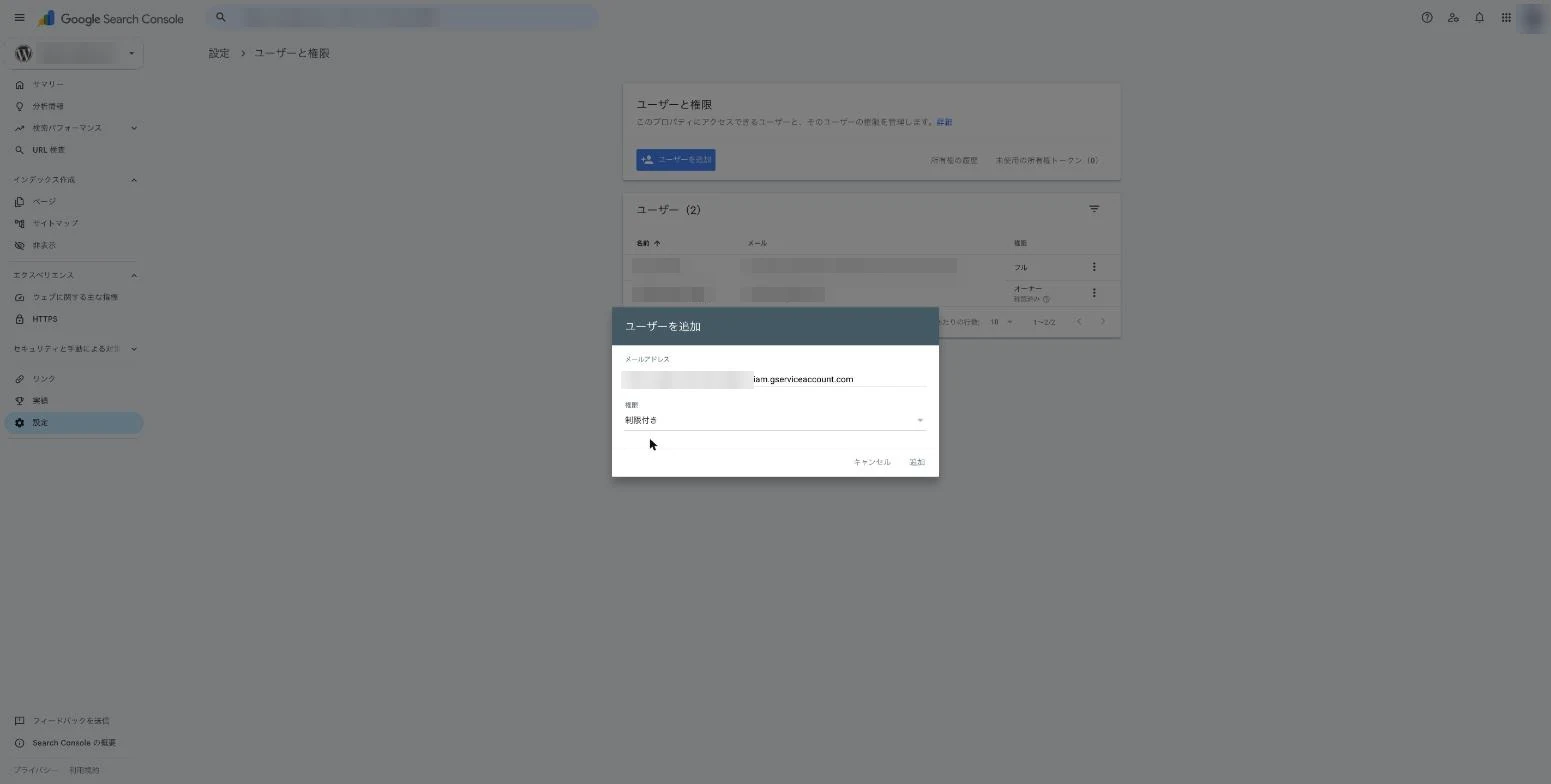
ユーザーの一覧に追加したアドレスが出れば完了です。
「制限付き」でできることと、できないこと
Googleの説明では、制限付きのユーザーは、検索パフォーマンスを含むすべてのレポートを見られます。
一方で、サイトマップの送信はできず、URL検査も結果を取得するだけで、検査の実行はできません。
MCPサーバーからサイトマップを送りたいときだけ、権限を「フル」にします。
サーチコンソール用のMCPサーバーの説明では「フル」での追加が案内されていますが、読むだけの分析なら「制限付き」で足ります。
手順3:GA4にサービスアカウントを追加する
作業するのは、そのGA4プロパティで「管理者」の権限を持っている人です。
「管理」から「プロパティのアクセス管理」を開く
GA4にログインし、左下の歯車アイコン(管理)をクリックします。
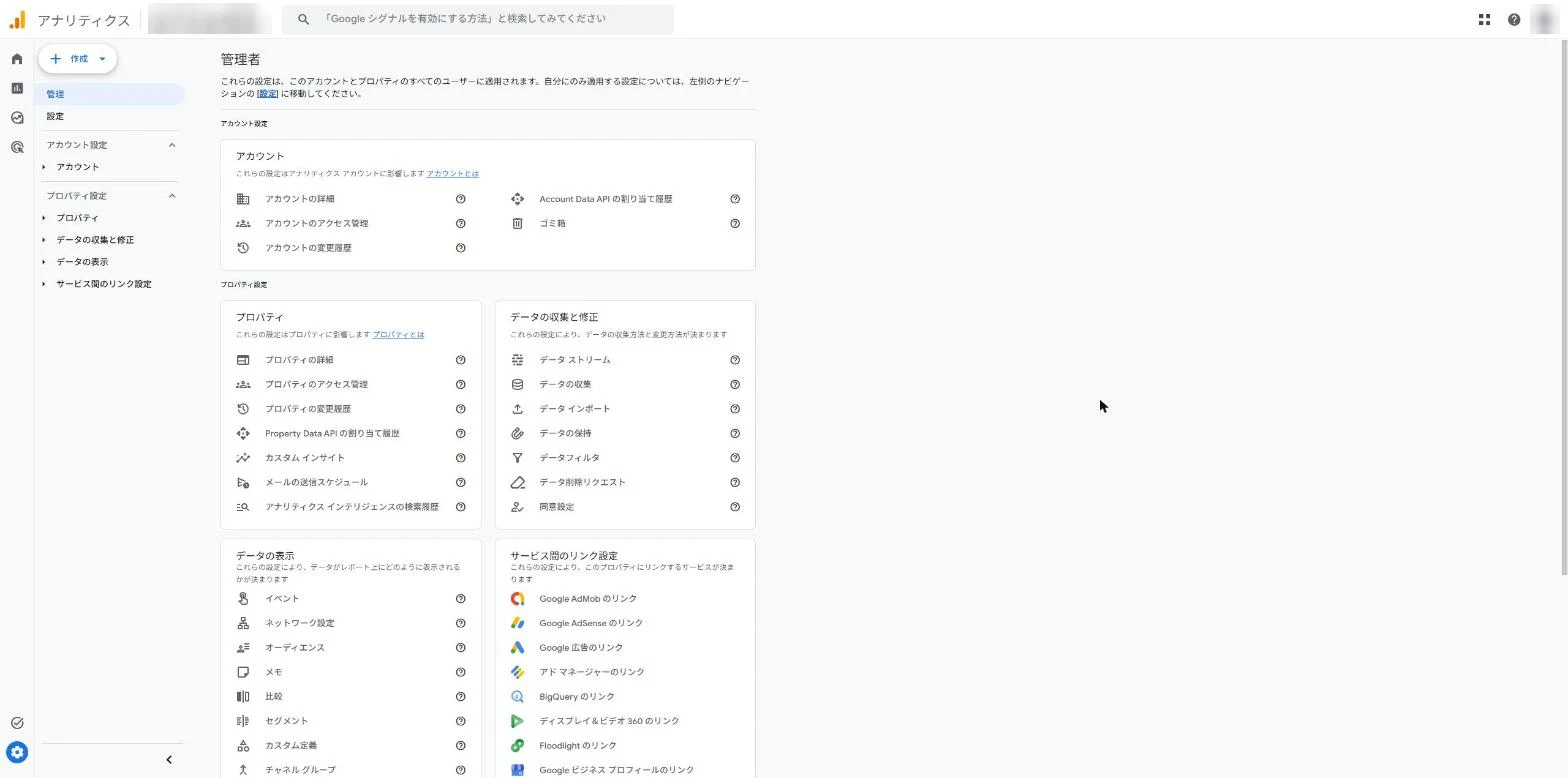
「プロパティ設定」の「プロパティ」の中にある「プロパティのアクセス管理」をクリックします。
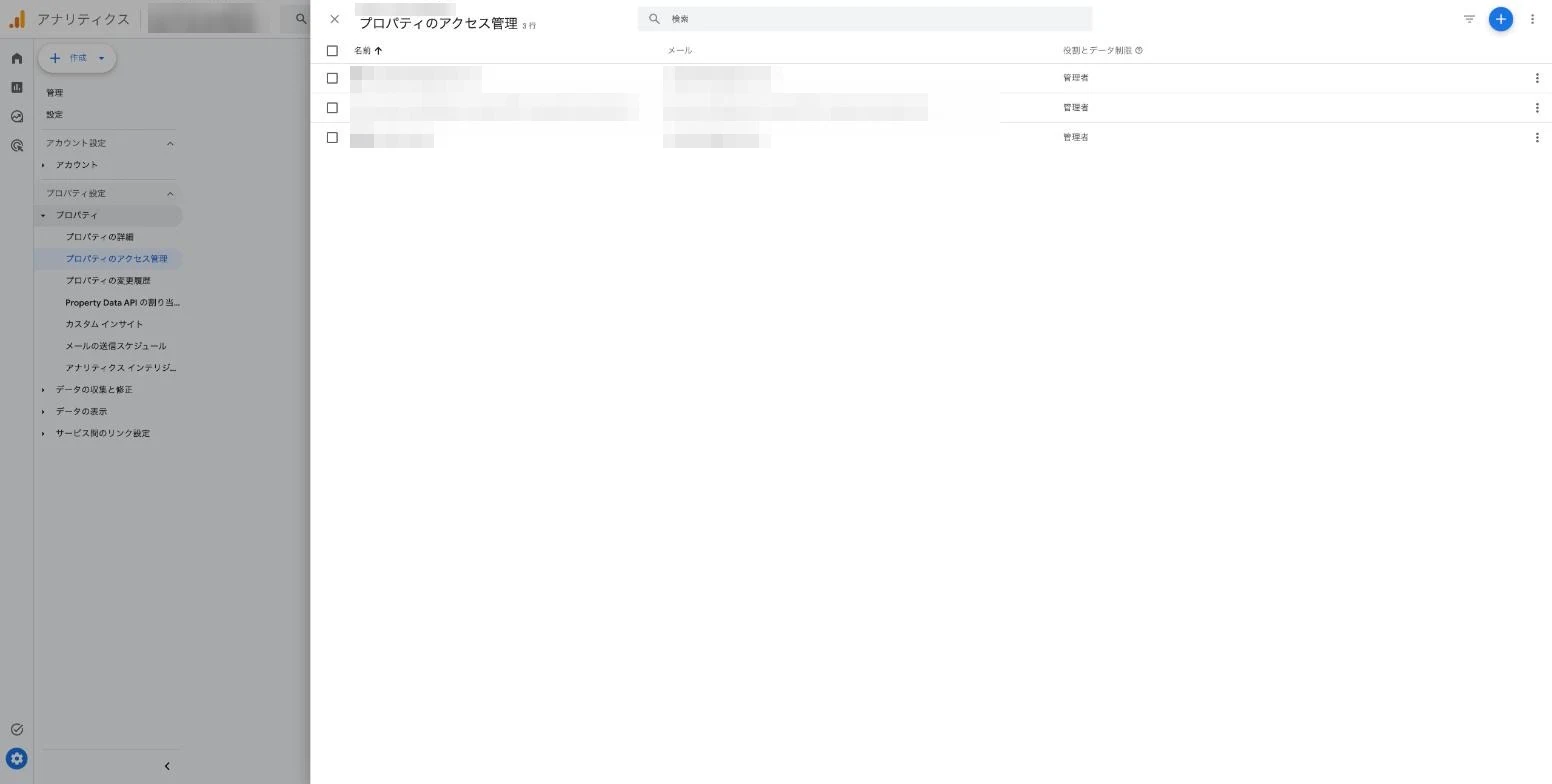
右上の「+」から「ユーザーを追加」を選ぶ
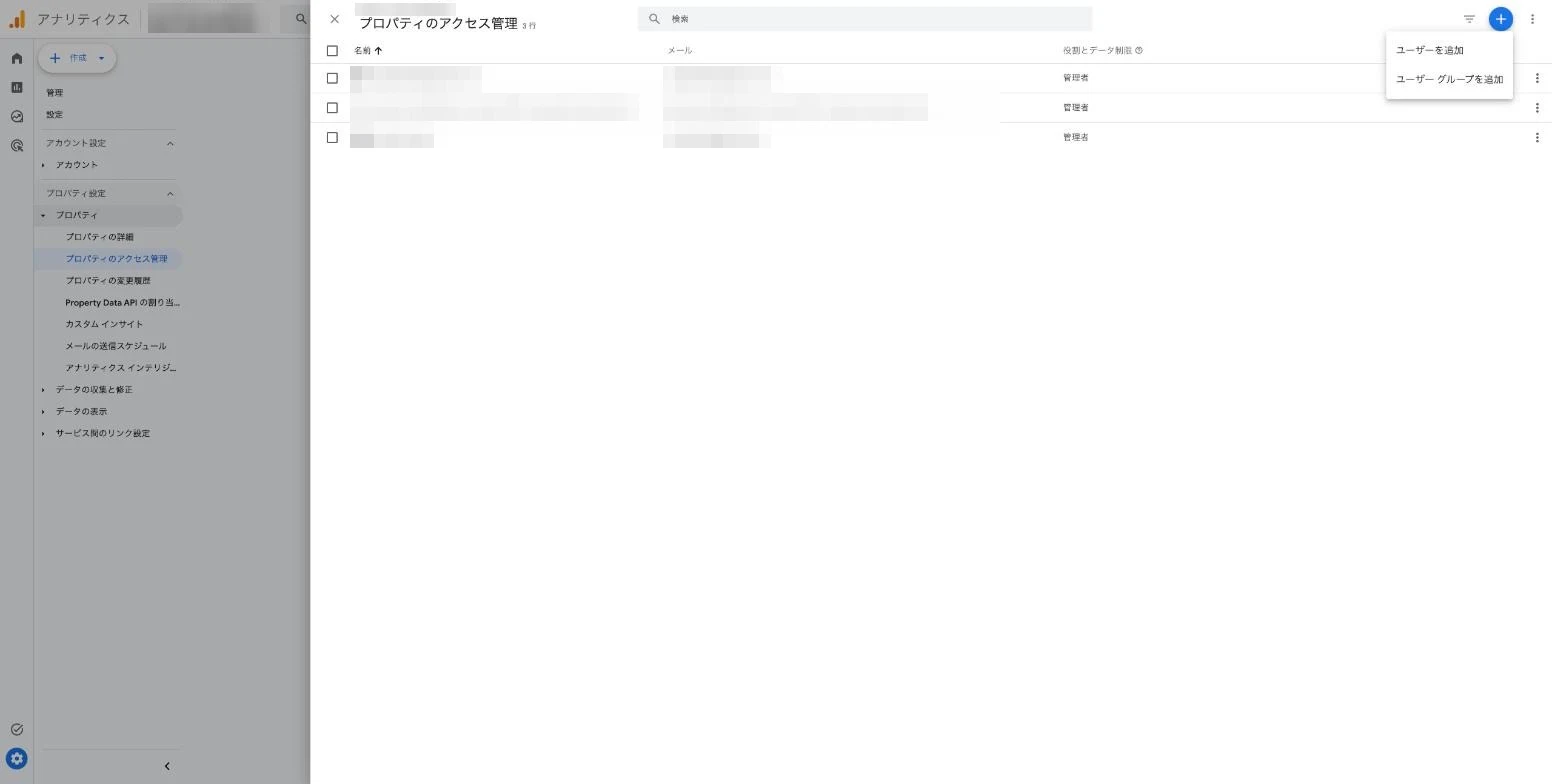
メールアドレスを入れて「閲覧者」を選び、「追加」を押す
メールアドレスの欄には、サービスアカウントのアドレスを貼り付けてください。
標準の役割で「閲覧者」を選び、右上の「追加」を押します。
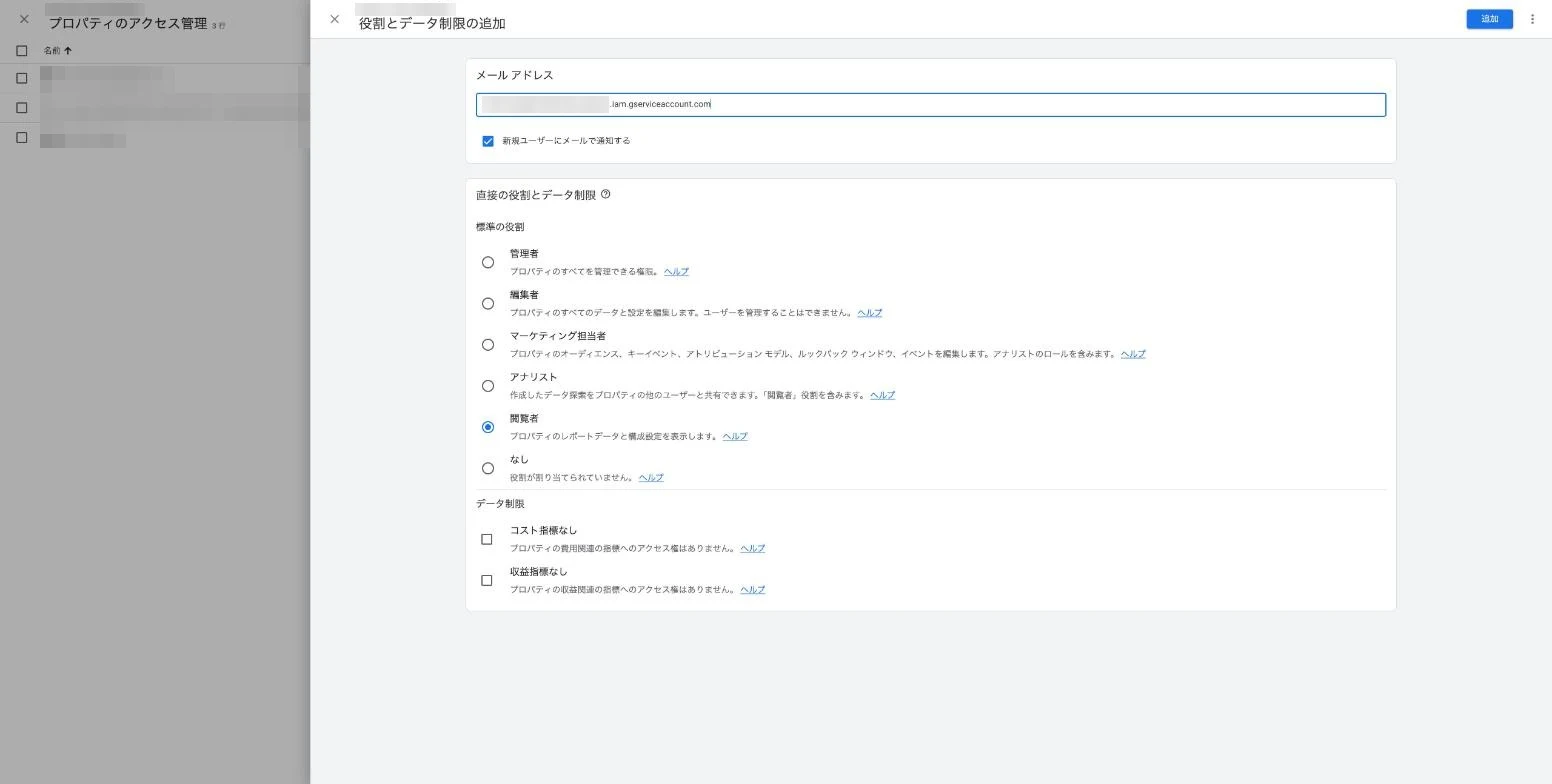
閲覧者は、画面の説明どおり「プロパティのレポートデータと構成設定を表示」できる役割です。
一覧に追加したアドレスが出れば完了です。
MCPサーバーに渡すGA4のプロパティIDは、同じ「プロパティ」の中の「プロパティの詳細」で確かめられます。
手順4:ClaudeにMCPサーバーを登録する
使うMCPサーバー
| つなぐ先 | MCPサーバー | 公開している人 |
|---|---|---|
| サーチコンソール | mcp-search-console(mcp-gsc) | 有志(MITライセンス) |
| GA4 | analytics-mcp(Google Analytics MCP Server) | Google(試験的な公開) |
サーチコンソール用は、有志が公開しているサーバーを使います。
GA4用は、Googleが「Experimental(試験的)」として公開しているサーバーです。
どちらもPythonで動くので、先にuv(uvx)やpipxを入れておきます。
Claude Desktopの場合
Claude Desktopの「設定」の「開発者」で「設定を編集」を押すと、設定ファイルが開きます。
| OS | 設定ファイルの場所 |
|---|---|
| Windows | %APPDATA%\Claude\claude_desktop_config.json |
| macOS | ~/Library/Application Support/Claude/claude_desktop_config.json |
2つのサーバーを登録するときの書き方は、次のとおりです。
{
  "mcpServers": {
    "gsc": {
      "command": "C:\\Users\\ユーザー名\\.local\\bin\\uvx.exe",
      "args": ["mcp-search-console"],
      "env": {
        "GSC_CREDENTIALS_PATH": "C:\\keys\\service-account.json",
        "GSC_SKIP_OAUTH": "true"
      }
    },
    "analytics-mcp": {
      "command": "pipx",
      "args": ["run", "analytics-mcp"],
      "env": {
        "GOOGLE_APPLICATION_CREDENTIALS": "C:\\keys\\service-account.json",
        "GOOGLE_CLOUD_PROJECT": "プロジェクトID"
      }
    }
  }
}
「ユーザー名」「プロジェクトID」と鍵の置き場所は、自分の環境に合わせて書き換えてください。
パスは絶対パスで書き、JSONの中では円記号(バックスラッシュ)を2つ重ねるのが決まりです。
Claude Desktopはシェルの設定を引き継がないことがあるので、uvx.exeも場所を省かずに書くと動きやすくなります。
保存したら、Claude Desktopを完全に終了してから開き直してください。
Claude Codeの場合
Claude Codeでは、ターミナルで「claude mcp add」を使って登録します。
claude mcp add --scope user --transport stdio \
  -e GSC_CREDENTIALS_PATH=/Users/ユーザー名/keys/service-account.json \
  -e GSC_SKIP_OAUTH=true \
  gsc -- uvx mcp-search-console

claude mcp add --scope user --transport stdio \
  -e GOOGLE_APPLICATION_CREDENTIALS=/Users/ユーザー名/keys/service-account.json \
  -e GOOGLE_CLOUD_PROJECT=プロジェクトID \
  analytics-mcp -- pipx run analytics-mcp

claude mcp list
--scope user を付けておけば、どのプロジェクトのフォルダーで開いても使える状態になります。
-- より後ろが、MCPサーバーを動かすコマンドです。
Claude Codeの中では「/mcp」で、つながっているサーバーと使えるツールの数を確かめられます。
GA4のサーバーと鍵ファイルについて
GA4用のサーバーの説明では、gcloudでログインして作る資格情報(サービスアカウントのなりすましを含む)が紹介されています。
Googleの資格情報の仕組みでは、GOOGLE_APPLICATION_CREDENTIALSにサービスアカウントの鍵ファイルを指定することも可能です。
鍵ファイルを置きたくないなら、サーバーの説明にあるgcloudの方法が候補です。
手順5:つながったか確かめる
Claudeに、まず一覧を出すように頼んでください。
- 「サーチコンソールで見られるサイトを一覧にして」
- 「GA4のアカウントとプロパティを一覧にして」
- 「先月の検索クエリを、クリックの多い順に10件出して」
サーチコンソール用のサーバーには「list_properties」、GA4用のサーバーには「get_account_summaries」というツールがあります。
一覧にサイトやプロパティが出てくれば、権限とMCPの設定の両方が通った証拠です。
サーバーはつながっているのに一覧が空のときは、手順2か手順3の追加が済んでいないか、別のサービスアカウントの鍵を指しています。
うまくいかないとき
| 起きていること | 原因 | 対処 |
|---|---|---|
| サーチコンソールに「ユーザーを追加」がない | ログインしているアカウントがそのサイトのオーナーではない | オーナーのアカウントで操作する |
| GA4に「プロパティのアクセス管理」や「+」がない | そのプロパティの管理者ではない | 管理者のアカウントで操作する |
| 「鍵を追加」が押せない | 組織のポリシーで鍵の作成が止められている | ポリシー管理者に例外を頼む |
| Claude Desktopにサーバーが出ない | JSONの書き間違い、相対パス、再起動していない | 書式と絶対パスを見直し、完全に終了して開き直す |
| サイトマップを送れない | 権限が「制限付き」 | 送るときだけ「フル」にする |
Claude Desktopでサーバーが動かない理由は、ログに残る仕組みです。
場所はWindowsなら「%APPDATA%\Claude\logs」、macOSなら「~/Library/Logs/Claude」で、mcpで始まるファイルを見ます。
安全に使うための注意
- 鍵のJSONファイルは、パスワードと同じように扱う。
- 鍵が漏れたかもしれないときは、Google Cloudの「キー」タブでその鍵を削除し、作り直す。
- サーチコンソールは「制限付き」、GA4は「閲覧者」にして、設定を変えられないようにしておく。
- 分析が終わったら、手順2・手順3と同じ画面からサービスアカウントを削除する。
Googleは、サービスアカウントの鍵はセキュリティ上のリスクになるとして、使わずに済む方法を勧めています。
自分のPCだけで使う場合も、鍵は1つのフォルダーにまとめ、誰と共有しているかを把握しておくと安心です。
まとめ
ClaudeとサーチコンソールとGA4をつなぐ要は、サービスアカウントに見るだけの権限を渡すことです。
サーチコンソールは「制限付き」、GA4は「閲覧者」で追加し、MCPサーバーに鍵の場所を教えれば、Claudeが数字を読めるようになります。
WordPressの運用をAIにどこまで任せられるかは、WordPressのAI自動化の記事にまとめています。
WordPress自体をMCPでClaudeにつなぐ方法は、MCP Adapterの記事を読んでください。
検索とアクセスの分析をまとめて任せたい場合は、サービスのページからご相談ください。
出典
- Search Console ヘルプ「プロパティのユーザーの管理」
- アナリティクス ヘルプ「アクセス権とデータ制限の管理」
- Google Cloud「サービス アカウント キーを作成、削除する」
- Google Cloud「アプリケーションのデフォルト認証情報の仕組み」
- Google Analytics MCP Server(GitHub)
- mcp-gsc(GitHub)
- Model Context Protocol「Connect to local MCP servers」
- Claude Code Docs「Connect Claude Code to tools via MCP」
2026年10月31日に確認しました。