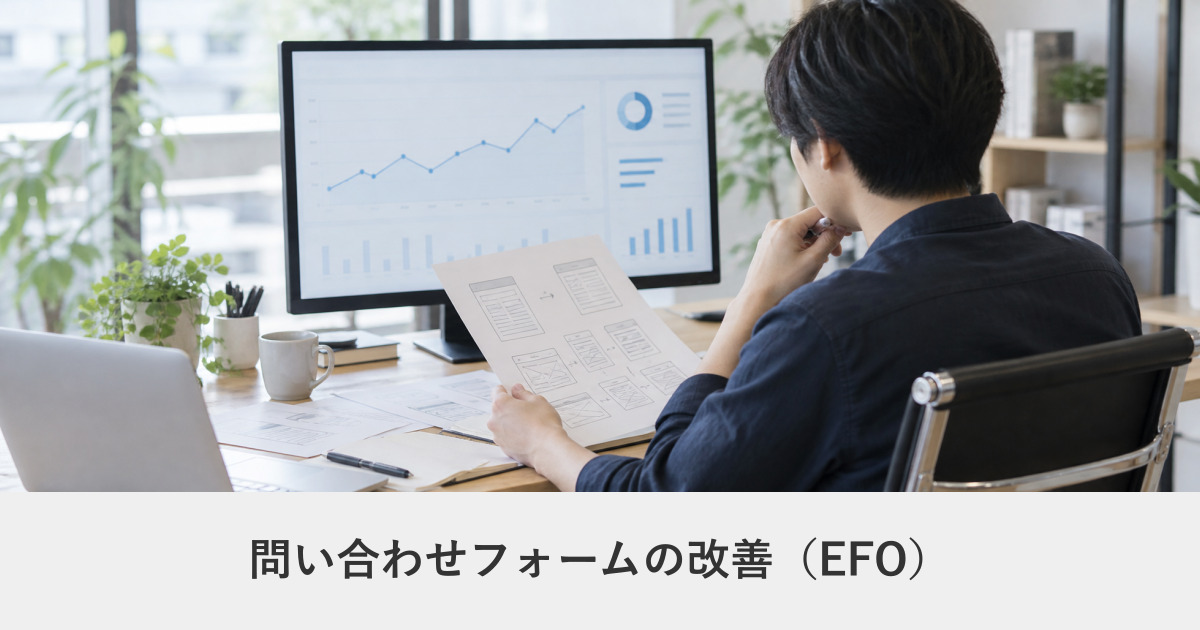
問い合わせフォームを改善するときは、入力の負担だけでなく、送信を受け付けて担当者が返信できるところまで確認します。
項目を減らしても、通知が届かなかったり初回対応に必要な情報が欠けたりすれば、相談につながりません。
EFO(Entry Form Optimization)は入力フォームの最適化です。
この記事では、問い合わせ用のフォームを対象に、受信確認、必須項目、スマートフォンの操作、エラー表示、スパム対策、計測の順に見直します。
予約・決済・本人確認を伴うフォームは、その業務の要件も加えて判断してください。
最初に、送信の受付とメールの到達を分けて確認する
フォームの完了表示、送信記録、担当者への通知、自動返信は別の確認項目です。
「送信しました」と表示されても、通知メールの到達まで保証されるわけではありません。
| 確認箇所 | 確認する内容 | 問題があるときの調査先 |
|---|---|---|
| 入力・送信 | 必須項目を入力し、送信処理が完了するか | 入力検証、フォーム設定、通信、スパム判定 |
| 受付記録 | 送信時刻と内容が記録されるか。保存機能の有無も確認 | フォームの保存設定、連携先 |
| 管理者通知 | 指定の受信箱に届くか。迷惑メールも確認 | 通知先、送信元設定、メール配信ログ |
| 自動返信 | 利用者側に受付案内が届くか | 宛先の差し込み、文面、配信結果 |
| 対応 | 担当者と返信期限、未対応時の引き継ぎが決まっているか | 社内の受付・対応手順 |
改修時のテストは、本番の問い合わせ件数と区別できる方法で行います。
必要なら制作担当とテスト用の宛先・記録を用意し、PCとスマートフォンで同じ手順を確認してください。
サイト全体の原因の切り分けは問い合わせが来ない原因の診断で説明しています。
必須項目は、初回対応に必要な理由で決める
必須項目の適切な数は、問い合わせの目的によって変わります。
「何項目以下ならよい」と決めず、受け取った情報を誰が何に使うかを一つずつ確認します。
次は、一般的な制作相談を想定した設計例です。
すべての業種に共通する必須項目ではありません。
| 項目 | 設計例 | 判断する理由 |
|---|---|---|
| 名前 | 必須 | 返信の宛名と相談者を確認する |
| メールアドレス | 必須 | メールで回答するため。電話のみで受け付ける場合は別設計 |
| 相談内容 | 必須 | 対応できる相談か確認する。書き方の例を添える |
| 会社・屋号 | 任意または必須 | 法人の確認が初回対応に必要かで決める |
| 電話番号 | 任意または必須 | 電話での確認・折り返しが業務上必要かで決める |
| 現在のサイトURL | 任意 | 新規制作なら未取得の場合もある |
| 予算・希望時期 | 任意、未定を選択可能 | 未確定でも相談を受けられる運用なら必須にしない |
| 住所・年齢など | 必要な場合のみ | 訪問範囲や申込条件との関係を確認する |
不要な項目は削除し、後から聞ける項目は任意にする方法を検討します。
一方、情報不足による再連絡が増えている場合は、必要な質問と入力例を追加します。
送信数と対応できる相談の数を合わせて評価してください。
入力・エラー・完了案内の確認表
入力欄には常に見えるラベルを付け、必須・任意を文字で示します。
見た目の位置だけでなく、ラベルと入力欄をプログラム上でも関連付けます。
実装担当は、labelのforと入力欄のidの対応などを確認してください。
入力すると消えるプレースホルダーだけで、項目名や注意点を説明しないようにします。
W3Cのフォームラベルの解説も参考になります。
| 確認 | 改善案 | PC・スマートフォンで確かめること |
|---|---|---|
| 入力形式 | メール・電話に合う入力欄、入力例、自動入力の設定 | キーボードの種類、貼り付け、自動入力後の値 |
| 電話番号など | 不要な分割を減らす。区切り文字を扱う方法を決める | 入力例どおりで送信できるか。海外番号が必要なら対応を確認 |
| 選択肢 | 少数なら一覧で選べる形式も比較する | 選択・解除のしやすさ、キーボード操作 |
| エラー | 問題のある欄と直し方を文字で示す | 色だけに頼らず、エラー箇所へ移動できるか |
| 入力の保持 | 修正時に、再入力の負担を抑える | エラー後・確認画面から戻った後の内容。機微情報は保存方法も確認 |
| 送信操作 | 処理中と完了を区別し、重複受付への対処を決める | 連打、通信失敗、再試行時の案内 |
| 完了案内 | 受付の状態、次の連絡、連絡がない場合の窓口を示す | 予約・契約の確定と問い合わせ受付を混同していないか |
エラー文の例は「入力に誤りがあります」より、「メールアドレスの形式を確認してください」のように項目と対処を伝えます。
入力の途中で常に警告を出すと操作を妨げる場合もあるため、表示するタイミングも試します。
W3Cの通知の解説では、エラーと成功の伝え方を確認できます。
キーボード操作で入力欄から送信まで進めるか、読み上げで項目名・必須条件・エラー箇所・完了状態が伝わるかも確認します。
エラー一覧から対象欄へ移れる設計や、画面を切り替えない送信結果の通知方法を、使用するフォームに合わせて検証してください。
スマートフォンでは、画面下の固定ボタンやキーボードが入力欄・エラー・送信ボタンを隠さないかも確認してください。
本文が読めることと、最後まで入力できることは別です。
確認画面と案内文は、実際の業務に合わせる
確認画面は、重要な申込内容や誤入力を見直す機会になります。
一方で、操作が増えるため、短い問い合わせでは入力画面で確認する設計も候補です。
項目数だけで必要・不要を決めず、誤送信の影響と利用者の負担を比べます。
送信前には、その後の対応が分かる案内を添えます。
以下は記入例です。
実際に対応できる期限・窓口に置き換えてください。
「内容を確認し、〇営業日以内を目安に担当者からご連絡します。この送信で予約・契約は確定しません。返信が届かない場合は、迷惑メールフォルダをご確認のうえ、〇〇へお問い合わせください。」
無料でない相談に「無料で相談する」と書いたり、運用を確認せず「第三者に一切開示しません」と約束したりしないでください。
取得情報の利用目的と個人情報の取扱いを、送信前に確認できるようにします。
個人情報保護委員会は、入力画面で直接取得する個人情報の利用目的について原則として明示が必要と説明しています。
スパム対策は、正規の送信を通せるかも確認する
非表示項目による判定、認証サービス、送信頻度の制限などは、フォームと受付業務に合わせて組み合わせます。
どの方式も、すべてのスパムを除去できるとは限りません。
| 対策 | 確認すること |
|---|---|
| 非表示項目による判定 | 自動入力や支援技術で正規の入力を誤判定しないか |
| スコア・認証サービス | 判定条件、読み込み失敗時の挙動、利用者への案内 |
| 画像・音声などの認証 | 操作できない利用者の代替手段、負担、利用できる環境 |
| 語句・地域・送信元の制限 | 対象の相談や利用者を意図せず除外していないか |
| 送信記録の保存 | 保存内容、閲覧権限、保存期間、削除、バックアップの取扱い |
通知が届かないときの照合に送信記録は役立ちます。
ただし、保存機能がない製品もあります。
必要な範囲を決め、個人情報を無期限にためる運用にしないでください。
改善効果は、同じ定義と期間で測る
GA4の拡張計測にはフォーム操作のイベントがありますが、form_submitをそのままメール到達や有効な相談の件数と扱わないでください。
公式のイベント説明と実際のフォーム仕様を確認し、受付記録との対応をテストします。
| 指標 | 計測・記録の例 | 区別すること |
|---|---|---|
| フォーム到達 | フォームページを閲覧した利用者数 | 入力開始と同じではない |
| 入力開始 | フォーム操作を開始した利用者数 | 計測対象・同意・端末の影響がある |
| 受付成功 | 正常に受け付けた送信件数 | 操作イベントや完了ページの再読込と区別 |
| 通知到達 | 受付記録と照合したメール到達件数 | 自動返信と管理者通知を分ける |
| 有効な相談 | 受付後、対応対象と確認した件数 | テスト、スパム、重複を除外するルールを残す |
計算例として、同じ計測範囲のフォーム閲覧者100人のうち、正常な受付に至った利用者が8人なら、利用者単位の受付率は8%です。
これは仮の数値で、改善目標や一般的な水準ではありません。
送信件数を使う場合は複数送信を含むため、利用者単位の率とは分けます。
変更前後で期間、流入元、端末、広告、営業日、判定ルールをそろえます。
少数の送信の増減だけで効果を断定せず、エラーの再現や受付内容も合わせて確認してください。
GA4・Search Consoleの設定では管理権限と計測を整理しています。
氏名、メールアドレス、相談本文などを解析へ送らないこともGoogleの個人情報に関する方針に沿って確認します。
改善を依頼するときに伝えること
- フォームのURL、利用製品、目的、初回対応に必要な情報を整理する。
- 困っている症状と再現条件を記録する。端末、エラー表示、発生時刻などを残す。
- 項目・案内だけの修正と、入力補助・配信・保存・計測の改修を分けて見積もる。
- 変更前後の確認方法と、公開後に判断する指標を決める。
費用は改修範囲、製品、連携先、検証する環境で変わります。
根拠のない一律の料金帯ではなく、作業と確認範囲をそろえて比較してください。
MOTOKIへ相談する際は、現在のフォームURLと症状をお知らせください。
初回相談に、実際の相談者の個人情報や管理画面のパスワードを添える必要はありません。
よくある質問:問い合わせフォームを改善するとき
項目を減らせば、送信率は上がりますか?
それだけでは足りません。
問い合わせフォームを改善するときは、入力の負担だけでなく、送信を受け付けて担当者が返信できるところまで確認します。
項目を減らしても、通知が届かなかったり初回対応に必要な情報が欠けたりすれば、相談につながらないとされています。
「送信しました」と表示されれば、メールも届いていますか?
届いているとは限りません。
フォームの完了表示、送信記録、担当者への通知、自動返信は別の確認項目で、「送信しました」と表示されても、通知メールの到達まで保証されるわけではありません。
改修時のテストは、本番の問い合わせ件数と区別できる方法で行います。
必須項目は、いくつまでがよいですか?
必須項目の適切な数は問い合わせの目的によって変わり、「何項目以下ならよい」と決めず、受け取った情報を誰が何に使うかを一つずつ確認します。
記事の項目表は、一般的な制作相談を想定した設計例で、すべての業種に共通する必須項目ではありません。
確認画面は、必ず必要ですか?
確認画面は重要な申込内容や誤入力を見直す機会になりますが、操作が増えるため、短い問い合わせでは入力画面で確認する設計も候補です。
項目数だけで必要・不要を決めず、誤送信の影響と利用者の負担を比べます。
スパム対策で、気をつけることは?
正規の送信を通せるかも確認します。
画像・音声などの認証は操作できない利用者の代替手段を、語句・地域・送信元の制限は対象の相談や利用者を意図せず除外していないかを確認します。
送信記録は、保存内容、閲覧権限、保存期間、削除、バックアップの取扱いを決め、個人情報を無期限にためる運用にはしません。