会社のWordPressをしばらく更新しておらず、管理画面に更新のお知らせが並んでいる方に向けた記事です。
結論は、いきなり更新ボタンを押さないことです。
先に、止まると困るもの(ドメイン・サーバーの期限と支払い、管理者)を確かめ、今の状態を記録し、バックアップを取ってから、テスト用の環境で更新を試します。
順番と、画面が真っ白になったときの対処を説明します。
管理画面の見方は、動画でもデモサイトで説明しています(5分47秒)。
いきなり更新ボタンを押さない理由
WordPressの更新は、本体・テーマ・プラグインの3つに分かれています。
長く止まっていたサイトでは、テーマやプラグインが新しい本体やPHPに対応しておらず、更新で画面が表示されなくなることがあります。
戻す手段を用意してから更新すれば、何が起きても元に戻せます。
最初に確かめる3つ
① 止まると困るもの:ドメイン・サーバーの期限と支払い
更新より先に、ドメインとサーバーの契約が切れていないかを確かめます。
期限が切れるとサイトとメールが止まるので、更新作業どころではなくなります。
管理情報が分からない場合はドメイン・サーバーの管理情報が分からないときの調査手順を使ってください。
② 管理画面に入れるか、管理者はだれか
管理画面のログインURLとパスワードが手元にあるか、管理者権限のアカウントがだれのものかを確かめます。
前任者や制作会社のアカウントしかない場合は、自社の管理者アカウントを先に作ります。
③ 今の状態を記録する
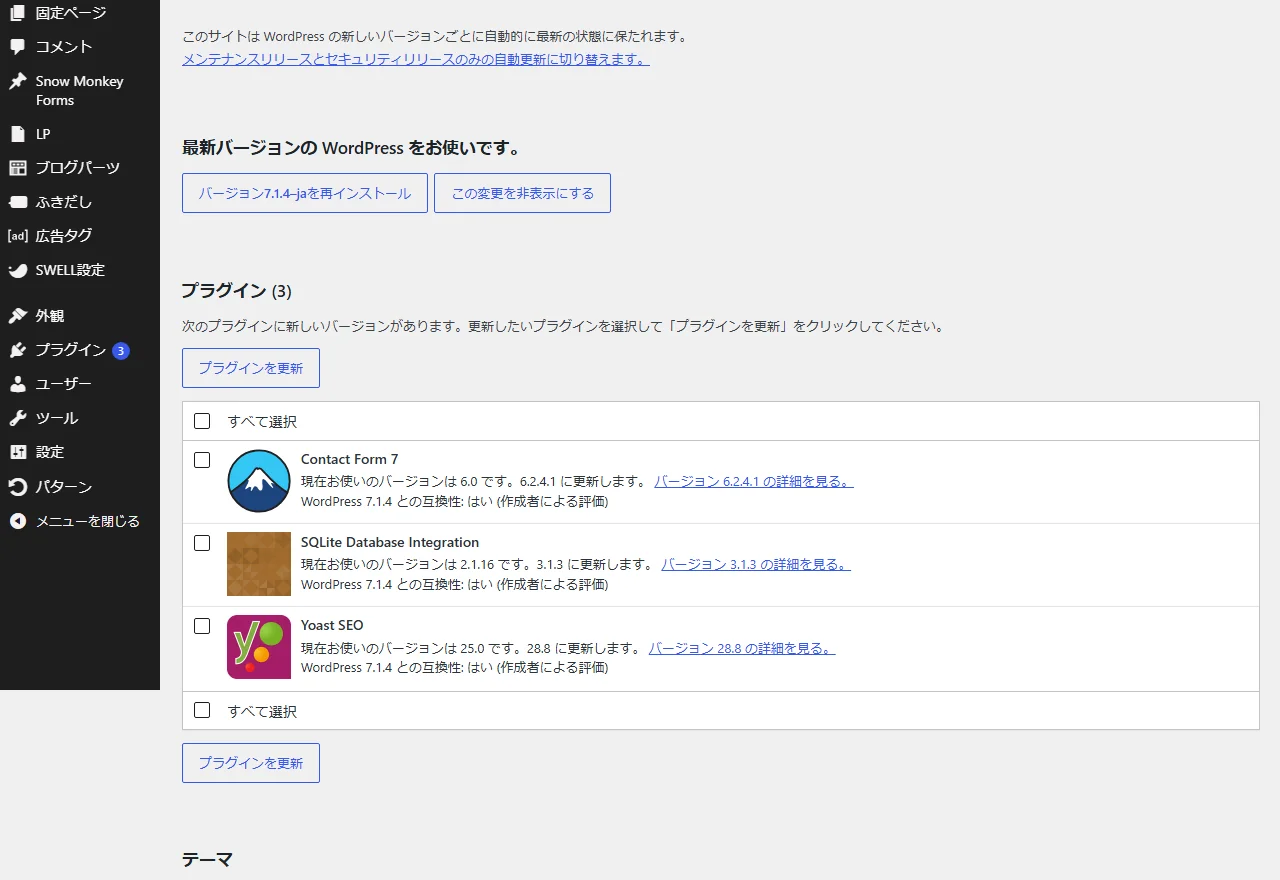
管理画面の「ダッシュボード → 更新」で、本体・テーマ・プラグインの今の版と、更新待ちの数を控えます。
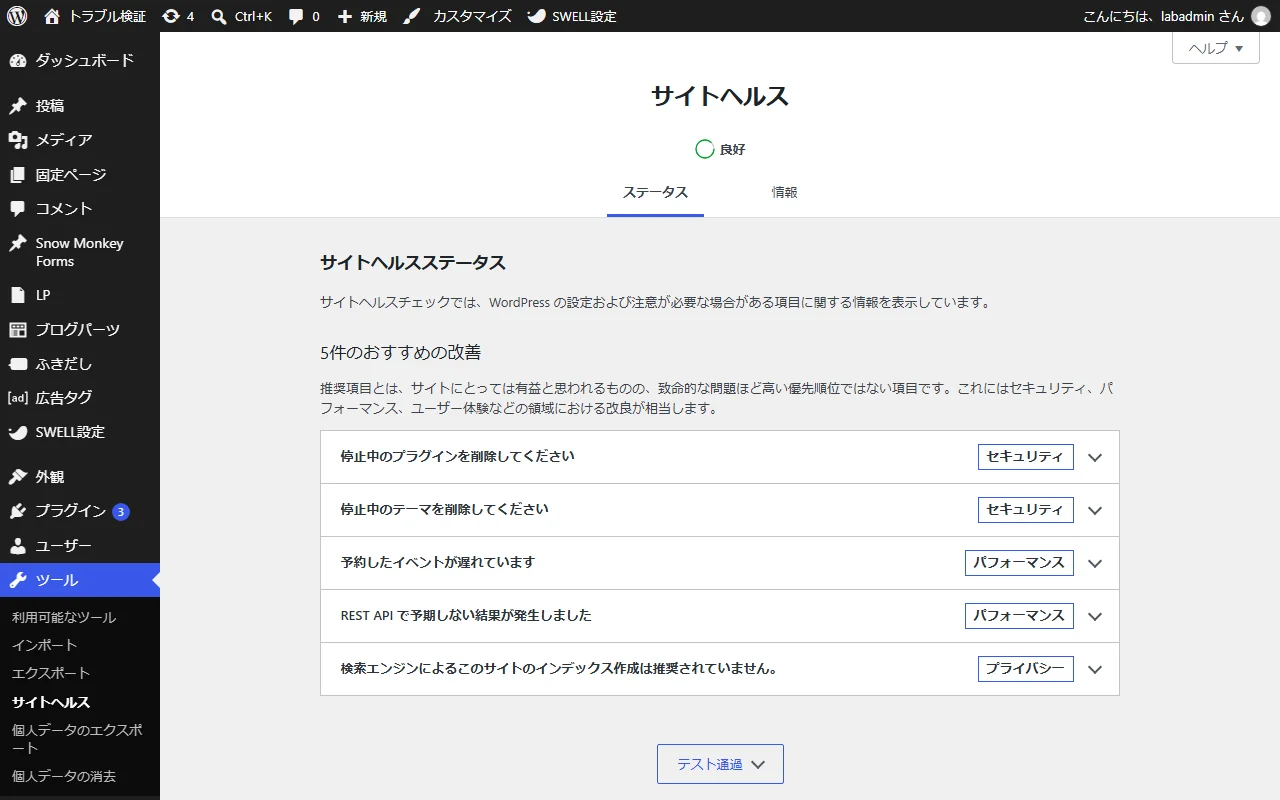
「ツール → サイトヘルス」では、PHPの版や、推奨される改善が確認できます。
画面のスクリーンショットを残しておくと、制作会社に相談するときにそのまま使えます。
| 見る場所 | 分かること | 控えるもの |
|---|---|---|
| ダッシュボード → 更新 | 本体・テーマ・プラグインの更新待ち | 今の版の番号と、更新待ちの数 |
| ツール → サイトヘルス | PHPの版、推奨される改善、重大な問題 | 「重大」と出ている項目 |
| 外観 → テーマ | 使っているテーマと、子テーマの有無 | テーマ名と版 |
| サーバーの管理画面 | PHPの版、バックアップの有無 | PHPの版と、バックアップの保存先 |
更新の進め方
テーマを直接書き換えていないか
制作会社がテーマのファイルを直接書き換えている場合、テーマを更新すると変更が消えます。
子テーマを使っているか、テーマの更新で消える変更がないかを、制作会社に確かめてください。
確かめられないときは、テーマの更新だけ後回しにします。
バックアップを取り、戻せることを確かめる
更新の前に、ファイルとデータベースの両方のバックアップを取ります。
だれがどこに取っているかはホームページのバックアップは誰が取っているかで確かめられます。
取るだけでなく、復元の手順が分かっている状態にしてから進めます。
テスト用のサイトで先に試す
多くのサーバーには、本番のコピーを作って試せる機能(ステージング)があります。
コピーで更新を試し、表示と問い合わせフォームを確かめてから、本番を更新します。
コピーが作れないサーバーでは、プラグインを1つずつ更新し、そのたびに表示を確かめます。
更新したら確かめること
- トップページと主要なページが表示されるか
- 問い合わせフォームのテスト送信が届くか
- ログインと記事の保存ができるか
- スマホでの表示が崩れていないか
画面が真っ白になったら
更新後に画面が真っ白になる原因の多くは、PHPの版かプラグインの不具合です。
サーバーの管理画面でPHPの版を1つ前に戻すと表示が戻ることがありますが、それで終わりではありません。
古いPHPはサポートが終わっているので、原因のプラグインかテーマを直してから、PHPを上げ直す必要があります。
具体的な対処はWordPress・PHPバージョンアップでサイトが壊れたときの対処にまとめています。
PHPの版とサポート期限はPHP公式のサポート状況で確認できます。
その後の更新を決める
1回更新できたら、次からは月1回など決まった間隔で更新します。
自社でやる範囲と制作会社に任せる範囲は、保守契約のチェックリストで決めてください。
更新できない状態が続く場合は、テーマやプラグインが古すぎることが多く、リニューアルを比べたほうが安く済むこともあります。
管理画面の操作に不安がある方は、WordPressの操作ガイド動画から始めてください。
WordPressの更新・保守を任せる先を探している方へ
MOTOKI合同会社は、他社が制作したWordPressの保守・更新・改修に対応しています。バックアップと更新の手順、フォームのテスト送信、改ざんの確認までを定期の作業に含めます。ログイン情報は最初のお問い合わせには書かないでください。
保守を頼む場合の月額の目安は保守費用の調査にまとめています。
よくある質問
更新のお知らせが何十件もあります。全部やる必要がありますか?
あります。
ただし一度にではなく、バックアップを取ったうえで、本体 → プラグイン → テーマの順に、確かめながら進めます。
制作会社と連絡が取れません。自分で更新して大丈夫ですか?
バックアップと復元の手段があれば、プラグインの更新は自分で進められます。
テーマは直接書き換えられている可能性があるので、先に連絡が取れないときに確認することを見てください。
自動更新を有効にすれば、放置しても大丈夫ですか?
本体の小さな更新は自動で構いませんが、テーマとプラグインの自動更新は、表示が崩れても気づけません。
自動更新にするなら、月1回は表示とフォームを確かめる担当を決めてください。
まとめ
更新されていないWordPressは、期限と支払い・管理者・今の状態を確かめ、バックアップを取ってから、テスト用の環境で更新します。
真っ白になったらPHPを戻して表示を回復し、原因を直してから上げ直します。
次は保守契約のチェックリストで、今後の更新をだれが担当するかを決めてください。