サーバー移転で、サイトの表示は確かめても、メールは確かめ忘れがちです。
メールは壊れても画面に出ません。
お問い合わせを送った人には「送信しました」と出て、運営者には何も届かない、という状態が続きます。
筆者のサイトでも、移転の2週間ほどあとに、お問い合わせのメールが止まっていました。
この記事では、移転のあとにメールを確かめる順番と、その方法をまとめます。
この記事で分かること
- 移転後のメール不具合で確認する4つの原因候補
- WordPressの送信設定のどこを見るか
- wp_mailを直接試す方法と、フォームから試す方法
- DNSと旧サーバーの受信箱で確かめること
- 確認を毎週の自動テストにする方法
本文の障害は筆者サイトのSMTP設定の事例です。
2026年10月11日に公式資料と照合しましたが、各サーバー・プラグインで送信を再実行していません。
外部メールサービスを使う構成では、Webサーバー移転後もMX・SMTP・DKIMを維持する場合があります。


結論:確かめる順番
| 順番 | 確かめること | 見つかる壊れ方 |
|---|---|---|
| 1 | WordPressの送信設定(SMTP)のホスト名 | 旧サーバー名のまま認証に失敗する |
| 2 | wp_mailを直接呼ぶ | 現在の送信処理と、テスト宛先への到着を確認する |
| 3 | フォームから本当に送る | 管理者宛と自動返信の両方が届くか |
| 4 | DNS(MX・SPF・DKIM・DMARC) | 実送信元の認証と、MXの受信先が構成に合うか |
| 5 | 旧サーバーの受信箱 | 旧サーバーが自分で受け取って止めている |
| 6 | 通知系(コメント・更新・購入) | フォーム以外の送信 |
設定を探す時間は構成によって変わります。
送信経路とテスト宛先を確認してから始めてください。
3は実際に送るので、受信箱を見られる状態でやります。
なぜ移転のあとにメールだけ壊れるのか
- WordPressのSMTP設定(プラグインやCode Snippets)に、旧サーバーのホスト名とパスワードが入っている
- DNSのSPFレコードが移転後の実際の送信元を許可しておらず、認証に失敗する
- ドメインのメール設定が旧サーバーに残っていて、旧サーバーが自分宛てとして受け取ってしまう
- メール箱のデータを移していない、または転送の設定が旧サーバーにしかない
どれも、サイトの表示とは関係なく起きます。
移転の作業に「メール」の項目を入れておかないと、気づくのは問い合わせが来ないと感じたときになります。
1. WordPressの送信設定を探す
WordPressが外部のSMTPで送る設定は、まず次の場所を確認します。
これ以外に独自プラグイン、サーバー側の設定、外部の配信APIが関わる構成もあります。
- SMTPのプラグイン(WP Mail SMTPなど)の設定画面
- Code Snippetsに入れた
phpmailer_initのコード - テーマの functions.php や wp-config.php
WP Mail SMTPを使っている場合は、「WP Mail SMTP → Settings → General」でメーラー方式を確認します。
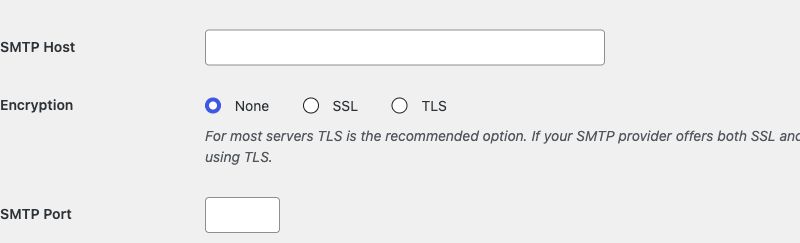
以下は2026年10月13日に、新規Local環境(WordPress 7.1.3、PHP 8.1.23、WP Mail SMTP Lite 4.10.2)で撮影した英語UIの未設定例です。
「Other SMTP」を未保存の状態で選び、ホスト・暗号化・ポートの項目名と位置を確認しました。
画像内の「None」は導入直後の未設定状態で、推奨する暗号化設定ではありません。
実際のホスト・ポート・暗号化は利用中のメールサービスの案内に合わせて確認します。
Google / Gmailなど別のメーラー方式では、表示される設定項目が異なります。
ホスト名・ユーザー名・パスワードなどは空欄のままです。
設定保存、接続、認証、メール送信は行っておらず、再読み込みで元の「Default (none)」へ戻ることを確認しました。
この写真は項目の位置を示すもので、送信・受信や移転後の配達確認を済ませた記録ではありません。
SSHで入れる場合、次は一致するファイル名だけを探す例です。
設置先に合わせて移動し、ファイルを読むときは資格情報を公開・共有しないでください。
Code Snippetsなどデータベース側の設定はこの検索だけでは見つかりません。
cd public_html
grep -rl -i 'phpmailer_init\|isSMTP' \
  wp-content/mu-plugins \
  wp-content/themes/*/functions.php \
  wp-config.php
Code Snippetsのコードはデータベースにあるので、管理画面の一覧で「SMTP」「mail」で探します。
見つけたら、Host と認証方式が現在利用しているメール配信サービスの案内に合うか確認します。
Webサイトを移しただけなら、外部SMTPのホストを新しいWebサーバー名へ変える必要はありません。
ユーザー名・資格情報・送信元アドレスも、採用しているメールサービスの設定と照合します。
筆者の場合は、2025年に作ったスニペットの Host が移転前のサーバー名のままでした。
移転のあとしばらくは旧サーバーが認証を受け付けていたので、すぐには壊れませんでした。
旧サーバーが止まった時点で、全部のメールが「SMTP エラー: 認証できませんでした」で失敗するようになりました。
関連記事:WordPressをコードだけでSMTP化する方法
2. wp_mailを直接試す
フォームを使わずに、WordPressの送信だけを試します。
WP-CLIでは送信処理の成否を確認できます。
info@example.comは自分が受信を確認できるテスト用アドレスに置き換え、受信箱と迷惑メールフォルダーも別に確認してください。
wp eval 'add_action("wp_mail_failed",
  function($e){echo "FAILED: ".$e->get_error_message()."\n";});
var_dump(wp_mail("info@example.com",
"移転後の送信テスト", "届いたら成功"));'bool(true)はWordPress側の送信処理の成功を示し、配達完了を保証しません。
受信箱への到着まで確認できた場合、そのテストの送信経路と宛先への配達を確認できたと判断します。
FAILED:のエラーは原因を調べる手掛かりです。
接続・認証・差出人などを確認し、出力に秘密値が含まれる場合は記録や共有から除いてください。
wp eval内のremove_all_actions("phpmailer_init");は、そのCLI実行中だけ、このフックの全コールバックを外します。
SMTP以外の変更も外れ、別のフックや配信経路には影響しないため、SMTPを完全に無効にする操作とは限りません。
それで届く場合は、外したコールバックが原因の候補になります。
実際に使われた送信経路を確認して切り分け、SMTP設定だけが原因とは断定しないでください。
テストごとに「実行時刻・送信経路・テスト宛先・WordPress側の結果・受信箱の到着・迷惑メールへの振り分け」を残します。
送信処理が成功しても届かない場合は、配信サービスのログやエラー通知と照合してください。
2026年10月20日にWordPress公式のwp_mail資料で、戻り値と配達成功が別であることを再確認しました。
今回、新しいメール送受信の試験は行っていません。
3. フォームから本当に送る
送信の設定が正常でも、フォームのプラグインの設定(宛先・差出人・自動返信)は別です。
自分のフォームから、実際に1件送ります。
- 管理者宛のメールが届くか
- 自動返信が、入力したアドレスに届くか
- 迷惑メールフォルダーに入っていないか
- 差出人が、利用中の配信サービスで許可・認証したアドレスになっているか
Snow Monkey Formsは、管理者宛の送信に失敗すると「管理者メールの送信に失敗しました」と画面に出します。
ただし、完了ページへの転送をJavaScriptで足している場合は、この表示を見ないまま完了ページに移ることがあります。
転送は、完了の応答が返ってから動くようにしておきます。
4. DNSに旧サーバー名が残っていないか
メールの認証(SPF・DKIM・DMARC)は、ドメインのDNSに書いてあります。
SPFは、実際にメールを送るサーバーや配信サービスを許可しているか確認します。
旧サーバーの記載が残ることだけでは、新送信元の認証失敗を意味しません。
利用中の全送信元を1つのSPFレコードにまとめ、旧送信元は利用終了後に整理します。
MXレコードが旧サーバーを指したままなら、受信が旧サーバーに行きます。
| レコード | 役割 | 確かめること |
|---|---|---|
| MX | 受信するサーバー | 利用中のメールサービスの受信先か |
| SPF | 送信を許可するサーバー | 利用中の全送信元を許可しているか |
| DKIM | 送信の署名 | 利用中の送信サービスの公開鍵と署名が対応するか |
| DMARC | 認証に落ちたときの方針 | p= の値が意図どおりか |
関連記事:SPF・DKIM・DMARCの確認方法
関連記事:DNSの浸透を確認する方法
5. 旧サーバーの受信箱を見る
旧サーバーにドメインのメール設定が残っていると、旧サーバーはそのドメイン宛てのメールを「自分の担当」として受け取ることがあります。
旧サーバーを経由して送ったメールが、新サーバーに届かず、旧サーバーの受信箱に入る形です。
特に、WordPressのSMTP設定が旧サーバーを指したままのときに起きます。
- 旧サーバーの契約が残っているうちに、旧サーバーのウェブメールで受信箱を見る
- 移転の日より後のメールが入っていたら、転送や保存で回収する
- 旧メールを保存・回収し、MX・転送・全送信元の切替と新受信箱への到着を確認してから、不要になった旧メール設定の停止や解約を行う。Webサイトも使うドメイン登録を一括で削除しない
解約してしまうと、この確認はできなくなります。
解約の前に、一度は見ておきます。
6. フォーム以外の送信
- コメントの通知、WordPress本体の更新通知
- WooCommerceの注文メール
- 会員サイトのパスワード再設定メール
- バックアッププラグインの完了通知
wp_mailを使う通知でも、宛先・テンプレート・送信条件は個別です。
独自の配信APIを使うプラグインもあるため、直接テストの成功だけで全通知の成功とは判断せず、対象の通知ごとに受信を確認してください。
ただ、宛先がサーバー移転の前のアドレスになっていないかは、個別に見ます。
7. 毎週の自動テストにする
移転の直後に確かめても、SMTPのパスワードの期限や、サーバーの設定変更で、あとから壊れることがあります。
筆者は、フォームを本番と同じ経路で毎週自動で送り、届くまでを確かめる仕組みを入れました。
この仕組みを動かした初日に、1で書いた壊れ方が見つかりました。
よくある質問
Q. 移転の前に確かめておくことはありますか
SMTPの設定がどこにあるかを、移転の前に控えておきます。
移転の作業の最後に「フォームから1件送る」を入れておくと、ここで止まれます。
Q. サーバー標準の送信で足りますか
標準の送信で足りるかは、サーバーの送信仕様と実際の配達結果で確認します。
SPF設定だけで受信成功は保証できません。
SMTPを使うのは、送信元を1つにそろえたいときや、外部の配信サービスを使うときです。
障害時の代替経路を用意する場合も、その経路の認証と配達を事前に確認します。
設定を変える前に現在値と戻し方を控え、送信方式を切り替えただけで復旧完了とは判断しないでください。
Q. 止まっていた期間の問い合わせは取り戻せますか
旧サーバーの受信箱に残っていれば回収できます。
送信に失敗していた場合は、フォームのプラグインが内容を保存していない限り残りません。
GA4の完了ページ件数は参考情報です。
再表示・計測漏れや転送処理の影響があり、送信成功・受信成功・問い合わせ内容は証明できません。
回収できるかはフォームの保存記録や旧受信箱で確認します。
まとめ
- 移転のあとは、表示だけでなくメールを確かめる
- 順番は、SMTPの設定 → wp_mailの直接テスト → フォームから送る → DNS → 旧サーバーの受信箱
- 旧サーバーを解約する前に、受信箱と設定を見る
- 定期テストは、受信確認と異常時の通知まで動くことを確認する