作業前にファイルとデータベースのバックアップを別の場所へ保存し、テスト環境で復元できることを確認します。以下はメディアを別転送する方法の解説で、プラグインの版・契約機能によって除外とインポートの条件が異なります。削除を始める前にバックアップの保管先を確認してください。
WordPressのサイト移転ではプラグインのAll-in-One WP Migrationを使って、まとめてバックアップデータを圧縮してダウンロード。
移行先へインポートする方法があります。ただし、取り込み前のバックアップと復元後の確認が必要です。
大容量の書き出しでは、通信断やサーバー側の制限によってダウンロードが途中で止まる場合があります。5GBを超えると必ず止まるという共通の上限ではありません。
ファイル容量や数、通信速度によって転送時間が変わります。大容量で処理が難しい場合は、次の方法を検討します。
- 別の場所で復元可能と確認したバックアップを残し、移行対象に重複して含まれる古いバックアップを整理する
それでもだめなら
- メディアファイルは別でダウンロード
という方法がよいです。
本記事では②のやり方を紹介いたします。


WordPressのサイト容量が大きいときのサイト移転方法
ひと手間かかりますが、ダウンロード時間を考えるとこの方法が早い場合もあります。
メディア以外のデータをエクスポート
まずはメディアライブラリを除いたデータをAll-in-One WP Migrationを使ってダウンロードしましょう。
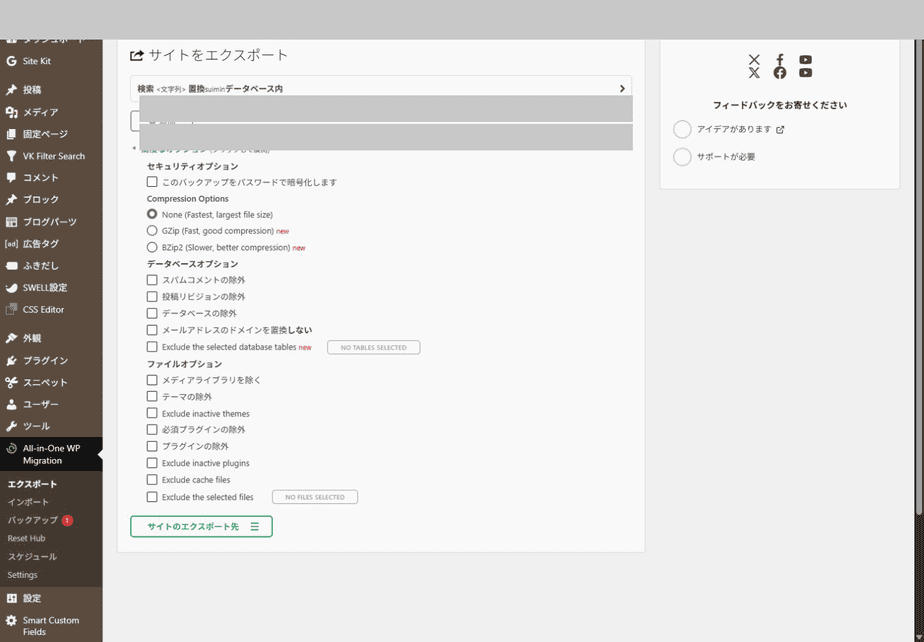
demo-motoki-design-co-jp-.hogehoge.wpressのような拡張子.wpressのファイルを保存します。ファイル名は例であり、今回の画面確認で書き出したものではありません。
メディアライブラリのダウンロード
サイトのレンタルサーバーのFTP設定を調べておきましょう。
FileZillaなどでFTP接続をして、wp-contentフォルダにあるuploadsフォルダを選択してダウンロードします。
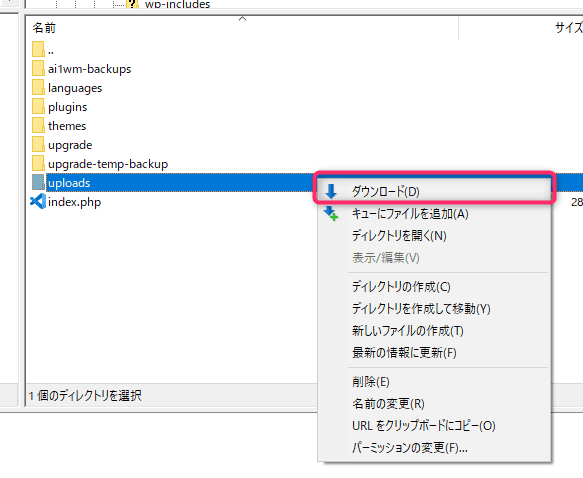
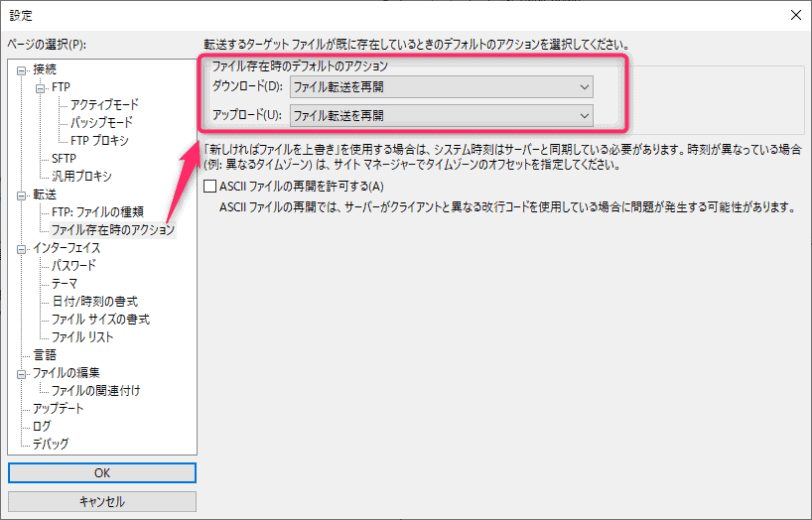
ファイル転送にも接続数・時間・容量などの制限や失敗があります。サーバーが対応するSFTPまたはFTPSを選び、失敗した転送の一覧とファイル数・容量を確認します。
転送が中断した場合は、FileZillaの失敗一覧と既存ファイルの処理方法を確認します。
再開できるかはサーバーや転送方式、途中ファイルの状態によります。転送元が変更されていないことを確認し、再開後もサイズや必要に応じてチェックサムを照合してください。
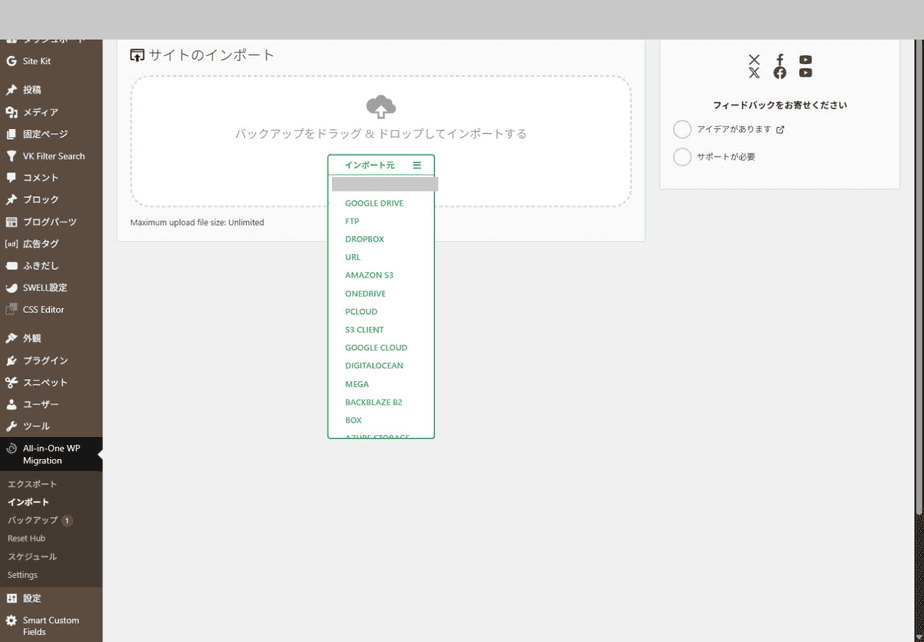
サイトのインポート
移行先でAll-in-One WP Migrationをインストール&インポート。
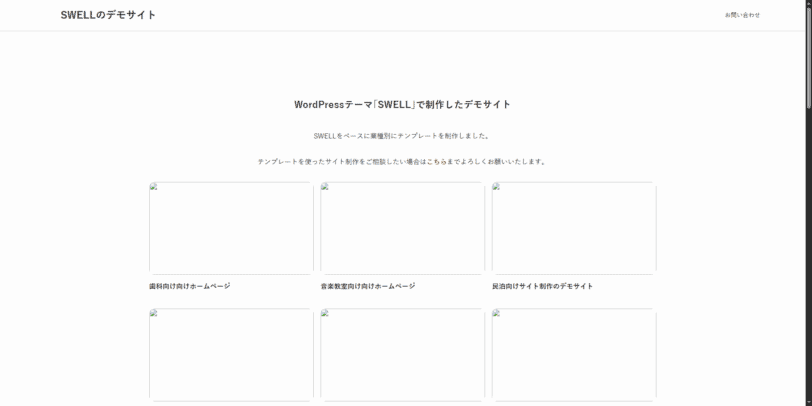
メディアライブラリがないので画像が表示されていません。
メディアのアップロード
FTPを使ってuploadsフォルダへアップロードしておきましょう。
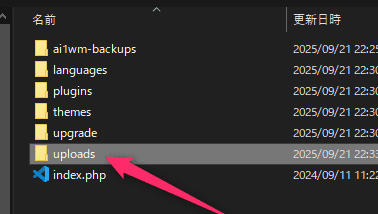
移行したデータベースに添付ファイル情報があり、uploads以下の相対パスとファイルが一致すれば画像を参照できます。転送が終わっただけで全画像の表示成功とは判断しません。
新しい画像ファイルを転送しただけでは、WordPressのメディアライブラリへ新規登録されません。既に登録された画像の実ファイルを復元する場合とは区別します。
しかしAll-in-One WP Migration では DB 内の attachment レコードを復元
つまり、添付ファイルの登録情報と対応する実ファイルの両方が必要です。ファイルを置くだけで、すべての画像表示や登録が保証されるわけではありません。
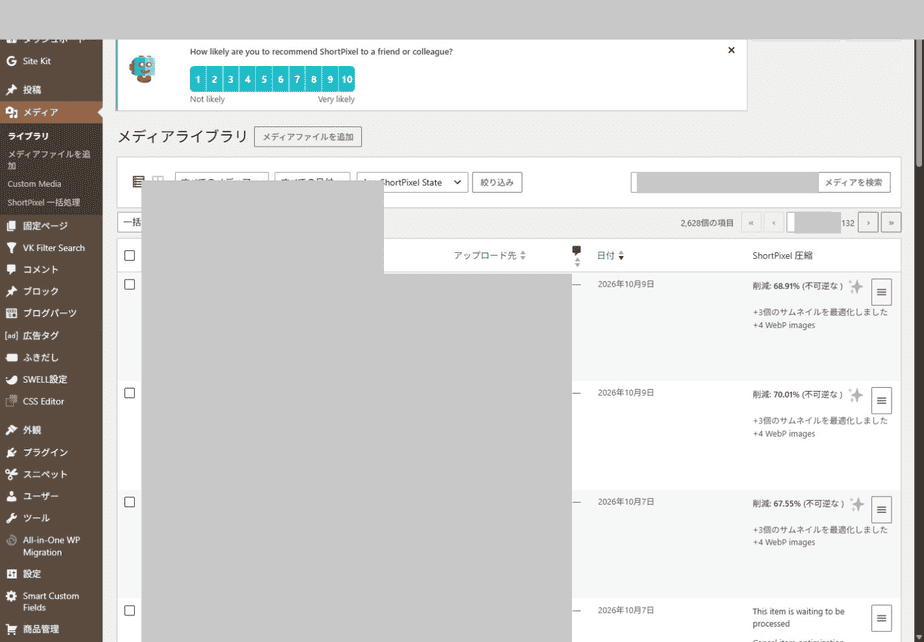
メディアライブラリの登録、元画像と生成済みサムネイル、記事内URLを確認します。フォーム・ログイン・内部リンクなど、画像以外の動作も確認してから移行完了とします。
まとめ
メディアを別転送すると書き出しファイルを小さくできる場合があります。一方で、データベースとの対応、転送漏れ、切り替え前の差分を別途確認する必要があり、分けるだけで安全になるわけではありません。
以下のサーバーのリンクには広告(アフィリエイトリンク)が含まれます。
ぜひ本記事を参考にしてみてください。
容量の大きいサイトを移転する場合、移転先のディスク容量とアップロード上限を先に確認してください。
参考までに、当社が実際に扱うことの多いサーバーを挙げます。


サーバーの選び方は、WordPress向けレンタルサーバーの選び方と主要6社の比較にまとめています。
ほかの記事はWordPressの使い方まとめからご覧いただけます。
差分転送と切り戻し
書き出し後に元サイトへ追加された画像や記事は、最初のデータに入りません。切り替え直前に更新を管理し、差分を反映してから公開先を切り替えます。旧環境は動作確認が済むまで保持し、戻す際はその間のフォーム送信などを失わないようにします。
2026年10月11日はWindowsのChromeで管理画面を参照した範囲の更新です。WordPressとAll-in-One WP Migrationの版は未確認です。未更新のFTP画面などは2025年9月21日の掲載例であり、大容量の書き出し・取り込みやFTPでの一式転送は今回実行していません。
よくある質問:サイト容量が大きいときのサイト移転方法
サイトの容量が大きいと、移転でどんな問題が起きますか?
記事では、大容量の書き出しでは、通信断やサーバー側の制限によってダウンロードが途中で止まる場合があります。5GBを超えると必ず止まるという共通の上限ではありません。エラーが出た工程とログを確認し、通信、PHP実行時間、空き容量、メモリなどを切り分けます。
容量が大きいときの、対処法を教えてください。
復元可能なバックアップを別の場所に確保したうえで、移行対象の重複バックアップを整理する方法や、メディアを別転送する方法を検討します。SSHを使う方法もありますが、サーバーの対応と権限により適否が異なります。転送時間は容量だけでは決まりません。
作業を始める前に、何をしますか?
作業前にファイルとデータベースのバックアップを別の場所へ保存し、テスト環境で復元できることを確認します。記事では、プラグインの版・契約機能によって除外とインポートの条件が異なるため、削除を始める前にバックアップの保管先を確認してください。
メディアを別転送する手順は、どうなりますか?
まずAll-in-One WP Migrationでメディアライブラリを除いたデータをエクスポートし、メディアはFTP等でダウンロードします。移行先でAll-in-One WP Migrationをインストールしてインポートし、メディアはFTPでuploadsフォルダへアップロードします。ファイル転送にも接続数・時間・容量などの制限や失敗があるため、サーバーが対応するSFTPまたはFTPSを選び、失敗した転送の一覧とファイル数・容量を確認します。再開の可否はサーバー・転送方式・途中ファイルの状態によります。再開後も転送漏れやサイズ、必要に応じてチェックサムを確認します。
FTPでアップロードした画像は、メディアライブラリに表示されますか?
記事によると、WordPressコアは「FTPで置いただけでは登録しない」仕様ですが、All-in-One WP Migrationでは、DB内のattachmentレコードを復元します。移行したデータベースに添付ファイル情報があり、uploads以下の相対パスとファイルが一致すれば画像を参照できます。転送が終わっただけで全画像の表示成功とは判断せず、メディアライブラリの登録、元画像と生成済みサムネイル、記事内URLを確認します。
元サイトに追加された画像や記事は、どうなりますか? 戻すときは?
記事では、書き出し後に元サイトへ追加された画像や記事は、最初のデータに入りません。切り替え直前に更新を管理し、差分を反映してから公開先を切り替えます。旧環境は動作確認が済むまで保持し、戻す際はその間のフォーム送信などを失わないようにします。フォーム・ログイン・内部リンクなど、画像以外の動作も確認してから移行完了とします。
移転先のサーバーは、どう選びますか? 記事の確認範囲は?
記事では、容量の大きいサイトを移転する場合、移転先のディスク容量とアップロード上限を先に確認してください。サーバーの選び方は、記事内で案内しているWordPress向けレンタルサーバーの記事にまとめられています(記事のサーバーのリンクには広告が含まれます)。記事の更新は2026年10月11日にWindowsのChromeで管理画面を参照した範囲で、WordPressとAll-in-One WP Migrationの版は未確認、大容量の書き出し・取り込みやFTPでの一式転送は実行していません。最新は公式で確認してください。