WordPressで複数のサイトがあって、記事を一つのサイトにまとめたいことはないでしょうか?
この記事では、対象の記事を絞ってエクスポートし、移行先で本文と関連メディアを確認する手順を説明します。
その備忘録です。
掲載画面は2025年8月24日の作業例です。移行元・移行先のWordPress、PHP、プラグインのバージョンは本文に記録していません。現行版での移行成功、子カテゴリーのエラー条件、全画像の取得は再検証していません。作業前に両サイトのバックアップと復元方法を用意し、本番とは別の環境で確認してください。
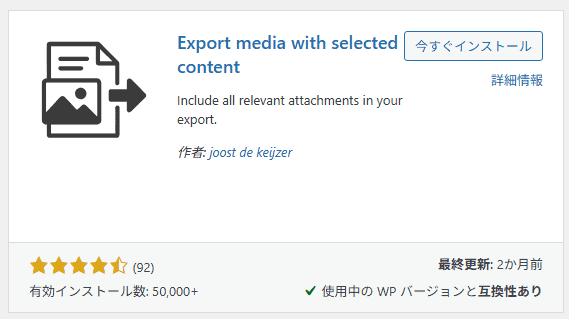
WordPressで一部の記事だけを移行するには、プラグイン「Export media with selected content」を使用します。
このプラグインは、選んだ投稿タイプのエクスポートに関連メディアの情報を加えます。XMLに画像ファイル本体が入るわけではなく、インポート時に元サイトから取得するため、元画像が取得できる状態を保ちます。独自の画像参照や画像サイズの違いにより、移行後の修正が必要な場合があります。
恒久的に記事を移す場合は、移行先を確認してから旧URLを対応する新URLへ301リダイレクトします。検索順位や評価がそのまま保たれる保証はありません。


WordPressで一部の記事だけ移行する方法
使うプラグインは「Export media with selected content」です
ここではExport media with selected contentの公式配布ページを参照します。導入前に移行元・移行先のWordPressとPHP、プラグインの対応条件を確認してください。
Export media with selected contentのインストール
まずはプラグインのインストール
記事のエクスポート
ツール > エクスポートを選択しましょう。
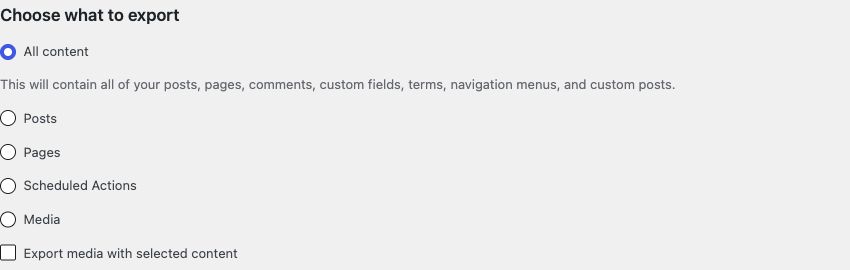
投稿など移行したい投稿タイプを選び、カテゴリー・投稿者・期間などで対象を絞ります。任意の記事IDを1件ずつ選ぶ画面ではないため、指定した条件に余分な記事が含まれないか確認してください。
最後にExport media with selected contentにチェックをいれて画像もインポートできるようにしておきます。
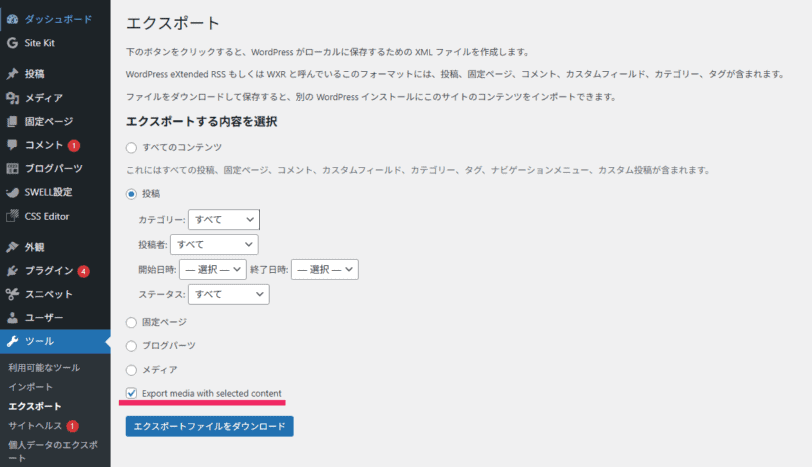
エクスポートファイルをダウンロードのボタンを押すとname.WordPress.2025-08-24.xmlというようなファイルがダウンロードされます。
エラーが出る場合
子カテゴリーで絞った際にエラーが出る場合は、エラーメッセージ、使用バージョン、対象記事の条件を記録します。子カテゴリーの指定が常にエラーになるという共通仕様は確認していません。分類を書き換える前に、別の抽出条件で対象を絞れるかを検討してください。
記事のインポート
インポート先のWordPressサイトを開きます。
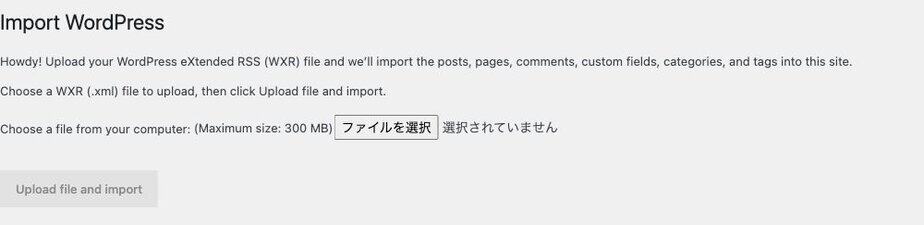
ツール > インポートを選択します。
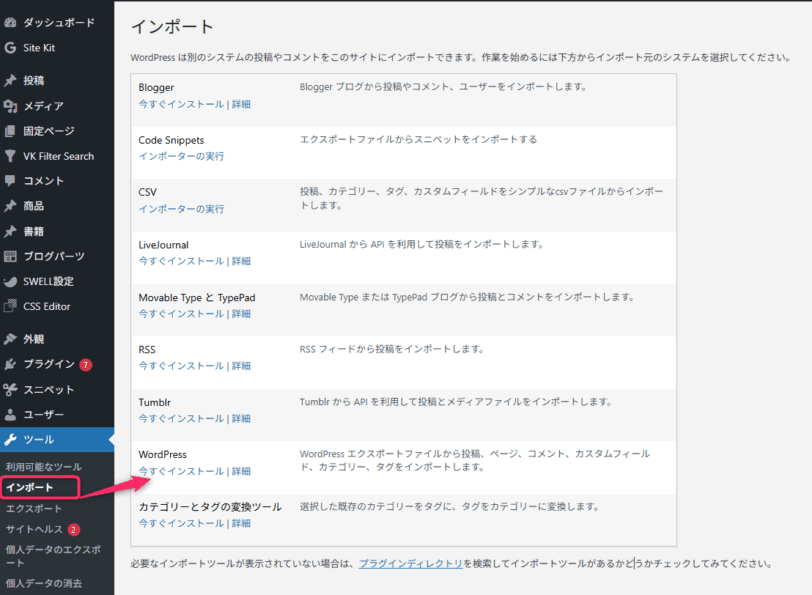
WordPressのインストールを押して、インストール後に文言が変わるので、インポーターの実行をクリック
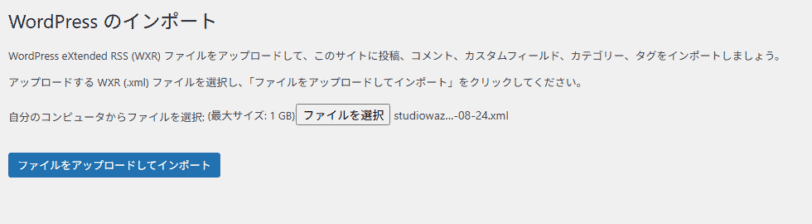
ダウンロードしたname.WordPress.2025-08-24.xmlをファイル選択
ファイルをアップロードしてインポートボタンを押します。
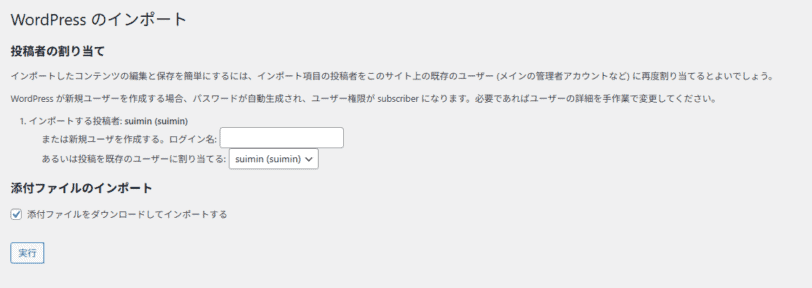
ユーザーを割り当てて、添付ファイルをダウンロードしてインポートするにチェック。
最後に実行ボタンをおしましょう。
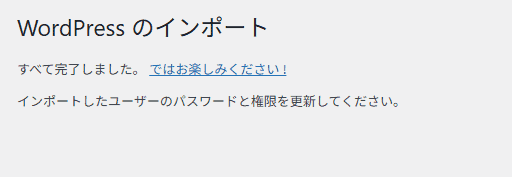
インポーターの結果画面でエラーと件数を確認し、次に移行した記事と画像を確認します。完了表示だけで移行成功とは判定しません。
移行した記事の本文・アイキャッチ・本文画像・ギャラリー・内部リンクを確認します。画像URLが元サイトのまま残っていないか、移行先から元画像を取得できたかを確かめてから、旧URLの転送へ進みます。
2026年10月のLocal画面の確認例
2026年10月13日、WordPress 7.1.3・PHP 8.1.23・Twenty Twenty-Five 1.5の新規Local環境で、公式配布のExport media with selected content 2.1.4とWordPress Importer 0.9.6の画面を確認しました。以下は既存の過去の作業画像に追加する実画面です。アカウントや記事のデータは撮影用の架空データです。
エクスポートの画像は、導入直後の「All content」が選択された初期表示です。部分移行では「Posts」や「Pages」を選び、対象を絞ります。投稿タイプの選択肢は導入されている機能によって異なります。「Export media with selected content」のチェック項目が表示されることを確認しましたが、今回の撮影では選択やチェック状態を変更せず、エクスポートファイルも出力していません。
Importerは「WordPress」の入口と、WXR(XML)ファイルを選ぶ前の画面までを確認しました。ファイルの選択・アップロード・インポート実行はしていません。現行版での部分移行成功、元画像の取得、画像サイズの再生成、子カテゴリーのエラー条件やリダイレクトは今回未検証です。


リダイレクト
忘れちゃいけないのがリダイレクトです。
恒久的な移動を知らせるため、旧記事と内容が対応する新記事へ301リダイレクトを設定します。転送の設定と検索結果への反映は別々に確認します。
転送は、サーバー設定やRedirectionなど管理方法に合う仕組みで設定します。同一ドメインか別ドメインかだけで手段は決まりません。旧URLと対応する新URLを照合し、無関係なページや管理画面まで転送しない範囲に絞ります。
functions.phpで転送する場合は、上の特定パスを転送する記事で適用範囲・検証用302・戻し方を確認してください。転送先と対象外のURLを確認してから、恒久的な移動に301を使います。
以上です。
まとめ
サイト全体を復元するAll-in-One WP Migrationのインポートと、対象記事だけを追加する今回のWXRインポートは目的が異なります。既存サイトへ一部記事を統合するときは、取り込み範囲・著者・カテゴリー・画像・内部リンクを確認してください。
よかったら本記事を参考にしてみてください。