Snow Monkey Forms(スノーモンキーフォーム)は、ブロックエディターでお問い合わせフォームを作れる、無料の国産WordPressプラグインです。
Snow Monkey以外のテーマ(SWELLなど)でも使えます。
設置は「プラグインを入れる→フォームを作る→ページにブロックを置く」の3手順。
確認画面と完了画面は標準で出せて、スパム対策はreCAPTCHA v3かCloudflare Turnstileを管理画面で設定します。
この記事は、インストールから基本設定、項目のカスタマイズ、スパム対策、外部連携、メールが届かないときの確認までの全体像です。
設定ごとの詳しい手順は、末尾の「目的別の個別記事」から選べます。
コードで細かく変えるならフック23例へ。
本文の設定項目はSnow Monkey Forms 13.0.0時点のもので、2026年10月29日に記事の構成を見直しました。


Snow Monkey Formsとは
ブロックエディターで直感的にフォームを組めるお問い合わせフォームプラグインです。
Snow Monkey以外のテーマでも利用できるプラグインです。
SWELLで使う場合も、フォームの見た目や併用プラグインとの動作は導入するサイトで確認してください。
ブロックで編集できる手軽さが利点である一方、ブロックゆえのクセもあります。
バージョン8系以降では、必須設定を持つ入力欄やそのラッパーに、requiredを含むdata-validations属性が出力されます。
他の検証ルールと併記される場合もあります。
この属性を使うCSSの方法と、7系以前の手動クラスの方法を分けて、関連記事で解説しています。
こうした実務でつまずきやすい点は、それぞれの記事で解説しています。
無料で使える範囲とライセンス
Snow Monkey FormsはWordPress公式ディレクトリで配布されていて、プラグイン自体は無料です。
有料テーマのSnow Monkeyを買わなくても、このプラグインだけで動きます。
フォームの数、項目の数、送信件数に上限はありません。
reCAPTCHAやCloudflare Turnstileも無料枠で使えます。
費用がかかるのは、サーバーのメール送信を外部のSMTPに切り替えるときなど、プラグインの外側だけです。
Contact Form 7・WPFormsとの違い
お問い合わせフォームのプラグインで迷うのは、この3つです。
違いは「どう組むか」と「確認画面が標準にあるか」で決まります。
| 比べる点 | Snow Monkey Forms | Contact Form 7 | WPForms |
|---|---|---|---|
| フォームの組み方 | ブロックエディター | ショートコードとタグを書く | ドラッグ&ドロップ |
| 確認画面 | 標準で切り替えられる | 標準には無い(別プラグイン) | 無料版には無い |
| 完了画面 | 文言を設定できる | メッセージのみ | 設定できる |
| 無料版の制限 | ほぼ無し | 無し | 項目の種類と連携に制限 |
| 日本語の情報 | 公式が日本語 | 多い | 英語が中心 |
SWELLで企業サイトを作るなら、確認画面が標準にあって、ブロックで組めるSnow Monkey Formsが向いています。
既存サイトがContact Form 7で動いているなら、無理に乗り換える必要はありません。
条件分岐や決済まで欲しいときはWPFormsの有料版が候補になります。
Snow Monkey Formsのインストールとページへの設置手順
動作に必要な環境は、WordPress 7.1以上、PHP 7.4以上です(バージョン13.0.0の時点)。
管理画面のプラグインの新規追加でSnow Monkey Formsを検索し、インストールして有効化します。
管理画面のSnow Monkey Formsメニューから新規追加を開き、フォームを作ります。
入力画面に「項目」ブロックを置き、その中に入力欄のブロックを入れてフォームを保存します。
投稿や固定ページに「Snow Monkey Form」ブロックを置き、表示するフォームを選んで設置します。
基本設定
フォームを設置したら最初に触るのが、管理者宛メール・自動返信メール・完了画面の3つです。
以下は設定例です。
社名・メールアドレスは自分の窓口へ置き換え、{fullname}・{email}・{message}は作成した入力項目のnameに一致させてください。
管理者宛と自動返信の到達を、管理できるテスト用アドレスでそれぞれ確認します。
Snow Monkey Formsの管理者宛メール項目まとめ
お問い合わせが発生した時に、管理者に届くメールと、ユーザーに届くメールで内容を分けることができます。
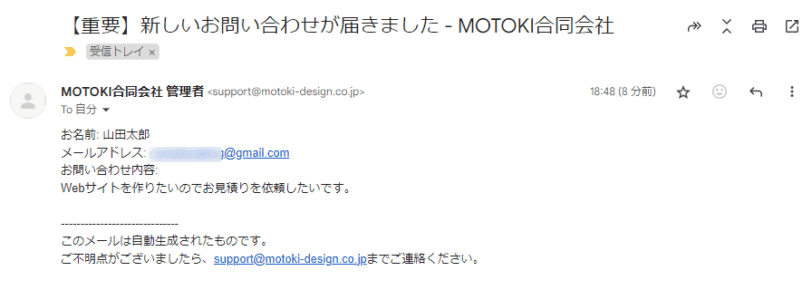
サンプルの文言で届く管理者宛メール例
入力例
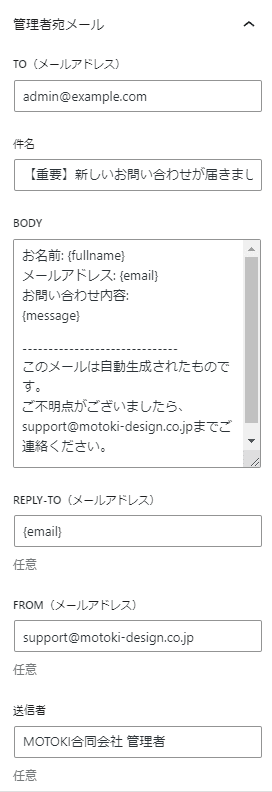
TO(メールアドレス)
メールの送信先のメールアドレスを記載します。
デフォルトだとサイトの管理者メールアドレスが記入されています。
admin@example.com件名
デフォルトだと管理者通知と表記されています。
メールの件名が「管理者通知」とだけの表記になってしまいますので、しっかり件名をつけましょう。
サンプル
【重要】新しいお問い合わせが届きました - MOTOKI合同会社BODY
デフォルトだと {all-fields}と記載されています。
その場合は下記のような内容の本文がメールに届いてしまうので注意しましょう。
fullname:
test
email:
test@gmail.com
message:
test
より細かく調整するのであれば、 {属性のname}を使って記述しましょう。
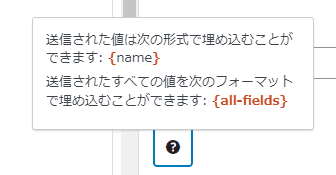
- 送信された値は次の形式で埋め込むことができます:
{name} - 送信されたすべての値を次のフォーマットで埋め込むことができます:
{all-fields}
サンプル
お名前: {fullname}
メールアドレス: {email}
お問い合わせ内容:
{message}

------------------------------
このメールは自動生成されたものです。
ご不明点がございましたら、support@motoki-design.co.jpまでご連絡ください。
REPLY-TO(メールアドレス)
返信先のメールアドレスが指定できます。
届いたメールを返信する時に指定のメールアドレスにできます。
基本はお客様が入力されたメールアドレスで良いでしょう。
{email}FROM(メールアドレス)
送信元のメールアドレスが指定できます。
管理者ではなく、お問い合わせ用のメールアドレスを表記したい時に便利です。
support@motoki-design.co.jp送信者
メールに届く送信者の名前が変更できます。
デフォルトだとWordPressと無機質な名前になってしまいます。
MOTOKI合同会社 管理者Snow Monkey Formsの自動返信メールの項目まとめ
管理者宛のメールと項目は同じです。
サンプルだけ書いておきます。
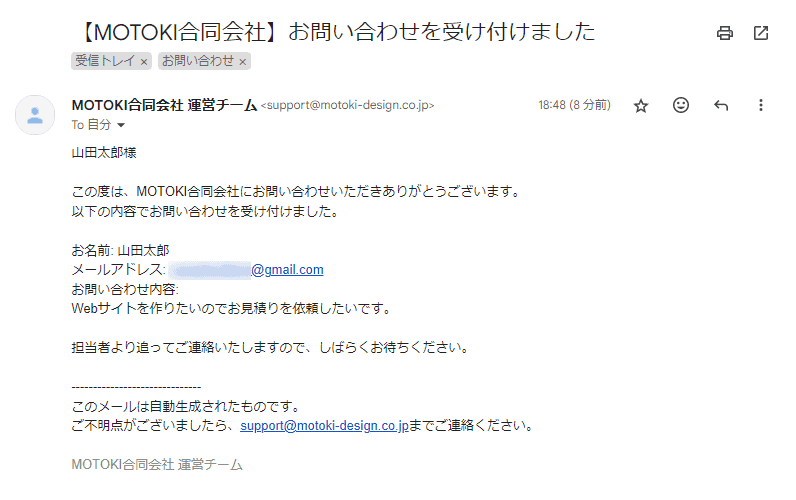
入力例
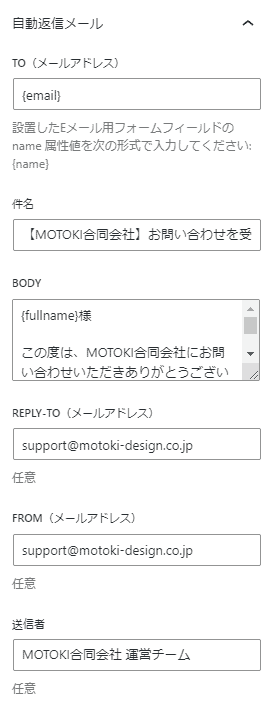
TO(メールアドレス)
{email}件名
【MOTOKI合同会社】お問い合わせを受け付けましたBODY
{fullname}様

この度は、MOTOKI合同会社にお問い合わせいただきありがとうございます。
以下の内容でお問い合わせを受け付けました。

お名前: {fullname}
メールアドレス: {email}
お問い合わせ内容:
{message}

担当者より追ってご連絡いたしますので、しばらくお待ちください。

------------------------------
このメールは自動生成されたものです。
ご不明点がございましたら、support@motoki-design.co.jpまでご連絡ください。

MOTOKI合同会社 運営チームREPLY-TO(メールアドレス)
support@motoki-design.co.jpFROM(メールアドレス)
support@motoki-design.co.jp送信者
MOTOKI合同会社 運営チームSnow Monkey Formsの完了画面の文言
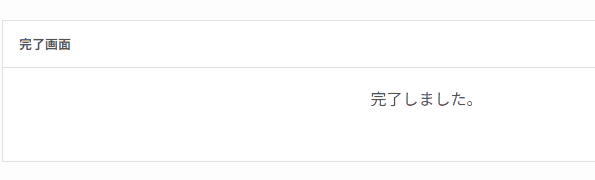
送信後の完了画面の文言ですが、デフォルトは完了しました。
完了画面の文言は、フォームの用途に合わせて変更します。
完了表示だけで管理者宛メールや自動返信の到達が保証されるわけではありません。
お問い合わせありがとうございます。

MOTOKI合同会社にお問い合わせいただき、誠にありがとうございます。
内容を確認後、担当者より追ってご連絡いたしますので、しばらくお待ちください。

自動返信メールが届いているかご確認ください。届かない場合は迷惑メールフォルダーもご確認ください。

今後ともどうぞよろしくお願いいたします。

MOTOKI合同会社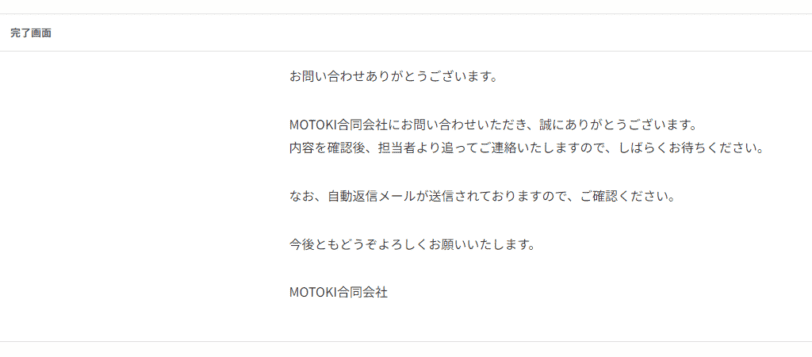
完了文言用PタグのCSS
完了画面の段落間隔が狭い場合は、次のCSSで下側の余白を調整できます。
これは行間ではなく段落間の余白です。
フォームスタイルやテーマによって元の間隔が異なるため、追加前後の表示を比較してください。
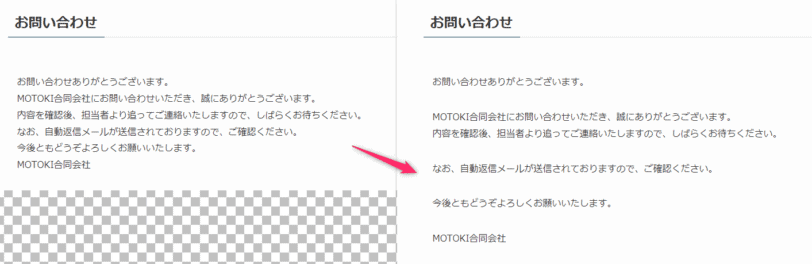
.smf-complete-content p {
    margin-bottom: 2em;
}
以上です。
確認画面の表示切り替えとボタンラベルの変更
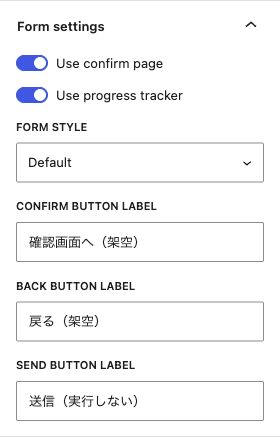
確認画面を使うかどうかは、設定の「確認画面を使用する」で切り替えます。
確認ボタン・戻るボタン・送信ボタンのラベルも、それぞれ変えられます。
入力項目のカスタマイズ
必須マークをつける
必須マークの付け方はバージョンで異なります。
8系以降ではdata-validations属性を使って、CSSで必須項目を選択できます。
7系以前の方法を混ぜず、下の関連記事から該当する例を選んでください。
バージョン8系以降と7系以前で方法が異なります。
郵便番号から住所を自動入力する
プラグイン「zipaddr-jp」と入力欄のID設定を使う方法です。
郵便番号から住所を補完できます。
対象項目の対応と補完後の編集、住所を取得できない場合の手入力を確認してください。
Snow Monkey Forms│郵便番号から住所を自動登録する方法
初期選択状態を指定する
チェックボックス・ラジオボタン・プルダウンを、あらかじめ選択された状態にできます。
関連記事で初期値の指定方法を確認し、選択肢の値との一致と、確認画面から戻った際に入力が保持されるかを検証してください。
Snow Monkey Forms│初期選択状態を指定する方法
都道府県のプルダウンを作る
セレクトボックスに47都道府県を入れるときのテンプレートです。
コピーして貼るだけで使えます。
Snow Monkey Forms│都道府県の入力テンプレート
メールアドレスのダブルチェックを実装する
Snow Monkey Formsにはメールアドレスの再入力確認機能がありません。
JavaScriptによる入力時の案内と、PHPによるサーバー側の一致検証を組み合わせる方法を解説しています。
Snow Monkey Forms│メールアドレスのダブルチェック確認の実装方法
チェックボックス・ラジオボタンを画像付きにする
標準の選択肢は素っ気ない見た目です。
選択肢に画像を添える方法です。
ラベルと入力欄の対応、キーボード操作、画像を表示しない場合の意味の伝わり方を確認します。
離脱率の改善は別途計測が必要です。
Snow Monkey Forms│チェックボックス・ラジオボタンを画像付きの見た目にする方法
プライバシーポリシーへの対応
プライバシーポリシーを埋め込む
コード無しで埋め込む方法、チェックボックスにリンクを貼るだけの方法、スクロール表示させる方法の3パターンを解説しています。
Snow Monkey Forms│プライバシーポリシーをお問い合わせに埋め込む方法
チェックボックスの文字にリンクをつける
標準ではチェックボックスのラベルにアンカーリンクを設定できません。
HTMLのみで対応する方法と、JavaScriptを使う方法があります。
同意チェックでリンクを踏ませたいときに使います。
Snow Monkey Forms│プライバシーポリシーをお問い合わせに埋め込む方法の「パターン2」に手順と実画面があります。
reCAPTCHAとCloudflare Turnstileによるスパム対策
管理画面のSnow Monkey Formsメニューの中に、「reCAPTCHA」と「Cloudflare Turnstile」の設定画面があります。
どちらもSite KeyとSecret Keyを入力して設定します。
reCAPTCHAはv3に対応しており、スコアで送信を判定します。
判定のしきい値はフィルターフックのsnow_monkey_forms/recaptcha/thresholdで変更できます。
Cloudflare Turnstileは、ウィジェットをフォームの前か後のどちらに出すかを設定で選びます。
見た目の調整
ボタンなどの見た目を整える
まずフォームスタイルを選び、ボタンや余白など追加で調整したい部分にCSSを使います。
スタイル別の詳しい説明は、「CSS変数を理解して書く」で案内している関連記事を参照してください。
SWELLと組み合わせたときに違和感が出ないよう調整した例をまとめています。
Snow Monkey Forms│ボタン等の見た目の調整まとめ
CSS変数を理解して書く
Snow Monkey Formsが定義しているCSS変数の一覧です。
変数を把握しておくと、力技で上書きせずきれいにカスタマイズできます。
シンプルテーブル・レター・ビジネスの各フォームタイプ別に整理しています。
Snow Monkey Forms│CSSを書くための変数ガイド
送信後の処理と外部連携
サンクスページへリダイレクトする
送信後の画面変化が小さく、送信できたか分かりにくいことがあります。
完了を専用ページで案内する方法です。
計測に使う場合は、直接アクセスや再読み込みによる重複を含め、フォーム送信成功と区別して扱えるか確認してください。
Snow Monkey Forms│送信完了後サンクスページにリダイレクトする方法
スプレッドシートに書き込む
標準ではメール送信のみですが、GASを使えばお問い合わせ内容をスプレッドシートへ同時に記録できます。
問い合わせの一覧管理に便利です。
Snow Monkey Forms│お問い合わせ内容をスプレッドシートに書き込む方法
URLパラメータをフォームに反映する
どの経路から問い合わせが来たかを知りたいときに使います。
URLに付けたパラメータをフォームの隠し項目に入れ、管理者宛メールに記載できます。
Snow Monkey Forms│URLパラメータをお問い合わせフォームに反映する方法
計測タグを仕込む
LPなどでコンバージョン率を測るために、フォームとサンクスページへ計測タグを設置する方法です。
開発者向け:フックの一覧
本格的にカスタマイズするならフックの利用は避けられません。
関連記事ではアクションフック・フィルターフックを用途別に紹介しています。
紹介件数はプラグイン全体のフック総数ではありません。
使用中のバージョンでフック名と引数を確認してください。
Snow Monkey Forms│フック23個全まとめ│アクションフック・フィルターフック
Snow Monkey Formsでメールが届かないときの確認事項
Snow Monkey Formsは、WordPress標準のwp_mail関数を使ってメールを送信します。
送信エラーが出る場合と、完了画面は出るがメールが届かない場合を分けて確認します。
管理できるテスト用アドレスで、管理者通知と自動返信のどちらが届かないかを記録してください。
送信日時・フォーム名・画面のメッセージを控え、宛先、入力項目名、迷惑メールフォルダーを照合します。
片方だけ届かない場合は、そのメールのTOと入力項目タグを先に確認します。
両方届かない場合は、送信元とサーバー側のメール設定・SMTP設定を確認してください。
完了ページの表示だけで到達を判断せず、設定を一つ変えるごとに両方の受信結果を確認します。
Gmailに届かない・迷惑メールに入るときの設定は「お問い合わせメールが届かない・迷惑メールに届く場合の設定方法」で説明しています。
Snow Monkey Forms 13.0.0の設定画面例
以下は2026年10月13日に、新規Local環境(WordPress 7.1.3、PHP 8.1.23、Twenty Twenty-Five 1.5、Snow Monkey Forms 13.0.0)で撮影した英語UIの例です。
Snow Monkey Formsの架空フォームを開き、フォーム設定・メール設定・入力項目のバリデーション欄の位置を確認しました。
既存画像とは確認日と環境が異なります。
Form Settingsでは確認画面、フォームスタイル、ボタン文言を確認できます。
フォームスタイルの選択肢はDefault・Simple table・Letter・Businessでした。
以下のメール設定は空欄を含む未設定例です。
管理者宛と自動返信のTO・FROM・REPLY-TOを区別し、実際のアドレスや送信サービスに合わせて設定してください。
空欄は推奨値や配送成功を示すものではありません。
入力項目のValidationではRequiredの設定を確認できます。
今回は導入時の見本にある必須項目を選択して読む範囲の確認です。
設定の保存・値の変更・フォーム送信・メール受信・reCAPTCHAの設定は行っていません。
公開側の必須マークや、他テーマ・併用プラグインとの動作は別途確認が必要です。

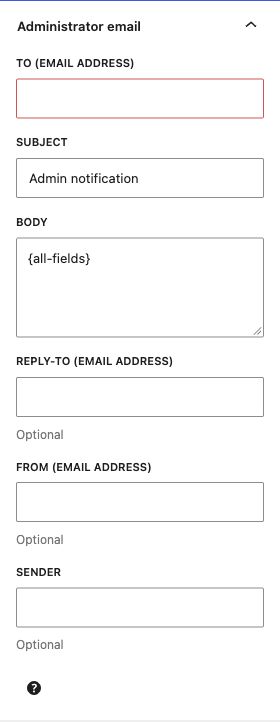
REPLY-TO。実アドレスを入れていない未設定例。 2026年10月13日Local確認。画像をクリックすると原寸で確認できます。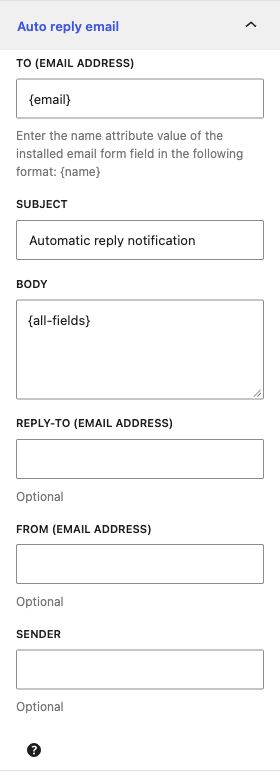
REPLY-TO。TOはフォーム項目タグで、実アドレスを入れていない未設定例。 2026年10月13日Local確認。画像をクリックすると原寸で確認できます。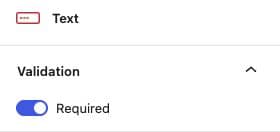
よくある質問:Snow Monkey Formsの使い方
Snow Monkeyテーマ以外でも使えますか?
使えます。
この記事の設定例はSWELLで確認したものです。
テーマ側のCSSで見た目が変わるので、設置後にボタンや入力欄の表示を確認してください。
無料ですか?
無料です。
有料版や機能制限はありません。
費用がかかるとすれば、外部のSMTPサービスなどプラグインの外側です。
確認画面は出せますか?
出せます。
フォームの設定で「確認画面を使用する」を切り替えます。
手順は本文の「確認画面の表示切り替えとボタンラベルの変更」の節にあります。
メールが届きません
まず管理者宛メールのFROMがサイトのドメインになっているかを見ます。
次に、サーバー移転の直後なら旧サーバー宛てになっていないかを確かめます。
確認の順番は本文の「メールが届かないときの確認事項」の節にまとめました。
どの記事から読めばよいですか?
初めてならこの記事を上から順に。
1つの設定だけ直したいときは、上の「目的別の個別記事」から目的の記事へ。
フックでの改造はフックの一覧です。
目的別の個別記事(索引)
この記事で全体像をつかんだら、やりたいことに合う個別記事へ進んでください。
各記事の冒頭に、対象バージョンと検証した範囲を書いています。
見た目・必須マーク
初期設定のあとに、見た目と項目の表示を整える記事です。
- ボタン等の見た目の調整まとめ
- CSSを書くための変数ガイド
- 必須マークをつける方法
- 初期選択状態を指定する方法(チェックボックス・ラジオボタン・プルダウン)
- チェックボックス・ラジオボタンを画像付きの見た目にする方法
入力項目・入力ミスの防止
入力の手間を減らし、間違いを防ぐ項目の作り方です。
送信後の処理・通知
送信したあとの画面の移動と、メールの送り先を変える記事です。
- 送信完了後サンクスページにリダイレクトする方法
- カスタムフィールドのメールアドレスをCCまたはBCCに送る方法
- お問い合わせ内容をスプレッドシートに書き込む方法
- WordPressのメールが届かない原因と対処法
計測・パラメータ
広告や計測サービスにつなげる記事です。
開発者向け・運用
コードで細かく変える人と、公開後に動き続けているかを確かめたい人向けです。
まとめ
Snow Monkey Formsはブロックエディターで手軽にフォームを作れる一方、実案件では必須マークやプライバシーポリシー対応など、標準機能では足りない部分が出てきます。
必要なカスタマイズを選び、入力・確認・戻る・送信・メール受信まで一連の流れを検証してください。
設定画面が表示されることと、フォームが実運用できることは別に確認します。
カスタマイズでお困りの場合はご相談ください。
2026年10月11日に公開本文と公式資料を確認し、2026年10月29日に構成を見直しました(設定内容の再検証はしていません)。
今回、フォームの設置操作、実メールの送受信、reCAPTCHA、必須・任意の表示は実環境で確認していません。
掲載画像の画面構成や送信設定は、使用中のバージョンと環境に合わせて確認してください。