
CSS変数の定義を調べるためのリファレンスです。
下の長い一覧をそのまま追加CSSへ貼るのではなく、必要な変数やセレクターだけを対象フォームに限定して上書きします。
一覧は 9.1.1 の配布CSSを基にしており、実測した限定例は 13.0.0 での結果です。


特定のフォームだけを調整する例
フォームを囲むWordPressのグループブロックに、追加CSSクラス waza-form-sample を設定します。
追加CSS、または子テーマのCSSへ次の差分だけを保存してください。
プラグインの配布CSSは編集しません。
グループを使うことで、フォームブロック側の追加クラス反映に依存せず範囲を指定できます。
.waza-form-sample {
  --_global--border-radius: 8px;
  --_form-control-border-color-focus: #765400;
}
.waza-form-sample .smf-text-control__control::placeholder {
  color: #666;
  opacity: 1;
}
.waza-form-sample .smf-button-control__control:focus-visible {
  outline: 3px solid #765400;
  outline-offset: 3px;
}
この例は角丸とフォーカス色、プレースホルダー色を変更します。
変数が宣言されていても、対象要素がその変数を参照していなければ見た目は変わりません。
開発者ツールの計算済みスタイルで上書き先を確認してください。
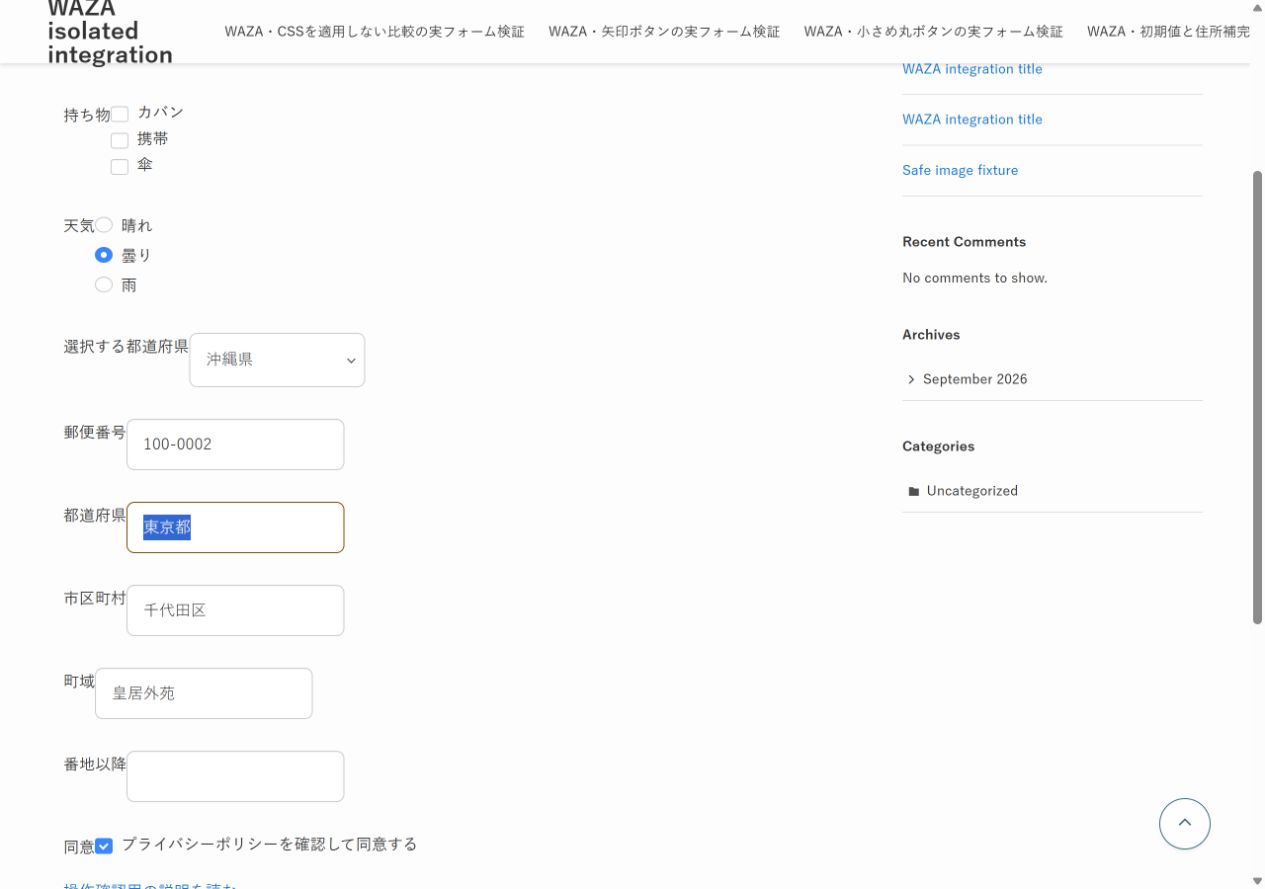
CSSだけを確認する見本
次は表示確認用のHTML見本です。
Snow Monkey Formsの送信処理は接続しておらず、入力内容を送信・保存しません。
Tabでボタンへ移動し、フォーカス枠を確認できます。
実フォームでCSS変数の適用先を確認する
| 項目 | この例で確認した表示 |
|---|---|
| 入力欄の角丸 | 郵便番号・住所の5欄で8px。 |
| placeholder | placeholder属性を設定した郵便番号欄で#666。 |
| 入力欄のフォーカス | Tabで移動した欄の枠色が#765400。 |
| ボタンのフォーカス | 確認ボタンへTabで移動すると3pxの輪郭線。 |
| 対象外フォーム | 専用クラスがないフォームの角丸は元の3px。 |
CSS変数を設定したグループの中に実際のフォームを置き、入力欄をTabで移動します。
角丸だけが変わったのか、フォーカス時の枠色まで変わったのかを区別して確認してください。
placeholderのCSSは、入力例の文字を新しく追加するものではありません。
フォームの各フィールド設定でplaceholderを指定してから、その文字色を確認します。
上の限定例は、確認画面から戻って作り直された住所欄でも適用されました。
下の長い一覧は参照用で、全項目・全状態を実測した結果ではありません。
ボタン全体をデザインする場合は、3種類のフォーム限定ボタンCSSを使います。
確認と戻し方
適用先だけが変わり、別フォームやヘッダーなどが変わっていないことを確認します。
入力、エラー、確認、送信完了の各画面は実フォームで別途検証してください。
戻す場合は今回追加したCSSとグループの追加クラスを外します。
その他メモ
プレースホルダーの色を変更(上と同じく、対象フォームを囲んだグループの追加CSSクラス waza-form-sample で範囲を限定しています。全フォームに効かせたい場合だけ先頭のクラスを外してください)
.waza-form-sample .smf-text-control__control::placeholder {
    color: #ADADAD;
    opacity: 1;
}
Snow Monkey Forms の設定・カスタマイズ方法はこちらにまとめています。
Snow Monkey Formsで定義されている変数
Snow Monkey Formsは機能面は素晴らしいのですが、見た目の調整は設定項目が少ない&カスタマイズしにくいです。
無理やりCSSで上書きしてしまうのですが、もうちょっと変数とかわかっているとキレイにコーディングできそうだったので、調査してみました。
snow-monkey-forms/dist/css/fallback.css に記載されています。
:root {
    /*────────────────────────────
      ■ グローバル設定
      ・背景色や角丸など、全体に関わる基本設定
    ─────────────────────────────*/
    --_global--background-color: #0000;        /* 背景色 */
    --_global--border-radius: 3px;               /* 角丸 */

    /*────────────────────────────
      ■ カラーパレット
      ・テキストやボーダー、アクセントカラーなど
    ─────────────────────────────*/
    --_color-black: #111;                        /* ブラック系 */
    --_color-gray: #999;                         /* グレー */
    --_dark-color-gray: #666;                     /* やや暗いグレー */
    --_darker-color-gray: #444;                   /* さらに暗いグレー */
    --_darkest-color-gray: #3b3b3b;               /* 最も暗いグレー */
    --_light-color-gray: #ccc;                    /* やや明るいグレー */
    --_lighter-color-gray: #eee;                  /* さらに明るいグレー */
    --_lightest-color-gray: #f7f7f7;              /* 非常に明るいグレー */
    --_color-text: #333;                         /* 基本のテキスト色 */
    --_dark-color-text: #000;                    /* 濃いテキスト色 */
    --_darker-color-text: #000;                  /* さらに濃いテキスト色 */
    --_darkest-color-text: #000;                 /* 最も濃いテキスト色 */
    --_light-color-text: #666;                    /* やや明るいテキスト色 */
    --_lighter-color-text: #888;                  /* さらに明るいテキスト色 */
    --_lightest-color-text: #919191;              /* 非常に明るいテキスト色 */
    --_color-white: #fff;                        /* 白 */
    --_color-red: #e74c3c;                        /* アクセント用の赤 */

    /*────────────────────────────
      ■ コンテナ・フォーム・トランジション設定
      ・フォーム部分のボーダー色やコンテナの幅、動きの速さなど
    ─────────────────────────────*/
    --_global--container-margin: var(--_s1);     /* コンテナ周りの余白 */
    --_global--container-max-width: 1280px;        /* コンテナの最大幅 */
    --_list-item-indent: 1.5em;                   /* リストアイテムのインデント */
    --_form-control-border-color: var(--_light-color-gray);      /* フォームの境界線色 */
    --_form-control-border-color-hover: var(--_color-gray);        /* ホバー時の境界線色 */
    --_form-control-border-color-focus: #85b7d9;    /* フォーカス時の境界線色 */
    --_global--transition-duration: .2s;          /* アニメーションの時間 */
    --_global--transition-function-timing: ease-out; /* イージング(動きの加減) */
    --_global--transition-delay: 0s;              /* トランジションの遅延時間 */

    /*────────────────────────────
      ■ タイポグラフィ設定
      ・フォントファミリー、サイズ、行間などテキストに関わる設定
    ─────────────────────────────*/
    --_half-leading: 0.3;                         /* 行間の補正値 */
    --_global--line-height: calc(1 + var(--_half-leading)*2); /* 基本行高さ */
    --_base-font-family: "Helvetica Neue", Helvetica, Arial, sans-serif;  /* ベースフォント */
    --_global--font-family: var(--_base-font-family); /* 全体で使用するフォント */
    --_base-font-size-px: 16px;                    /* ベースフォントサイズ(ピクセル単位) */
    --_global--font-size-px: var(--_base-font-size-px); /* 基本フォントサイズ */

    /*────────────────────────────
      ■ 見出しのマージン設定
      ・h1~h6 など各見出しの上下の余白調整
    ─────────────────────────────*/
    --_margin-scale: 1;                           /* マージンの拡大・縮小スケール */
    --_h1-margin-top: 0;                          /* h1 上余白 */
    --_h1-margin-bottom: 1;                        /* h1 下余白 */
    --_h2-margin-top: 2;                          /* h2 上余白 */
    --_h2-margin-bottom: 1;                        /* h2 下余白 */
    --_h3-margin-top: 1.5;                        /* h3 上余白 */
    --_h3-margin-bottom: 1;                        /* h3 下余白 */
    --_h4-margin-top: 1.25;                        /* h4 上余白 */
    --_h4-margin-bottom: 1;                        /* h4 下余白 */
    --_h5-margin-top: 1;                           /* h5 上余白 */
    --_h5-margin-bottom: .5;                       /* h5 下余白 */
    --_h6-margin-top: 1;                           /* h6 上余白 */
    --_h6-margin-bottom: .5;                       /* h6 下余白 */

    /*────────────────────────────
      ■ スペーシング(余白・パディング)の基準
      ・全体のスペース計算の基本となる値(行高さを利用)
    ─────────────────────────────*/
    --_space-unitless: var(--_global--line-height);  /* スペース計算の基準値 */
    --_space: calc(var(--_global--line-height) * 1rem); /* 基本のスペース単位 */

    /*────────────────────────────
      ■ その他設定
    ─────────────────────────────*/
    --_page-effect-z-index: 1000000;              /* エフェクト等で使用する z-index */

    /*────────────────────────────
      ■ ハーモニックシーケンス(フォントサイズ・行間調整用)
      ・調和数列を利用して、サイズや行間のリズムを作成
    ─────────────────────────────*/
    --_harmonic-sequence-base: 8;
    --_min-harmonic-sequence-base: 9;
    --_max-harmonic-sequence-base: var(--_harmonic-sequence-base);
    --_line-height-slope: -0.16666;
    --_font-size-level: 0;

    /*────────────────────────────
      ■ マージン・パディング計算用数列(ms系)
      ・リズミカルな数列で余白の比率を設定
    ─────────────────────────────*/
    --_ms-2: calc(var(--_space-unitless) / 3 * 1);
    --_ms-1: calc(var(--_space-unitless) / 3 * 2);
    --_ms0: 0rem;
    --_ms1: calc(var(--_space-unitless) / 3 * 3);
    --_ms2: calc(var(--_space-unitless) / 3 * 5);
    --_ms3: calc(var(--_space-unitless) / 3 * 8);
    --_ms4: calc(var(--_space-unitless) / 3 * 13);
    --_ms5: calc(var(--_space-unitless) / 3 * 21);
    --_ms6: calc(var(--_space-unitless) / 3 * 34);
    --_ms7: calc(var(--_space-unitless) / 3 * 55);

    /*────────────────────────────
      ■ レスポンシブなスペーシング(s系)
      ・ms系の値に rem 単位や clamp() を用い、画面幅に応じたサイズに調整
    ─────────────────────────────*/
    --_s-2: calc(var(--_ms-2) * 1rem);
    --_s-1: calc(var(--_ms-1) * 1rem);
    --_s0: 0rem;
    --_s1: calc(var(--_ms1) * 1rem);
    --_s2: clamp(
        calc(var(--_ms1) + var(--_ms2) * 0.28125) * 1rem,
        calc(((var(--_ms2) - var(--_ms1) + var(--_ms2) * 0.28125) / 57.5 * -22.5
             + var(--_ms1) + var(--_ms2) * 0.28125) * 1rem
             + (var(--_ms2) - var(--_ms1) + var(--_ms2) * 0.28125) / 57.5 * 100vw),
        var(--_ms2) * 1rem
    );
    --_s3: clamp(
        calc(var(--_ms1) + var(--_ms3) * 0.28125) * 1rem,
        calc(((var(--_ms3) - var(--_ms1) + var(--_ms3) * 0.28125) / 57.5 * -22.5
             + var(--_ms1) + var(--_ms3) * 0.28125) * 1rem
             + (var(--_ms3) - var(--_ms1) + var(--_ms3) * 0.28125) / 57.5 * 100vw),
        var(--_ms3) * 1rem
    );
    --_s4: clamp(
        calc(var(--_ms1) + var(--_ms4) * 0.28125) * 1rem,
        calc(((var(--_ms4) - var(--_ms1) + var(--_ms4) * 0.28125) / 57.5 * -22.5
             + var(--_ms1) + var(--_ms4) * 0.28125) * 1rem
             + (var(--_ms4) - var(--_ms1) + var(--_ms4) * 0.28125) / 57.5 * 100vw),
        var(--_ms4) * 1rem
    );
    --_s5: clamp(
        calc(var(--_ms1) + var(--_ms5) * 0.28125) * 1rem,
        calc(((var(--_ms5) - var(--_ms1) + var(--_ms5) * 0.28125) / 57.5 * -22.5
             + var(--_ms1) + var(--_ms5) * 0.28125) * 1rem
             + (var(--_ms5) - var(--_ms1) + var(--_ms5) * 0.28125) / 57.5 * 100vw),
        var(--_ms5) * 1rem
    );
    --_s6: clamp(
        calc(var(--_ms1) + var(--_ms6) * 0.28125) * 1rem,
        calc(((var(--_ms6) - var(--_ms1) + var(--_ms6) * 0.28125) / 57.5 * -22.5
             + var(--_ms1) + var(--_ms6) * 0.28125) * 1rem
             + (var(--_ms6) - var(--_ms1) + var(--_ms6) * 0.28125) / 57.5 * 100vw),
        var(--_ms6) * 1rem
    );
    --_s7: clamp(
        calc(var(--_ms1) + var(--_ms7) * 0.28125) * 1rem,
        calc(((var(--_ms7) - var(--_ms1) + var(--_ms7) * 0.28125) / 57.5 * -22.5
             + var(--_ms1) + var(--_ms7) * 0.28125) * 1rem
             + (var(--_ms7) - var(--_ms1) + var(--_ms7) * 0.28125) / 57.5 * 100vw),
        var(--_ms7) * 1rem
    );

    /*────────────────────────────
      ■ マージン設定(レスポンシブ s系 × マージンスケール)
      ・外側の余白として利用(必要に応じて変更)
    ─────────────────────────────*/
    --_margin-2: calc(var(--_s-2) * var(--_margin-scale));
    --_margin-1: calc(var(--_s-1) * var(--_margin-scale));
    --_margin0: 0rem;
    --_margin1: calc(var(--_s1) * var(--_margin-scale));
    --_margin2: calc(var(--_s2) * var(--_margin-scale));
    --_margin3: calc(var(--_s3) * var(--_margin-scale));
    --_margin4: calc(var(--_s4) * var(--_margin-scale));
    --_margin5: calc(var(--_s5) * var(--_margin-scale));
    --_margin6: calc(var(--_s6) * var(--_margin-scale));
    --_margin7: calc(var(--_s7) * var(--_margin-scale));

    /*────────────────────────────
      ■ パディング設定(レスポンシブ s系そのまま)
      ・内側の余白として利用
    ─────────────────────────────*/
    --_padding-2: var(--_s-2);
    --_padding-1: var(--_s-1);
    --_padding0: 0rem;
    --_padding1: var(--_s1);
    --_padding2: var(--_s2);
    --_padding3: var(--_s3);
    --_padding4: var(--_s4);
    --_padding5: var(--_s5);
    --_padding6: var(--_s6);
    --_padding7: var(--_s7);
}
Snow Monkey FormsのフォームのCSS
snow-monkey-forms/dist/css/app.css がベース。
フォーム:シンプルテーブルタイプ
/* アクション部分の上下マージン(シンプルテーブルも --_margin1 を使用) */
.smf-form--simple-table + .smf-action {
  margin: var(--_margin1) 0;
  text-align: center;
}
.smf-form--simple-table .smf-item {
  margin-bottom: 0;
  margin-top: 0;
  padding: 1rem 0;
}
/* 区切り線内の列は左右のパディング無し(固定) */
.smf-form--simple-table .smf-item--divider .smf-item__col {
  flex: 1 1 auto;
  max-width: none;
}
/* ラベル部分の下パディング:--_padding-1 を利用 */
.smf-form--simple-table .smf-item__col--label {
  padding-bottom: var(--_padding-1);
}
@media (min-width:640px) {
  .smf-form--simple-table .smf-item {
    display: flex;
  }
  .smf-form--simple-table .smf-item__col {
    flex: 1 1 auto;
  }
  .smf-form--simple-table .smf-item__col--label {
    flex: 0 0 14em;
    max-width: 14em;
    padding-bottom: 0;
    padding-right: var(--_padding1);  /* --_padding1 でラベルの右パディング調整 */
  }
  .smf-form--simple-table .smf-item__col--controls {
    flex: 1 1 calc(100% - 14em);
    max-width: calc(100% - 14em);
  }
}
フォーム:レタータイプ
/* アクション部分の上下マージン(レタータイプも --_margin1 を使用) */
.smf-form--letter + .smf-action {
  margin: var(--_margin1) 0;
  text-align: center;
}
.smf-form--letter .smf-item {
  margin-bottom: 0;
  margin-top: 0;
  padding: 1rem 0;  /* 固定値 */
}
/* ラベル部分の下パディング:--_padding-1 を変更すると、ラベル下の余白が変わる */
.smf-form--letter .smf-item__col--label {
  padding-bottom: var(--_padding-1);
}
.smf-form--letter .smf-text-control__control {
  max-width: 100%;
  width: 100%;
}
フォーム:ビジネスタイプ
/* フォーム下部のアクション部分(ボタンなど)の上下マージン */
.smf-form--business + .smf-action {
  margin: var(--_margin1) 0;  /* --_margin1 を変更すると、アクション部分の上下余白が変わる */
  text-align: center;
}

/* 各項目の枠線設定(固定値) */
.smf-form--business .smf-item {
  border: 1px solid #ddd;
  margin-bottom: 0;
  margin-top: 0;
}

/* 最初の項目以外は上のボーダーを非表示 */
.smf-form--business .smf-item:not(:first-child) {
  border-top: none;
}

/* 区切り線アイテムの左右ボーダーを除去 */
.smf-form--business .smf-item--divider {
  border-left: none;
  border-right: none;
}

/* 区切り線内の各列:左右のパディングは固定(0) */
.smf-form--business .smf-item--divider .smf-item__col {
  flex: 1 1 auto;
  max-width: none;
  padding-left: 0;
  padding-right: 0;
}

/* 各列の内側余白:ここで --_padding1 を利用
     → この値を変更すると、項目内の左右パディングが調整できる */
.smf-form--business .smf-item__col {
  padding: var(--_padding1);
}

/* ラベル部分の背景色と下部ボーダー(固定値) */
.smf-form--business .smf-item__col--label {
  background-color: #f7f7f7;
  border-bottom: 1px solid #ddd;
}

/* 画面幅 640px 以上の場合のレイアウト調整 */
@media (min-width:640px) {
  .smf-form--business .smf-item {
    display: flex;  /* 横並びにする */
  }
  .smf-form--business .smf-item__col {
    flex: 1 1 auto;
  }
  .smf-form--business .smf-item__col--label {
    border-bottom: none;
    border-right: 1px solid #ddd;
    flex: 0 0 14em;
    max-width: 14em;
  }
  .smf-form--business .smf-item__col--controls {
    flex: 1 1 calc(100% - 14em);
    max-width: calc(100% - 14em);
  }
}
ボタン操作(アクションエリア)
/* ボタン内の左右パディング:--_padding1 を調整すると、ボタンの左右余白が変わる */
.smf-action .smf-button-control__control {
  padding-left: var(--_padding1);
  padding-right: var(--_padding1);
}
/* ボタン同士の間隔:--_margin-1 で調整 */
.smf-action .smf-button-control + .smf-button-control {
  margin-left: var(--_margin-1);
}
/* ボタン内に配置する「送信中」アイコンは位置を絶対指定 */
.smf-action .smf-button-control__control {
  position: relative;
}
.smf-action .smf-button-control__control .smf-sending {
  position: absolute;
  right: 5px;
  top: 50%;
  transform: translateY(-50%);
}
フィールドセット内の要素間余白
/* フィールドセット内の各要素の上マージン:--_margin-2 で調整 */
.smf-control-fieldset > * + * {
  margin-top: var(--_margin-2);
}
コントロール説明文
/* 説明文の文字色は --_dark-color-gray を使用 */
.smf-control-description {
  color: var(--_dark-color-gray);
  margin-top: var(--_margin-2);
  --_font-size-level: -1; /* タイポグラフィ用の微調整(詳細は全体設定参照) */
  font-size: var(--_font-size);  /* --_font-size を変更すると、説明文のフォントサイズも変わる */
  line-height: var(--_line-height);  /* 行間は --_line-height に依存 */
}
エラーメッセージ
.smf-error-messages {
  color: #cc3033;  /* 固定色 */
  margin-top: var(--_margin-2);
}
プログレス・トラッカー(進行状況表示)
.smf-progress-tracker {
  display: flex;
  flex-wrap: nowrap;
  list-style: none;
  margin-bottom: var(--_margin1);  /* 下マージンは --_margin1 を利用 */
  margin-left: 0;
  padding-left: 0;
}
.smf-progress-tracker__item {
  align-items: center;
  display: flex;
  flex: 1 1 auto;
  flex-direction: column;
  margin: 0;
  position: relative;
  width: 33.33333%;
}
/* 進捗バー(横線)の色は --_light-color-gray で指定 */
.smf-progress-tracker__item:after,
.smf-progress-tracker__item:before {
  background-color: var(--_light-color-gray);
  content: "";
  display: block;
  height: 1px;
  position: absolute;
  top: 12px;
}
.smf-progress-tracker__item:before {
  left: 0;
  right: 50%;
}
.smf-progress-tracker__item:after {
  left: 50%;
  right: 0;
}
/* 完了・入力中状態の表示切替 */
.smf-progress-tracker__item--complete:after,
.smf-progress-tracker__item--input:before {
  display: none;
}
/* 番号の表示(丸い背景)には --_light-color-gray を使用 */
.smf-progress-tracker__item__number {
  align-items: center;
  background-color: var(--_light-color-gray);
  border-radius: 100%;
  color: #fff;
  display: flex;
  height: 24px;
  justify-content: center;
  letter-spacing: 0;
  overflow: hidden;
  position: relative;
  width: 24px;
  z-index: 1;
}
/* 番号下のテキストは --_light-color-gray で色指定 */
.smf-progress-tracker__item__text {
  color: var(--_light-color-gray);
  margin-top: 0.5em;
}
/* 進行状況に応じた背景・文字色:--_color-text を利用 */
[data-screen=back] .smf-progress-tracker__item--input .smf-progress-tracker__item__number,
[data-screen=complete] .smf-progress-tracker__item--complete .smf-progress-tracker__item__number,
[data-screen=confirm] .smf-progress-tracker__item--confirm .smf-progress-tracker__item__number,
[data-screen=input] .smf-progress-tracker__item--input .smf-progress-tracker__item__number,
[data-screen=invalid] .smf-progress-tracker__item--input .smf-progress-tracker__item__number {
  background-color: var(--_color-text);
  font-weight: 700;
}
[data-screen=back] .smf-progress-tracker__item--input .smf-progress-tracker__item__text,
[data-screen=complete] .smf-progress-tracker__item--complete .smf-progress-tracker__item__text,
[data-screen=confirm] .smf-progress-tracker__item--confirm .smf-progress-tracker__item__text,
[data-screen=input] .smf-progress-tracker__item--input .smf-progress-tracker__item__text,
[data-screen=invalid] .smf-progress-tracker__item--input .smf-progress-tracker__item__text {
  color: var(--_color-text);
  font-weight: 700;
}
送信中アイコン(アニメーション)
@keyframes smf-sending {
  0% { transform: rotate(0deg); }
  to { transform: rotate(1turn); }
}
.smf-sending[aria-hidden=true] {
  visibility: hidden;
}
.smf-sending:before {
  animation: smf-sending 2s ease-out 0s infinite;
  border: 1px solid #00000080;
  border-radius: 100%;
  border-top-color: #0000;
  content: "";
  display: block;
  height: 10px;
  width: 10px;
}
システムエラー・その他
.smf-system-error-status-text {
  color: var(--_color-gray);  /* --_color-gray を変更するとエラー時の文字色が変わる */
  --_font-size-level: -1;
  font-size: var(--_font-size);
  line-height: var(--_line-height);
}
.snow-monkey-form[data-screen=loading] {
  visibility: hidden;
}
.smf-form [data-invalid="1"] {
  border-color: #d98585;
}
ボタンのスタイル(システムエラー/アクション)
.smf-action .smf-button-control__control {
  background-color: var(--_lighter-color-gray);  /* --_lighter-color-gray でボタン背景色を調整 */
  background-image: linear-gradient(180deg, #fff, var(--_lighter-color-gray));
  border-radius: var(--_global--border-radius);  /* --_global--border-radius でボタンの角丸を調整 */
  color: var(--_color-text);  /* --_color-text でボタンの文字色を変更 */
  cursor: pointer;
  display: inline-block;
  padding: var(--_padding-2) var(--_padding-1);  /* 上下余白は --_padding-2、左右余白は --_padding-1 で調整 */
  text-decoration: none;
  --_border-radius: var(--_global--border-radius);
  --_border-color: var(--_form-control-border-color);  /* --_form-control-border-color で初期のボタン枠色を指定 */
  border: 1px solid var(--_border-color);
  border-radius: var(--_border-radius);
  outline: 0;
  --_transition-duration: var(--_global--transition-duration);  /* アニメーションの時間 */
  --_transition-function-timing: var(--_global--transition-function-timing);  /* イージング設定 */
  --_transition-delay: var(--_global--transition-delay);
  transition: border var(--_transition-duration) var(--_transition-function-timing) var(--_transition-delay);
}
.smf-action .smf-button-control__control:hover {
  --_border-color: var(--_form-control-border-color-hover);  /* ホバー時の枠色:--_form-control-border-color-hover を調整 */
}
.smf-action .smf-button-control__control:active,
.smf-action .smf-button-control__control:focus,
.smf-action .smf-button-control__control:focus-within,
.smf-action .smf-button-control__control[aria-selected=true] {
  --_border-color: var(--_form-control-border-color-focus);  /* フォーカス時の枠色:--_form-control-border-color-focus を調整 */
}
/* ボタン内の input や textarea は枠線無しに */
.smf-action .smf-button-control__control > input,
.smf-action .smf-button-control__control > textarea {
  border: none;
  outline: none;
}この記事で紹介しているコードは、GitHubのMOTOKI-LLC/WAZA-codeにもまとめています。
9.1.1のapp.cssでは、ボタンの後方にあるpadding一括指定が、先の左右padding指定を上書きします。
実際に採用される値はCSSの順序と詳細度で確認してください。
13.0.0 での同じ上書き関係は照合していません。
よくある質問:Snow Monkey FormsのCSSを書くための変数ガイド
この記事は、何のための資料ですか?
記事では、Snow Monkey FormsのCSS変数の定義を調べるためのリファレンスです。
下の長い一覧をそのまま追加CSSへ貼るのではなく、必要な変数やセレクターだけを対象フォームに限定して上書きします。
特定のフォームだけを調整するには、どうしますか?
記事では、フォームを囲むWordPressのグループブロックに追加CSSクラスを設定し、追加CSS、または子テーマのCSSへ差分だけを保存します。
プラグインの配布CSSは編集しません。
グループを使うことで、フォームブロック側の追加クラス反映に依存せず範囲を指定できます。
この例は角丸とフォーカス色、プレースホルダー色を変更します。
CSS変数を上書きしても、見た目が変わらないことはありますか?
記事では、変数が宣言されていても、対象要素がその変数を参照していなければ見た目は変わりません。
開発者ツールの計算済みスタイルで上書き先を確認してください。
どんな変更が確認できましたか?
記事の表では、入力欄の角丸は郵便番号・住所の5欄で8px、placeholder属性を設定した郵便番号欄でplaceholder色が#666、Tabで移動した欄の枠色が#765400、確認ボタンへTabで移動すると3pxの輪郭線です。
対象外の、専用クラスがないフォームの角丸は元の3pxでした。
記事の変数一覧は、どの版のものですか?
記事では、一覧は9.1.1の配布CSSを基にしており、実測した限定例は13.0.0での結果です。
変数名・初期値・セレクターが変わっている可能性があるため、お使いの版のCSSまたは開発者ツールの計算済みスタイルで必ず現物を確認してください。
ボタンのpaddingが、効かないことがありますか?
記事では、9.1.1のapp.cssでは、ボタンの後方にあるpadding一括指定が、先の左右padding指定を上書きします。
実際に採用される値はCSSの順序と詳細度で確認してください。
設定したあとの確認と、元に戻す方法は?
記事では、適用先だけが変わり、別フォームやヘッダーなどが変わっていないことを確認します。
入力、エラー、確認、送信完了の各画面は実フォームで別途検証してください。
戻す場合は今回追加したCSSとグループの追加クラスを外します。
記事のCSS見本は表示確認用のHTML見本で、Snow Monkey Formsの送信処理は接続していません。
最新は公式で確認してください。