Snow Monkey Formsの操作ボタンを、対象フォームだけに適用するCSSで調整します。
自分でCSSで上書きする必要があります。
よくSWELLと組み合わせることが多いので、似たような見た目に修正してみました。
Snow Monkey Forms の設定・カスタマイズ方法はこちらにまとめています。


Snow Monkey Formsのボタン等の見た目の調整まとめ
対象フォームをグループブロックで囲み、追加CSSクラスに waza-smf-round、waza-smf-small、waza-smf-arrow のいずれか1つを指定します。対応するCSSだけを「外観 → カスタマイズ → 追加CSS」または子テーマのCSSに追加してください。
指定グループ内の確認・戻る・送信ボタンが対象です。クラスを付けていない別フォームには適用しません。戻すときは追加したCSSとグループのクラスを削除します。ボタンの送信処理は変更しません。
確認ボタン
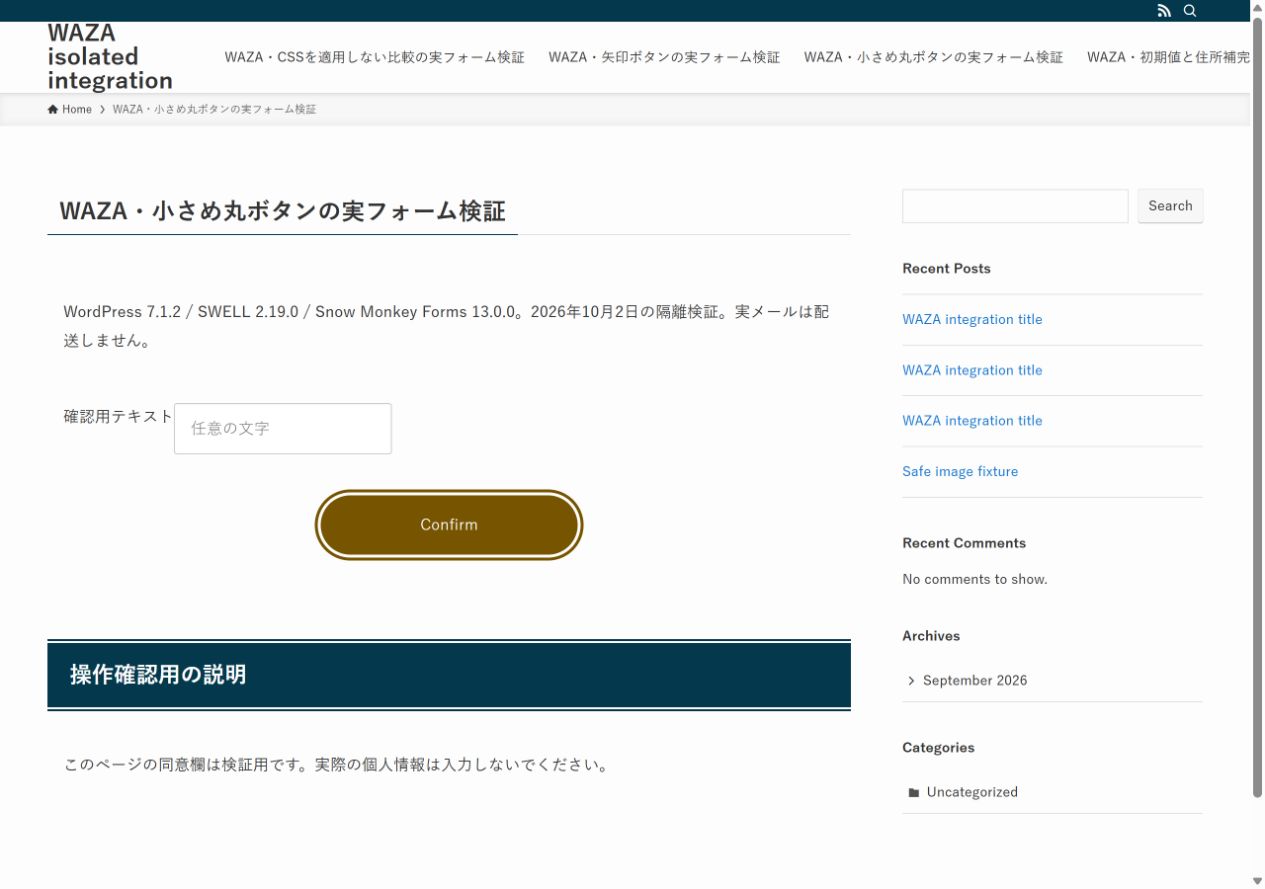
最初は waza-smf-round を使う角丸ボタンです。色とフォーカス表示は末尾の見本で確認できます。
.waza-smf-round .smf-action .smf-button-control__control {
  box-sizing: border-box;
  max-width: 100%; min-width: 0; width: 100%;
  padding: 1em 1.5em; border: 2px solid #765400;
  border-radius: 80px; font-size: 1.2em; line-height: 1.5;
  background: #765400; color: #fff; white-space: normal;
  overflow-wrap: anywhere; cursor: pointer;
}
.waza-smf-round .smf-action .smf-button-control__control:hover:not(:disabled) { background: #513900; border-color: #513900; }
.waza-smf-round .smf-action .smf-button-control__control:focus-visible { outline: 3px solid #765400; outline-offset: 3px; }
.waza-smf-round .smf-action .smf-button-control__control:disabled { opacity: .55; cursor: not-allowed; }
小さいボタン(waza-smf-small)
.waza-smf-small .smf-action .smf-button-control__control {
  box-sizing: border-box;
  max-width: 100%; min-width: 0; width: 260px;
  padding: 1em 1.5em; border: 2px solid #765400;
  border-radius: 80px; font-size: 1em; line-height: 1.5;
  background: #765400; color: #fff; white-space: normal;
  overflow-wrap: anywhere; cursor: pointer;
}
.waza-smf-small .smf-action .smf-button-control__control:hover:not(:disabled) { background: #513900; border-color: #513900; }
.waza-smf-small .smf-action .smf-button-control__control:focus-visible { outline: 3px solid #765400; outline-offset: 3px; }
.waza-smf-small .smf-action .smf-button-control__control:disabled { opacity: .55; cursor: not-allowed; }
矢印付き(waza-smf-arrow)
.waza-smf-arrow .smf-action .smf-button-control__control {
  box-sizing: border-box;
  max-width: 100%; min-width: 0; width: 260px;
  padding: 1em 1.5em; border: 2px solid #765400;
  border-radius: 4px; font-size: 1em; line-height: 1.5;
  background: #765400; color: #fff; white-space: normal;
  overflow-wrap: anywhere; cursor: pointer;
}
.waza-smf-arrow .smf-action .smf-button-control__control:hover:not(:disabled) { background: #513900; border-color: #513900; }
.waza-smf-arrow .smf-action .smf-button-control__control:focus-visible { outline: 3px solid #765400; outline-offset: 3px; }
.waza-smf-arrow .smf-action .smf-button-control__control:disabled { opacity: .55; cursor: not-allowed; }
.waza-smf-arrow .smf-action .smf-button-control__control::after { content: " →"; }
実フォームの確認画面まで含めて見た目を確認する
| 状態 | 確認すること |
|---|---|
| 入力画面 | Tabで確認ボタンへ移動し、3pxの枠が見えること。 |
| 確認画面 | 「戻る」と「送信」の両方に同じCSSが適用されること。 |
| 375px幅 | ボタンがフォームをはみ出さないこと。 |
| 別フォーム | 専用クラスがないフォームは元の色・幅で表示されること。 |
入力画面だけでなく、任意のテスト文字を入力して確認画面へ進みます。幅100%の例では、確認画面の「戻る」と「送信」もそれぞれ横幅いっぱいになります。横に2つ並べるデザインではなく、各ボタンの配置と余白を確認してください。
小さめ丸ボタンと矢印ボタンは、1280px・375pxの両方で幅260pxでした。Tabで3pxのフォーカス枠が表示され、専用クラスのない比較フォームは元の色のままでした。
ボタンの枠色・角丸だけを調整する場合は、CSS変数と適用範囲のガイドも参照してください。
キーボードでも確認できる表示見本
送信処理のない表示専用ボタンです。Tabで移動するとフォーカス枠が出ます。固定の最小幅とアイコンフォント依存を外し、狭い画面では幅を縮めます。実フォームの確認・送信・戻る操作とエラー表示は別途確認してください。
よくある質問:Snow Monkey Formsのボタンの見た目を調整するときの注意点
Snow Monkey Formsのボタンは、そのままでSWELLに似た見た目になりますか?
記事では、自分でCSSで上書きする必要があるとしています。SWELLと組み合わせることが多いため、似たような見た目に調整する例を紹介しています。
ボタンの見た目は、どのように切り替えますか?
記事では、対象フォームをグループブロックで囲み、追加CSSクラスにwaza-smf-round、waza-smf-small、waza-smf-arrowのいずれか1つを指定します。対応するCSSだけを「外観 → カスタマイズ → 追加CSS」または子テーマのCSSに追加します。
クラスを付けていない別のフォームにも影響しますか?
影響しません。記事では、指定したグループ内の確認・戻る・送信ボタンが対象で、クラスを付けていない別フォームには適用しないとしています。ボタンの送信処理も変更しません。
入力画面だけ見ればよいですか?
記事では、入力画面だけでなく、任意のテスト文字を入力して確認画面へ進み、確認画面の「戻る」と「送信」の両方に同じCSSが適用されることを確認します。幅100%の例では、確認画面の「戻る」と「送信」もそれぞれ横幅いっぱいになります。
確認するときの項目を教えてください。
記事の確認表では、入力画面でTabで確認ボタンへ移動して3pxの枠が見えること、確認画面で「戻る」と「送信」の両方に同じCSSが適用されること、375px幅でボタンがフォームをはみ出さないこと、専用クラスのないフォームが元の色・幅で表示されることを挙げています。
元に戻したいときは、どうしますか?
記事では、追加したCSSとグループのクラスを削除します。
記事の表示見本は、実際のフォームと同じ動作をしますか?
同じではありません。記事の表示見本は、送信処理のない表示専用ボタンです。実フォームの確認・送信・戻る操作とエラー表示は、別途確認してください。