ドメインとサーバーを用意したら、次はWordPressです。
インストール自体は10分ほどで終わります。
今のレンタルサーバーには「かんたんインストール」の機能があり、ボタンを数回押すだけです。
ただし、そのあとの初期設定を飛ばすと後で困ります。
特にひとつ、あとから変えると記事のURLが全部変わってしまう設定があります。
この記事では、そこを含めて順番に解説します。
この記事で分かること
- インストールから公開までの手順
- 最初に必ずやる初期設定7つ(順番に意味があります)
- 入れておくプラグインと、入れなくていいもの
- 公開前のチェック項目


全体の流れ
| STEP | やること | 時間 |
|---|---|---|
| 1 | WordPressをインストールする | 10分 |
| 2 | SSLを有効にする | 10分+反映待ち |
| 3 | 初期設定を済ませる | 30分 |
| 4 | テーマを決めて有効化する | 30分〜 |
| 5 | プラグインを入れる | 20分 |
| 6 | 必要なページを作る | 数日〜 |
| 7 | 公開前チェック | 30分 |
STEP1〜5は、合わせて2時間ほどで終わります。
時間がかかるのはSTEP6、つまり中身を作る部分です。
STEP1|インストールする
レンタルサーバーの管理画面から行います。
「WordPress簡単インストール」「WordPressクイックスタート」といった名前のメニューを探してください。
入力するのは次の項目です。
| 項目 | 入れるもの | 注意 |
|---|---|---|
| ドメイン | 取得したドメイン | — |
| サイトのタイトル | 仮でよい | 後から変えられる |
| ユーザー名 | 推測されにくい名前 | 「admin」は避ける |
| パスワード | 長く複雑なもの | 使い回さない |
| メールアドレス | 受信できるもの | 個人アドレスにしない |
ユーザー名は標準のプロフィール画面では変更できないため、作成時に決めてください。
「admin」や「サイト名そのまま」は、不正ログインの試行で真っ先に狙われます。
別の名前にしてください。
インストールが終わると、https://ドメイン/wp-admin/ からログインできます。
このURLは必ずブックマークしてください。
STEP2|SSLを有効にする
SSL/TLSは通信を暗号化する仕組みです。
証明書警告がなく、https://でサイトと管理画面を開けることを確認します。
アドレスバーのアイコンはブラウザーによって異なります。
今は必須です。
httpsでないサイトには「保護されていない通信」と警告が表示されます。
WordPressのURL設定を変更する前に、HTTPSでサイトと管理画面へ接続できることを確認し、設定の控えと復旧手段を用意してください。
- サーバーの管理画面で無料SSLを設定する(数分〜1時間で反映)
- WordPressの「設定 → 一般」で、2つのURLを
https://に変更する - httpでアクセスしたらhttpsに転送されるよう設定する(サーバー側の機能でできることが多い)
有料のSSL証明書は基本的に不要です。
無料SSLでも暗号化の強度に差はありません。
STEP3|最初にやる初期設定7つ
1|パーマリンク(最優先)
記事を書き始める前に、必ずこれを設定してください。
パーマリンクは記事のURLの形式です。
「設定 → パーマリンク」から変更します。

| 形式 | URLの例 | 評価 |
|---|---|---|
| 基本 | example.com/?p=123 | 何の記事か分からない |
| 日付と投稿名 | example.com/2026/08/28/sample/ | 古い記事に見える |
| 投稿名 | example.com/sample/ | おすすめ |
| カスタム構造 | 自由 | 用途に応じて |
公開後にパーマリンク構造を変えると、影響する投稿のURLが変わり、旧URLへのリンクが切れる可能性があります。
新規サイトは記事を書く前に形式を決め、公開済みサイトでは旧URLと新URLの対応、転送、内部リンク、サイトマップを確認してください。
記事を書くときは、URLに使う文字列(スラッグ)を英数字で入力してください。
日本語のままだと、コピーしたときに長い記号列になります。
2|検索エンジンの表示設定を確認する
「設定 → 表示設定」に「検索エンジンがサイトをインデックスしないようにする」というチェック項目があります。
検索に載せたい公開サイトではチェックを外します。
この項目は検索エンジンにインデックスを控えるよう依頼するもので、サイトへのアクセスは制限しません。
制作中のページを外部に見せない場合は、別途アクセス制限を用意してください。

ここを外し忘れて「何か月経っても検索に出ない」という相談は、実際によくあります。
公開後しばらくして流入がゼロなら、まずここを疑ってください。
3|サイトタイトルとキャッチフレーズ
「設定 → 一般」で設定します。
タイトルは検索結果に出る名前なので、覚えやすく、何のサイトか分かるものにしてください。
キャッチフレーズに仮の文言が残っていないか確認し、サイトに合う説明へ変更するか空にします。
初期値は言語やインストール方法によって異なります。
4|タイムゾーンと日付
同じ「設定 → 一般」で、タイムゾーンを「東京」にします。
ここがずれていると、予約投稿の時刻が意図とずれます。
5|不要な初期コンテンツを削除する
インストール直後には、サンプルの投稿・固定ページ・コメントが入っています。
- 投稿「Hello world!」を削除
- 固定ページ「サンプルページ」を削除
- サンプルコメントを削除
- 依存関係と復元方法を確認して、不要なテーマとプラグインを削除(無効化ではなく削除)
最後の項目は見落とされがちですが、使っていないプラグインは、存在するだけで攻撃の入口になり得ます。
無効化しただけではファイルが残るので、削除してください。
6|コメント機能をどうするか
企業サイトやメディアでは、コメントを閉じるのが一般的です。
スパムコメントの対応に手間がかかるためです。
「設定 → ディスカッション」で「新しい投稿へのコメントを許可」のチェックを外します。
既存の記事には個別に反映が必要な場合があります。
7|ログイン情報を安全に保管する
WordPress、サーバー、ドメイン——3つの管理画面のIDとパスワードを1か所にまとめて保管してください。
パスワード管理ツールを使い、復旧用連絡先も管理してください。
会社では必要な担当者だけがアクセスできる共有保管庫に入れ、退職・担当変更時の権限削除も決めてください。
台帳の形式は管理情報が分からないときの調査手順に用意しています。
STEP4|テーマを決める
テーマは、サイトの見た目と機能を決めるものです。
「外観 → テーマ」から変更します。
| 無料テーマ | 有料テーマ | |
|---|---|---|
| 費用 | 0円 | 1〜2万円台(買い切りが多い) |
| デザイン | 調整に手間がかかる | 設定だけで整う |
| 機能 | プラグインで補う | 目次・装飾などが最初からある |
| 情報 | テーマによる | 公式マニュアルが充実していることが多い |
本気で運用するなら、有料テーマは投資として合理的です。
デザインの調整に何十時間も使うより、その時間を記事を書くことに充てられます。
ただし注意点があります。
テーマを後から変えると、装飾が崩れます。
テーマ独自の機能で作った部分は、別のテーマでは表示されないためです。
記事が増えるほど移行が大変になるので、できるだけ早い段階で決めてください。
選び方は有料WordPressテーマ比較で、移行の実際はテーマ移行の手順と注意点で解説しています。
STEP5|プラグインは最小限に
プラグインは機能を追加する部品です。
便利ですが、処理内容や相互作用によって負荷や不具合が生じるため、追加前後を比較してください。
最初に入れておくもの
| 役割 | なぜ必要か |
|---|---|
| お問い合わせフォーム | 連絡手段。WordPress標準にはない |
| SEO設定 | 各ページの説明文(メタディスクリプション)を設定する |
| バックアップ | サーバー側の機能で足りる場合は不要 |
| スパム対策 | フォームを置くなら必須 |
| 画像の圧縮 | 表示速度に直結する |
個数だけで決めず、必要な機能、処理負荷、互換性で判断してください。
テーマによっては、SEO設定や目次の機能が最初から入っているので、その分は不要になります。
テーマの機能で足りるものは、プラグインを入れないのが原則です。
選ぶときの基準
- 更新履歴、不具合や脆弱性への対応、サポート状況を確認する
- 有効インストール数が多いか
- 使用中のWordPressバージョンに対応しているか
使用環境との互換性と報告済みの不具合も確認します。
長期間更新がない場合は保守状況を調べ、未修正の問題があれば代替や削除を検討してください。
STEP6|公開前チェック
- 「検索エンジンがインデックスしないようにする」のチェックを外したか
- キャッチフレーズが初期値のままになっていないか
- 証明書警告がなくhttpsで表示されるか(ブラウザーによりアイコンは異なる)
- お問い合わせフォームから送信して、メールが届くか(迷惑メールフォルダも確認)
- スマートフォンで全ページを見たか
- サンプルの投稿・ページ・コメントを削除したか
- プライバシーポリシーのページを作ったか
- Googleアナリティクスとサーチコンソールを設定したか
4つ目を必ずやってください。
フォームからのメールが届かないまま数か月、というのは実際に起きます。
設定の仕方は問い合わせが来ない原因診断を、解析ツールはGA4・Search Consoleの初期設定をご覧ください。
よくあるつまずき
| 症状 | 原因として多いもの |
|---|---|
| 管理画面にログインできない | URLが違う(/wp-admin/ を確認)/パスワード忘れ |
| 設定したのに反映されない | ブラウザやサーバーのキャッシュ。時間をおくか、別のブラウザで確認 |
| 画面が真っ白 | プラグインかテーマの不具合。切り分け手順を参照 |
| HTTPS接続に警告が出る | ページ内に http:// の画像が残っている(混在コンテンツ) |
| デザインがテーマの見本と違う | 見本は設定済みの状態。設定を1つずつ進める必要がある |
| 日本語のURLが長い記号になる | スラッグを英数字に変更する |
最後から2つ目は、多くの人が最初に感じる違和感です。
テーマの見本サイトは、細かく設定を施した状態です。
インストール直後に同じ見た目にはなりません。
がっかりせず、設定を進めてください。
よくある質問
Q. WordPress.com とは違うのですか?
別物です。
この記事で扱っているのは、自分のサーバーに設置するWordPress(WordPress.org)です。
WordPress.com はサービス提供型で、無料プランでは独自ドメインが使えないなどの制約があります。
事業で使うなら自分のサーバーに設置する形をおすすめします。
Q. パーマリンクを後から変えてしまいました
記事数にかかわらず公開済みURLへのリンクが切れる可能性があるため、旧URLと新URLを対応付けてください。
すでに検索流入がある場合は、旧URLから新URLへの転送(301リダイレクト)を設定してください。
転送用のプラグインで対応できます。
Q. テーマは無料でも大丈夫ですか?
大丈夫です。
ただしデザインを整える時間は確実に増えます。
また、配布元が不明なテーマは避けてください。
公式ディレクトリか、実績のある販売元のものを選んでください。
Q. 公開後すぐ検索に出ますか?
公開直後に検索へ出るとは限らず、登録時期や流入が安定する時期は保証されません。
Q. 何ページ作ってから公開すべきですか?
事業サイトでは、トップ、事業内容、会社概要、お問い合わせ、プライバシーポリシーが基本になります。
必要な情報と動作確認が揃ってから公開し、事業や機能に応じてページを追加します。
ページ数や公開の早さだけで検索順位が有利になるとは限りません。
まとめ
- 作業時間はサーバーや設定によって変わる。全体の流れの表は目安
- 新規サイトは記事を書く前にパーマリンク形式を決める。公開済みURLの変更は転送も確認する
- ユーザー名に「admin」を使わない。あとから変更できない
- 公開時に「インデックスしない」のチェックを外す
- プラグインは個数だけで決めず、必要な機能、処理負荷、互換性で選ぶ
- テーマは早い段階で決める。後から変えると装飾が崩れる
- 公開前にフォームのテスト送信を必ず行う
ここまでで、サイトを持つ準備は整いました。
次は「何を書くか」です。
オウンドメディアの始め方で、設計から最初の記事までを解説しています。
削除と公開URLの変更前に確認する
子テーマを使っている場合は、その親テーマを削除しないでください。
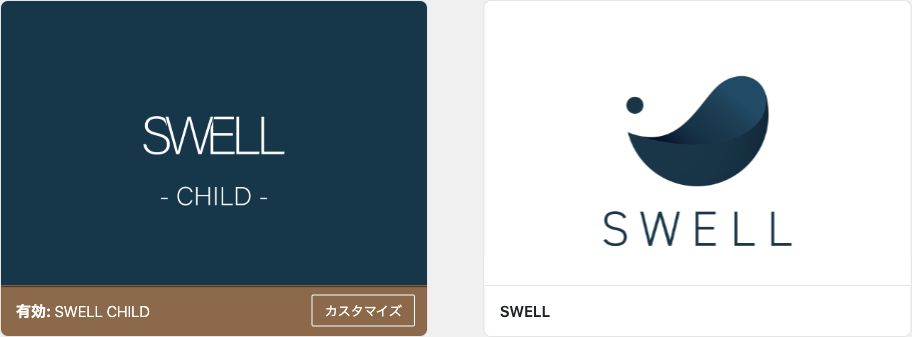
プラグインを削除するとデータを削除する製品もあるため、バックアップと依存関係を確認し、復元できる状態で整理します。
パーマリンクを変更した場合は、旧URLから新URLへの転送、内部リンク、サイトマップを確認し、元の設定へ戻す場合も同じURLで表示できることを確認してください。
この監査では公開本文とWordPressの公式資料を照合しました。
実際のインストール、URL変更、テーマやプラグインの削除、フォーム送信は行っていません。
サーバーごとの操作画面や復旧手順は使用環境で確認してください。