WordPressのエラーは、画面に出たメッセージでおおよその原因の場所が決まります。
この記事では、当方の検証用WordPressで実際に起こしたエラーの画面とメッセージを一覧にし、意味と読むべき記事を1つの表にまとめました。
エラーが出たら、まず下の早見表で自分の画面を探し、次に「最初の5分でやること」を確かめてから個別の記事へ進んでください。
検証の条件は、当方の検証用WordPress(WordPress 7.1.4・PHP 8.3)、2026年10月30日です。
本番のサイトには触れず、検証用に用意したサイトで1つずつ壊して確かめました。


WordPressのエラー早見表(画面・メッセージ別)
左の列が画面に出る文言の要点、右の列が読むべき記事です。
| 画面・メッセージ | 意味 | 読む記事 |
|---|---|---|
| 「重大なエラーが発生しました」 | PHPが止まった(プラグイン・テーマが多い) | 重大なエラーを直す手順 |
| データベース接続確立エラー | データベースにつながらない | 本記事の解説 |
| 真っ白で何も出ない | PHPの構文エラー・ファイルの権限など | 真っ白になる原因と直し方 |
| 500 Internal Server Error | .htaccess の誤りなど、サーバー側の処理の失敗 | 500エラーの直し方 |
| 403 Forbidden | 権限・アクセス制限・index の無いフォルダー | 403の直し方 |
| パスワードが間違っています | パスワード違い(ユーザー名は合っている) | ログインできないときの対処法 |
| このサイトに登録されていません | ユーザー名かメールアドレスの違い | ログインできないときの対処法 |
| Cookie がブロックされている | ブラウザーの Cookie の設定 | ログインできないときの対処法 |
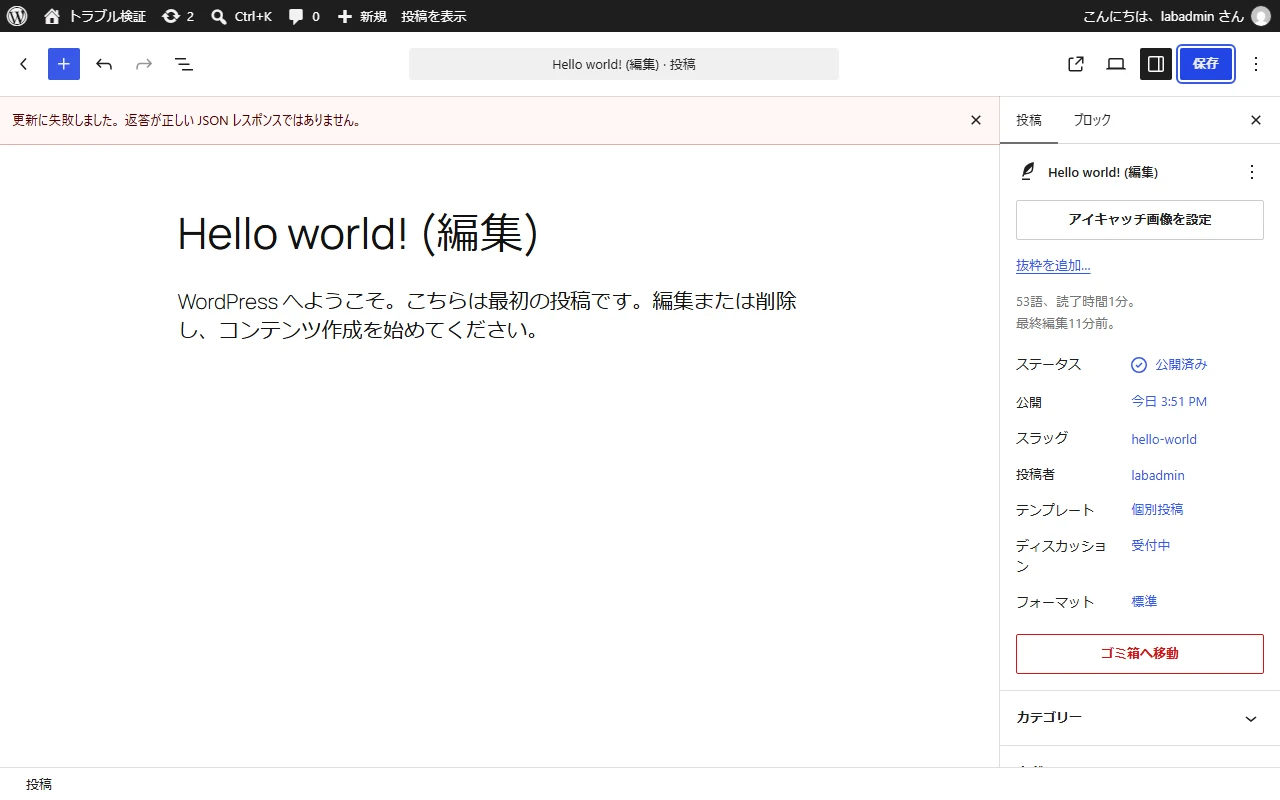
| 正しい JSON レスポンスではありません | REST APIの応答に余計な文字が混じった | REST APIエラーの直し方 |
| REST API で予期しない結果(サイトヘルス) | REST APIの応答がおかしい | REST APIエラーの直し方 |
| rest_not_logged_in(401) | 認証が届いていない | REST APIエラーの直し方 |
| プラグインを有効化できませんでした | 有効化の時点で致命的なエラー | プラグインの競合の調べ方 |
| PHP バージョンが最低要件を満たしていません | サーバーのPHPが古い | PHPバージョンの確認方法 |
| Undefined array key(Warning) | PHP 8で目立つ警告 | PHP更新時のエラーとログ |
| メッセージの送信に失敗しました(フォーム) | メールの送信に失敗 | メールが届かないときの対処法 |
| SMTP Error: Could not connect | SMTPサーバーにつながらない | メールが届かないときの対処法 |
| 504 Gateway Timeout | 処理が時間切れになった | バックアップ操作の504 |
| jQuery is not defined | JavaScriptの読み込み順 | jQuery is not defined の解決方法 |
| MCP-Protocol-Version header is required | MCPの版のヘッダーが無い | WordPress MCPの使い方 |
表の記事へのリンクは、次のとおりです。
- WordPressの「重大なエラー」を直す手順
- WordPressが真っ白になる原因と直し方
- WordPressの500エラーの直し方
- WordPressの403 Forbiddenの直し方
- WordPressにログインできないときの対処法
- WordPressのREST APIエラーの直し方
- WordPressのプラグインの競合の調べ方
- WordPressのPHPバージョンを確認する方法
- PHPバージョン更新時のエラーとエラーログの確認方法
- WordPressのメールが届かないときの対処法
- バックアップ操作で504 Gateway Timeoutが出たとき
- jQuery is not defined の解決方法
- WordPress MCPの使い方
エラーが出たら最初の5分でやること
どのエラーでも、直す作業に入る前に次の5つを確かめると、遠回りが減ります。
- バックアップがあるか
- 直前に何を変えたか
- エラーログに何が出ているか
- キャッシュで見え方が違っていないか
- 管理者メールにリカバリーモードの案内が届いていないか
バックアップがあるか確かめる
ファイルや設定に触る前に、サーバーやプラグインの自動バックアップがいつの時点まであるかを見ます。
触るファイルは、書き換える前に1つずつ控えを取ります。
当方の検証でも、.htaccess と wp-config.php の控えを取ってから壊したので、元に戻すだけで即座に復旧しました。
直前に何を変えたか思い出す
プラグインやテーマの更新・PHPの版の変更・.htaccess の編集など、エラーの直前の変更がいちばんの手がかりです。
思い当たる変更があれば、それを元に戻すのが最短の直し方になります。
エラーログを見る
原因のファイルと行番号は、エラーログに出ます。
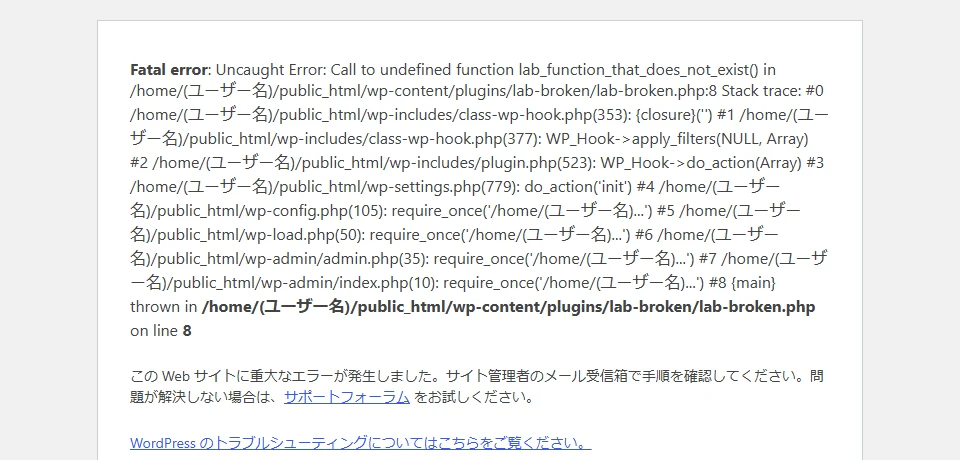
検証用サイトでは、サーバーの設定で display_errors が有効だったため、エラー画面の上にサーバー上のフォルダーの場所まで表示されました。
訪問者にサーバーの構成が見えてしまうので、ログは画面ではなくファイルに書き出す設定にします。
→ WordPressのエラーログの場所と出力方法|画面に表示せずdebug.logで調べる
キャッシュで見え方が違っていないか確かめる
検証では、サイトが壊れている間もトップページだけはサーバーのキャッシュが返り、普段どおりに見えていました。
同じとき、記事のページを開くと500のエラーでした。
「トップは見えるのに記事が開かない」「自分には見えるのに人には見えない」ときは、キャッシュを疑い、別のURLやシークレットウィンドウで確かめます。
管理者メールのリカバリーモードを探す
重大なエラーが起きると、WordPressは管理者のメールアドレスに「サイトで技術的な問題が発生しています」という件名のメールを送ります。
本文には、原因のプラグイン名・ファイル・行番号と、リカバリーモードに入るリンクが書かれていました。
リンクの期限は1日と書かれているので、早めに開きます。
サイトが表示されないエラー
表側も管理画面も開けないときは、次の5つのどれかに当たることが多いです。
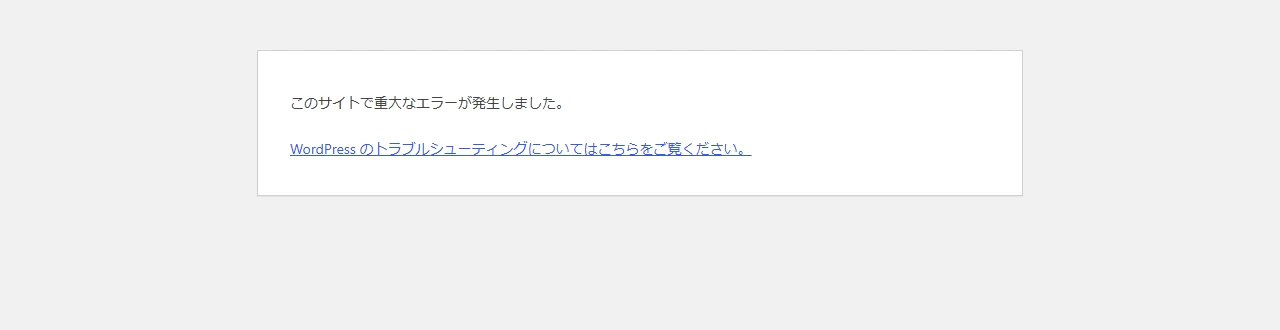
重大なエラーが発生しました
PHPの致命的なエラーで処理が止まった状態で、HTTPの状態は500です。
検証では、存在しない関数を呼ぶプラグインを有効にすると、表側にこの1行が出ました。
管理画面では文言が少し違い、管理者のメールを確かめるよう案内されます。
→ 詳しく:WordPressの「重大なエラー」を直す手順
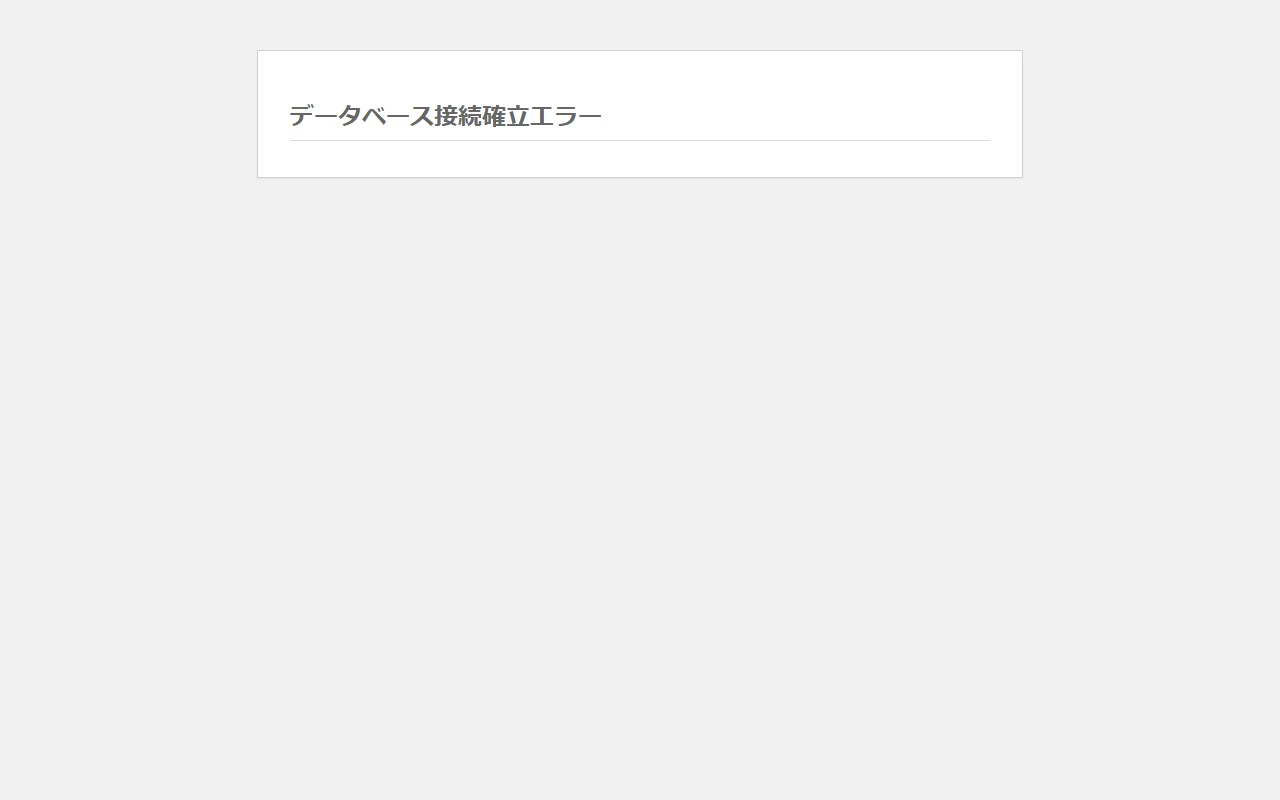
データベース接続確立エラー
WordPressがデータベースにつながらないときの画面で、ブラウザーのタブには「データベースエラー」と出ます。
検証では、接続先の情報をわざと誤らせて再現し、HTTPの状態は500でした。
wp-config.php のデータベース名・ユーザー名・パスワード・ホスト名が、サーバーの管理画面の値と合っているかを確かめます。
値が合っているなら、データベースのサーバー側が止まっていないかをサーバー会社の障害情報で確かめます。
真っ白で何も表示されない
検証では、wp-config.php に構文の誤りを1つ入れると、表側も管理画面も真っ白になりました。
本文は0バイトで、HTTPの状態は500でした。
index.php の権限を誤らせたときも、403ではなく真っ白の500になりました。

→ 詳しく:WordPressが真っ白になる原因と直し方
500 Internal Server Error
同じ500でも、見た目は「重大なエラー」「真っ白」「サーバー会社のページ」の3種類に分かれました。
サーバー会社のページが出たのは、.htaccess に存在しない命令を1行書いたときです。
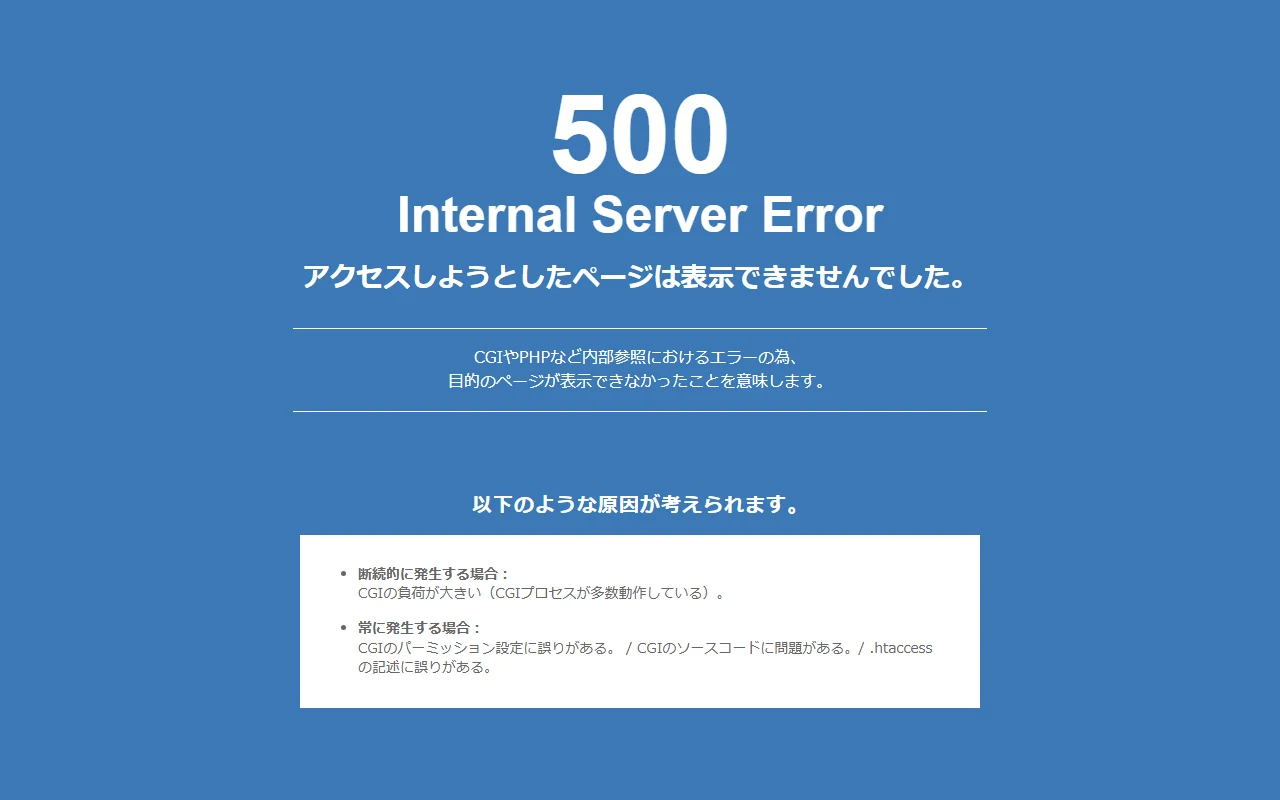
→ 詳しく:WordPressの500エラーの直し方
403 Forbidden
サーバーがアクセスを断ったときの画面です。
検証では、index の無いフォルダー・権限を無くしたファイル・IPアドレスの制限のどれでも、この画面が出ました。
攻撃に見える文字列を付けて開いても、当方の環境では403になりませんでした。
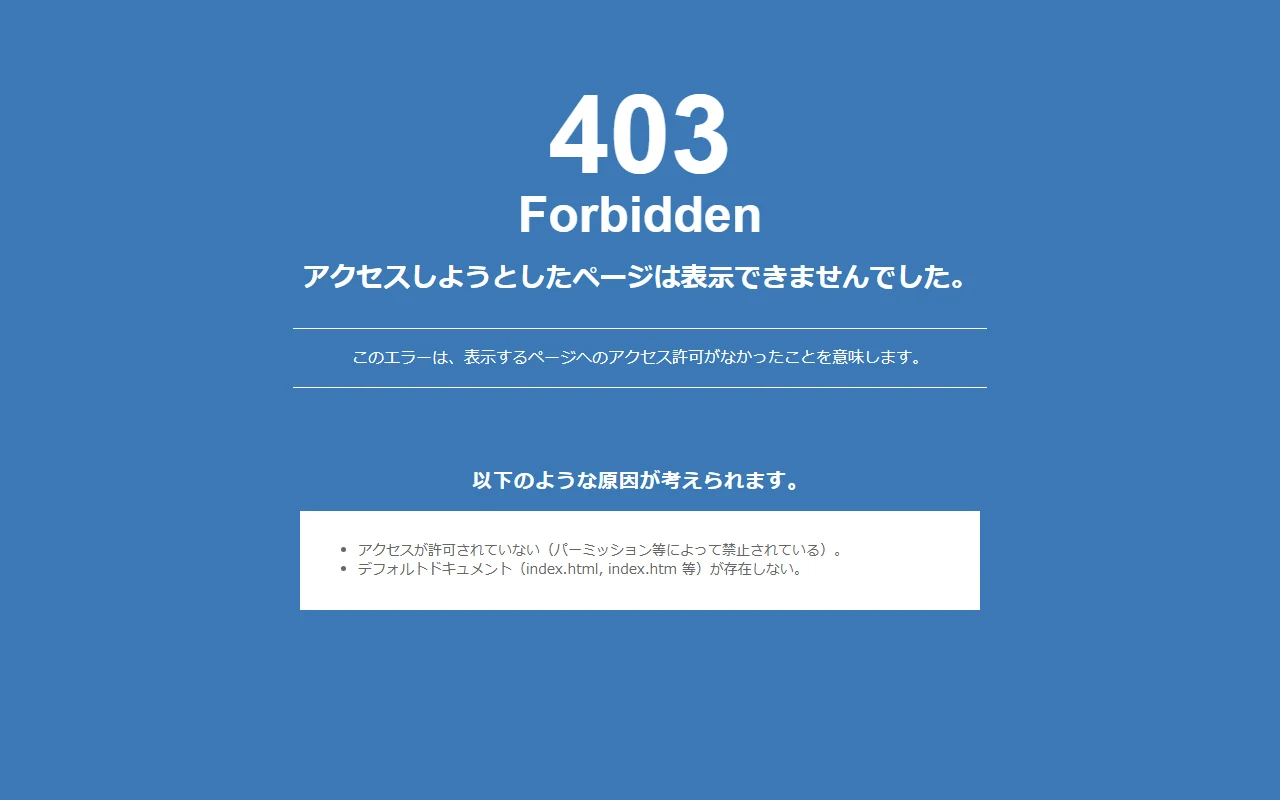
→ 詳しく:WordPressの403 Forbiddenの直し方
ログインできないときのエラー
ログイン画面のエラーは、文言で原因をほぼ切り分けられます。
パスワードかユーザー名が違う
ユーザー名が合っていてパスワードが違うときと、ユーザー名そのものが登録されていないときで、文言が分かれます。
どちらの文言かで、パスワードの再発行をするか、ユーザー名やメールアドレスを見直すかが決まります。
Cookieがブロックされている
ブラウザーが Cookie を受け付けていないと、正しいパスワードでもログインできません。
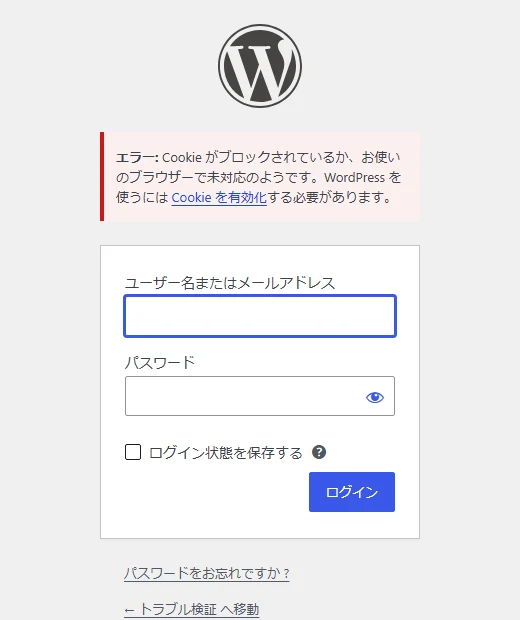
ログイン画面が開かない
ログイン画面自体が404や403になるときは、ログインURLを変えるプラグインやアクセス制限が原因のことがあります。
→ 詳しく:WordPressにログインできないときの対処法/SiteGuardで管理画面に404で入れないとき
編集・保存・REST APIのエラー
ブロックエディターの保存や、外部からの連携で出るエラーの多くは、REST APIの応答の問題です。
返答が正しいJSONレスポンスではありません
検証では、プラグインが出したPHPの警告が応答の先頭に混じり、エディターで保存すると画面上部に赤い帯でこのエラーが出ました。
原因のプラグインを止めると、保存できるようになりました。
サイトヘルスのREST APIの警告
同じ状態のとき、サイトヘルスの「おすすめの改善」にもREST APIの警告が出ていました。
REST APIの401・403・404
外部のツールやスクリプトからつないだときは、応答のコードとエラーの名前を見ます。
正しいアプリケーションパスワードでも401になる場合は、.htaccess で認証ヘッダーが捨てられていることがあります。
→ 詳しく:WordPressのREST APIエラーの直し方/SWELLの例:SWELL│REST API 401エラー「swell-ct-pv」
MCPでAIとつなぐときのエラー
公式のMCP Adapterで、2回目以降のリクエストにプロトコルの版のヘッダーが無いと400が返りました。
→ 詳しく:WordPress MCPの使い方|MCP Adapterで実際にAIとつないだ結果
プラグイン・テーマ・PHPのエラー
プラグインやPHPの版が原因のエラーは、どれが原因かを1つずつ切り分けるのが基本です。
プラグインを有効化できませんでした
検証では、同じ名前の関数を持つプラグインを2つ有効にしようとしました。
2つ目は有効にならず、サイトも落ちませんでした。
WordPressが有効化の時点で致命的なエラーを検知して止めたためです。
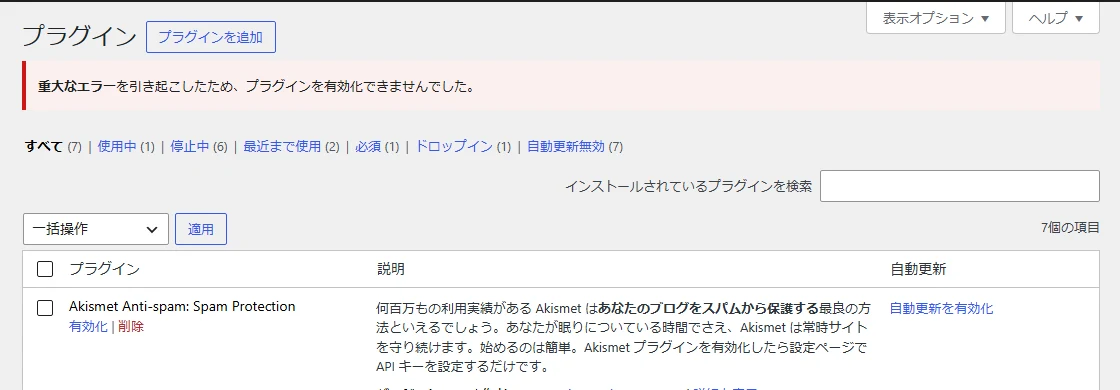
どのプラグインが原因かわからないときは、自分だけ全プラグインを止められるトラブルシューティングモードが使えます。
→ 詳しく:WordPressのプラグインの競合の調べ方
PHPの版が要件を満たしていない
検証では、PHP 8.3以上を求めるプラグインを、PHP 8.0の環境で有効にしようとして止められました。
同じ環境のWP-CLIでインストールしようとすると、プラグインが見つからないと表示されました。
→ 詳しく:WordPressのPHPバージョンを確認する方法
警告や表示崩れ
PHP 8で目立つ Undefined array key の警告や jQuery のエラーでは、サイトは動いたまま、表示や機能の一部が崩れます。
→ Undefined array keyエラーの原因と解決方法/jQuery is not definedの解決方法/SWELLの表示が崩れる原因と直し方
メール・フォームのエラー
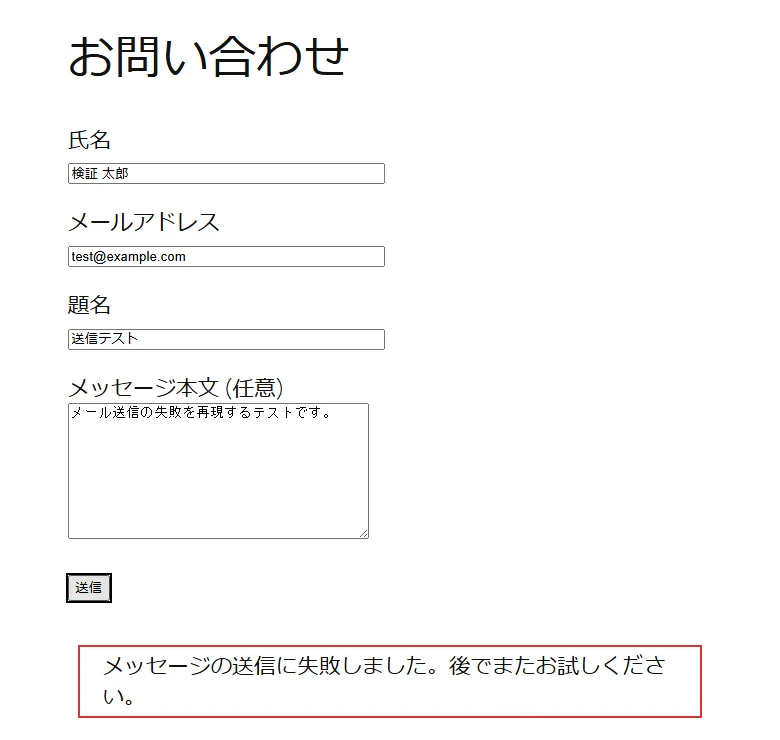
フォームの送信エラーは、WordPressからメールを出す段階で失敗していることがほとんどです。
フォームの送信に失敗する
検証では、SMTPの接続先を誤らせた状態で Contact Form 7 から送ると、赤い枠で送信失敗のメッセージが出ました。
SMTPのテスト送信に失敗する
同じ状態で WP Mail SMTP のテスト送信をすると、接続先のサーバー名を引けないという記録が残っていました。
サーバー名・ポート・認証の設定を、メールサーバーの案内と照らし合わせます。
→ 詳しく:WordPressのメールが届かないときの対処法/サーバー移転後のメール確認チェックリスト
届くが迷惑メールに入る
送信はできているのに迷惑メールに入るときは、送信元のドメインの認証の設定を確かめます。
まとめ
WordPressのエラーは、メッセージで原因の場所を絞り、最初の5分で手がかりを集めてから直すのが近道です。
- 早見表で自分の画面を探し、該当する記事に進む
- 触る前にバックアップと控えを確かめる
- 直前の変更を思い出し、エラーログで原因のファイルと行を見る
- トップだけ見えるときはキャッシュを疑う
- 重大なエラーなら管理者メールのリカバリーモードを使う
次にやることは、エラーログを画面に出さずファイルに書き出す設定にしておくことです。
エラーが出る前の点検には、WordPressのセキュリティを自分で点検する方法も使えます。
自分で直せないときは、サービス一覧からご相談ください。