WordPressにログインできないときは、最初にログイン画面が開くか、入力後に何が表示されるかを確認します。
パスワードの間違い、Cookieの問題、アクセス制限、サイト側のエラーでは、調べる場所が異なります。
何度もログインを繰り返したり、セキュリティ機能をまとめて無効にしたりする前に、画面に出ている文言とURLを記録しましょう。
この記事は、自分が管理するWordPressへ入れなくなった場合の確認手順です。


エラーの種類で、最初の確認先を決める
| 画面・症状 | 先に確認すること |
|---|---|
| ログインページが404になる | WordPressの設置場所、変更されたログインURL |
| ユーザー名やパスワードが違うと表示される | 入力内容、保存済みパスワード、標準の再設定手順 |
| Cookieの警告が出る | ブラウザーのCookie、対象サイトの保存データ |
| 入力後に同じログイン画面へ戻る | Cookie、サイトURL、HTTPS、キャッシュ |
| 403やアクセス拒否になる | サーバー側の制限、WAF、IP制限の記録 |
| 重大なエラーや真っ白な画面になる | WordPress・PHP側のエラー、管理者への通知 |
正常に開く公開ページがあるかも確認します。
公開側も止まっているなら、ログイン情報だけの問題として調べ続けるより、サーバーの障害情報やエラーログの確認を優先します。
ログイン画面のエラー文で原因を分ける(実際の表示)
ログイン画面に赤い枠のエラーが出ているなら、その文言で原因をかなり絞れます。
当方の検証用WordPress(WordPress 7.1.4、日本語)で、よくある3つの失敗を再現しました。
| 表示された文言 | 意味 | 次に読む節 |
|---|---|---|
| ユーザー名 ○○ のパスワードが間違っています。 | ユーザーは存在する。パスワードだけが違う | 2.パスワードの問題 |
| ユーザー名 ○○ は、このサイトに登録されていません。 | ユーザー名そのものが違う | 2.パスワードの問題(メールアドレスで試す) |
| Cookie がブロックされているか、お使いのブラウザーで未対応のようです。 | ブラウザーがCookieを保存していない | 3.Cookieとブラウザー |
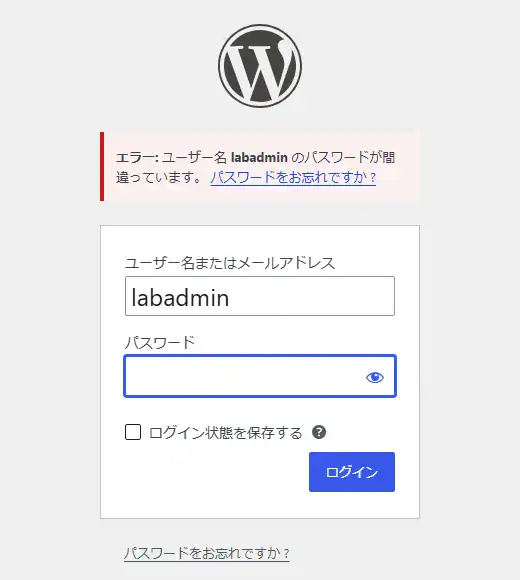
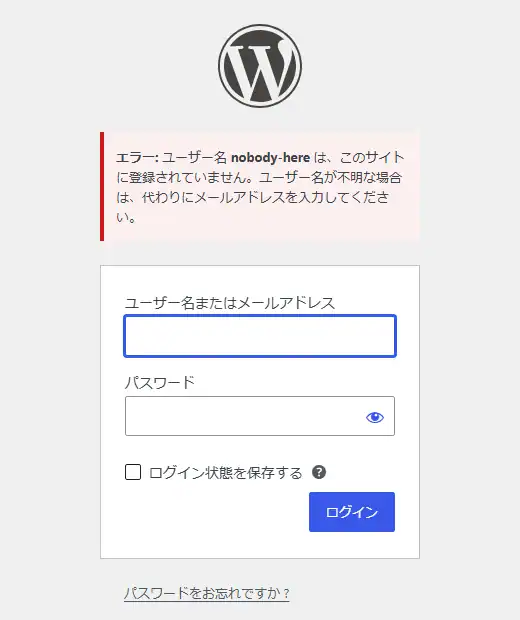
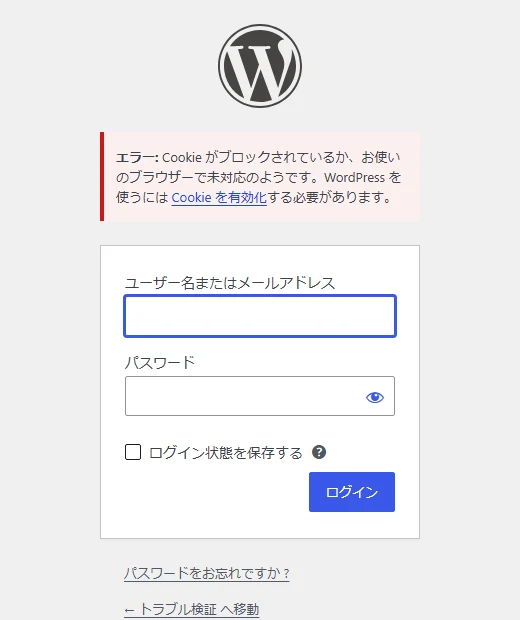
標準のWordPressは、ユーザー名が合っているかどうかを、この文言の違いで返します。
セキュリティ系のプラグインを入れていると、どちらの場合も同じ文言に変わることがあります。
その場合は文言で区別できないので、メールアドレスでのログインとパスワードの再設定を順に試してください。
エラー文が出ず、画面が真っ白・重大なエラー・403になる場合は、パスワード以前にサイトかサーバーで止まっています。
1.正しいログインURLを開いているか確認する
標準構成では、WordPressの設置URLに/wp-login.phpを付けた場所がログインページです。
未ログイン状態で/wp-admin/へアクセスすると、通常はログイン画面へ移動します。
ここで注意したいのは「ドメイン直下」と「WordPressの設置場所」の違いです。
たとえばWordPressをサブディレクトリへ置いているサイトでは、その設置方法に合ったURLを使います。
公開トップのURLだけから決めつけず、以前使っていた管理画面のブックマークや、制作時の引き継ぎ資料を確認してください。
ログインURLを変更するプラグインやサービスを使っている場合、標準URLが開かなくても、それだけでサイトが壊れているとは限りません。
正規の管理者や制作会社に、現在のログイン先を確認します。
2.パスワードの問題なら標準の再設定を使う
ログイン画面が開き、入力情報が違うと表示される場合は、ユーザー名・メールアドレス・パスワードを見直します。
パスワード管理ツールが、移転前のサイトや別環境の情報を自動入力していないかも確認してください。
- 大文字・小文字、余計な空白、入力言語を確認する。
- 保存済み情報を使っている場合は、登録先のURLとアカウントを見比べる。
- 分からなければログイン画面の「パスワードをお忘れですか?」から再設定を開始する。
- そのWordPressユーザーに登録されたメールアドレスの受信箱と迷惑メールを確認する。
- 再設定後、新しいパスワードでログインを試す。
WordPress公式には、通常のメールによる方法と、管理者向けの技術的な復旧方法が分けて案内されています。
データベースを直接編集する方法へ進む前に、標準手順とサーバーのサポート窓口を確認してください。
再設定メールが届かない場合は、宛先を何度も変えるのではなく、登録メールの確認と送信経路の調査が必要です。
WordPressのメールが届かない場合の確認方法も参照してください。
3.Cookieとブラウザーの影響を切り分ける
WordPressはログイン状態の管理にCookieを使います。
Cookieを保存できない、古い情報が残っているなどの状態では、認証の継続に問題が出ることがあります。
まず、普段と別のブラウザーや新しいブラウザープロファイルで、同じ正規URLを開いてみます。
そこで入れるなら、元のブラウザーの保存データや拡張機能の影響を調べる手掛かりになります。
ただし、別ブラウザーでの成功だけで原因を確定しないでください。
Cookieを削除する場合は、できれば対象サイトのデータに絞ります。
削除するとそのサイトからログアウトするため、現在ログインできている作業用セッションがあるなら、先に必要な情報を確認しておきます。
ブラウザー全体のセキュリティ設定を下げる必要はありません。
サイト単位の設定、拡張機能の影響、管理者が指定する利用条件を順に確認します。
シークレットウィンドウでもCookieの制限は環境に依存するため、「シークレットなら必ず入れる」とは考えないでください。
4.同じ画面に戻る・リダイレクトが繰り返される場合
ログイン後に戻される場合は、移動前後のURLを見比べます。
HTTPとHTTPS、wwwの有無、サブディレクトリの違いがないかを確認してください。
最近のSSL設定、ドメイン変更、サーバー移転との前後関係も手掛かりになります。
サイトURLやリバースプロキシの設定、ログイン画面へのページキャッシュなどが調査対象になります。
変更する場合は、サーバーとWordPressのどちらが転送を担当しているかを整理します。
転送ルールを複数箇所へ追加すると、原因が分かりにくくなるためです。
ここではwp-config.phpへ一律のURL指定を追加する方法は勧めません。
もともとの構成やマルチサイトの有無によって、必要な対応が変わります。
制作会社やホスティングへ、実際に行き来しているURLを伝えて確認しましょう。
5.403・WAF・IP制限は、拒否の記録を確認する
403などの拒否画面が出る場合は、WordPressのパスワードが評価される前に、アクセスが止められている可能性があります。
サーバーの管理画面で、ログイン制限、WAF、国外IP制限、許可IPの設定を確認します。
旅行や回線変更、VPNの利用を始めた直後なら、その変更時刻も記録します。
ただし、回線の違いだけでWAFが原因とは断定できません。
拒否ログや、サーバー会社の説明と照合してください。
対応は、正規の管理者が設定した許可条件に沿って行います。
全サイトのWAFを無効にする、全IPを許可するなどの広い変更ではなく、問題のリクエストと拒否理由を特定してから調整します。
IPを確認する必要がある場合は、自分のIPアドレスを調べる方法も役立ちます。
サーバーの403画面はWordPressより手前で出る
検証用WordPressでIP制限をかけたところ、許可していない場所からはサーバー会社の403画面が返りました。
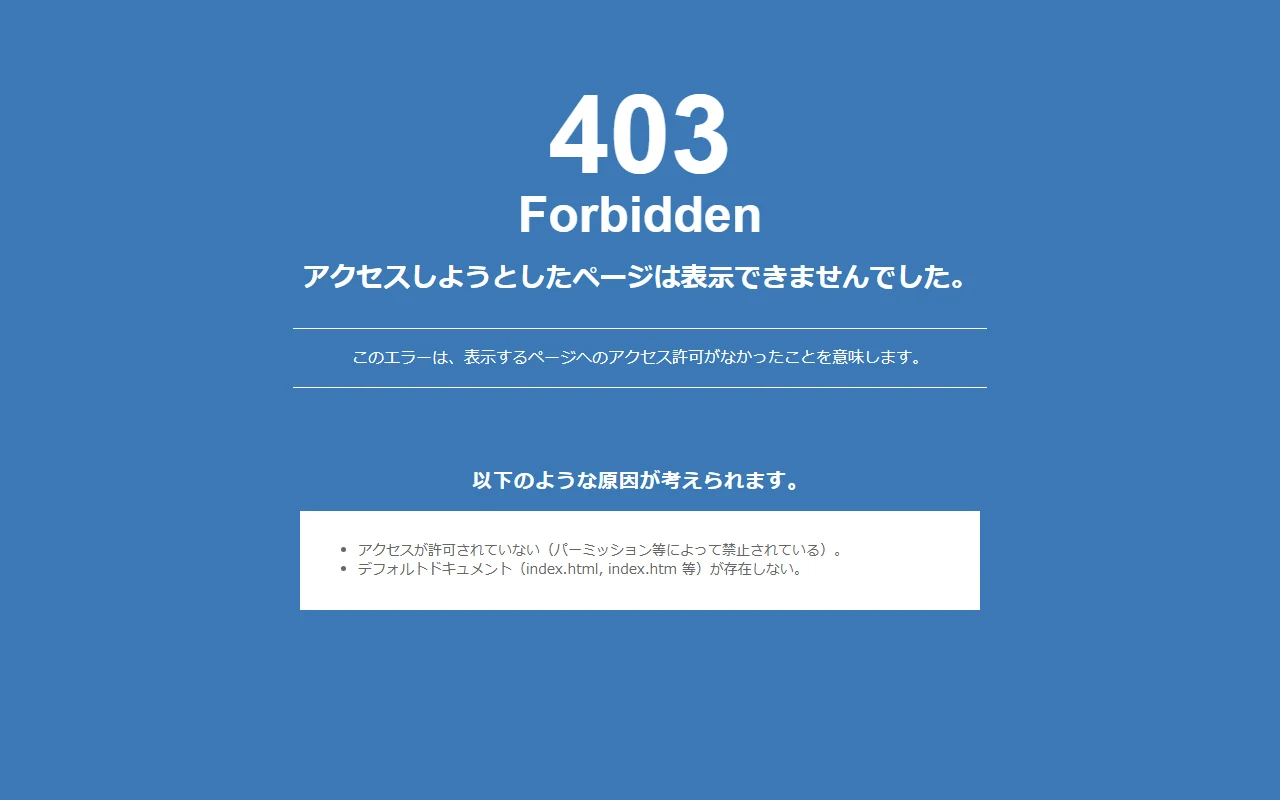
この画面はWordPressが動く前にサーバーが返しているので、パスワードを何度入れ直しても変わりません。
WordPressのログイン画面そのものが出ずにこの画面になるなら、サーバーの設定や拒否の記録を先に確かめてください。
403の原因の切り分けは<a href=”https://motoki-design.co.jp/wordpress/wordpress-403-forbidden/”>WordPressの403 Forbiddenの原因と直し方</a>で詳しく扱っています。
管理者へ相談するときに揃える情報
- 開いたログインURLと、表示されたエラー文。
- 最後に入れた日時と、入れなくなった日時。
- 直前の更新、移転、SSL・セキュリティ設定の変更。
- 公開ページが表示されるか、別ブラウザーでも再現するか。
- 登録メールを受信できるか、復旧用の管理権限があるか。
パスワード、再設定リンク、バックアップコードは、公開の掲示板やスクリーンショットに載せません。
相談先が必要とする情報の範囲を確認し、秘密情報とエラーの説明を分けて渡してください。
ログインできないときに確かめることは、動画でも説明しています。
よくある質問
ログインできないならWordPressを入れ直すべきですか?
最初の対処として再インストールは不要です。
URL、認証情報、Cookie、アクセス制限を先に調べます。
サイト側のエラーでも、原因のプラグインや設定を特定できれば、全体を入れ直さずに対応できる場合があります。
管理画面に入れたら復旧完了ですか?
再ログイン、記事の保存、公開ページの表示も確認します。
一時的に変更したアクセス設定があれば、必要な制限を戻してから運用を再開してください。
原因と変更箇所を残すと、同じ問題が起きたときに確認が早くなります。
自分で調査する範囲を超える場合は、記録を添えてWordPressの不具合対応サービスへご相談ください。