Screaming Frog SEO Spiderには無料版と有料版があります。無料版の上限は500URLで、機能にも違いがあります。現在の料金と対応機能は公式料金ページで確認してください。
代替を探してみるとタイミングの良いことに、オープンソースのSEOクローラーLibreCrawlを使ってみました。
主な機能
- クロール可能な件数は設定と実行環境の容量に依存
- JavaScript描画に対応(React、Vue、Angularサイトも分析可能)
- SEO要素の抽出(タイトル、メタディスクリプション、見出し等)
- 内部・外部リンクの分析
- PageSpeed Insights連携
- CSV、JSON、XMLでのエクスポート
- SEO問題の自動検出
その導入方法です。
余談
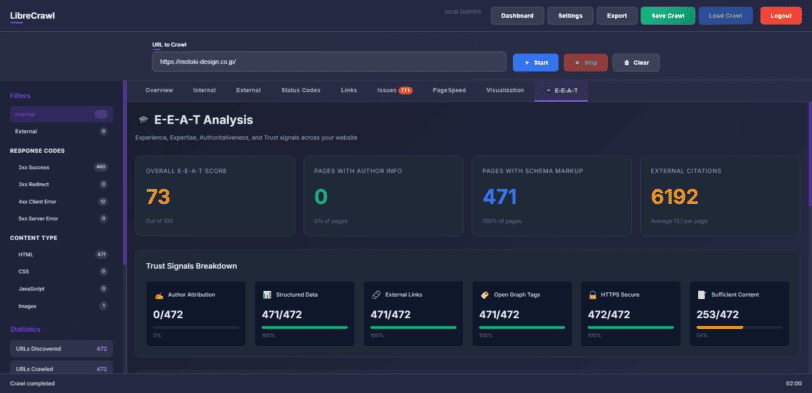
E-E-A-Tに関連する要素を機械的に検出する分析例があります。著者名や外部リンクの検出数は、経験・専門性・権威性・信頼性そのものの評価とは分けて読みます。
自社サイトで分析したところ以下の結果に
| 項目 | 結果 | 評価 |
|---|---|---|
| Schema Markup | 471ページ(100%) | 当時の検出結果。内容の正確性やリッチリザルト適格性は別途確認 |
| External Links | 471/472(100%) | 外部リンクを検出。リンク先が適切かは別途確認 |
| Open Graph Tags | 471/472(100%) | OGPタグを検出。実際のシェア表示は各SNSで確認 |
| HTTPS | 472/472(100%) | 全ページSSL化済み |
| External Citations | 6,192件(平均13.1/ページ) | 外部リンクの件数であり、参照先の正確性や根拠の品質は別途確認 |
| Author Attribution | 0/472(0%) | クローラーが著者情報を検出できなかった結果であり、実際の掲載有無を確認する |
| Sufficient Content | 253/472(54%) | 当時の機械判定。必要な答えの欠落と、取得できない本文を区別 ※有料記事で読み取れないコンテンツがある |
| 4xx Client Error | 12件 | 401・403・404などの内訳と認証/アクセス制限を確認。4xx件数だけでリンク切れと断定しない |
| Issues | 771件 | ツールの判定ルールによる検出件数。重要度と実際の影響は個別に確認 |


LibreCrawlとは
LibreCrawlは、Webサイトのクロール・SEO分析ができるオープンソースの無料ツールです。
Screaming FrogやSitebulbなどの代替候補になります。必要な取得項目、JavaScript描画、停止、出力を小さな対象で照合してから選んでください。
主な機能
- クロール可能な件数は設定と実行環境の容量に依存
- JavaScript描画に対応(React、Vue、Angularサイトも分析可能)
- SEO要素の抽出(タイトル、メタディスクリプション、見出し等)
- 内部・外部リンクの分析
- PageSpeed Insights連携
- CSV、JSON、XMLでのエクスポート
- SEO問題の自動検出
公式サイト: https://librecrawl.com
GitHub: https://github.com/PhialsBasement/LibreCrawl
インストール方法
方法1: 自動インストール
ターミナルまたはコマンドプロンプトを叩いて、ツールを導入しましょう。
Windows
git clone https://github.com/PhialsBasement/LibreCrawl.git
cd LibreCrawl
start-librecrawl.bat
Mac / Linux
git clone https://github.com/PhialsBasement/LibreCrawl.git
cd LibreCrawl
chmod +x start-librecrawl.sh
./start-librecrawl.sh
公式READMEでは起動スクリプトがDockerまたはPython環境を検出して依存関係を導入すると説明しています。ただしPythonの自動導入は一時停止中と記載されています。実行前にスクリプトを確認し、Python経由の場合は後述する待受けアドレスの修正も先に行ってください。
方法2: Dockerで導入する
DockerとDocker Composeが利用できる場合の手順です。起動前にコピーした.envを開き、個人利用ではLOCAL_MODE=true、HOST_BINDING=127.0.0.1を設定します。2026年10月23日取得の.env.exampleはLOCAL_MODE=falseのため、コピーするだけではローカルモードになりません。
Windows / Mac / Linux 共通
git clone https://github.com/PhialsBasement/LibreCrawl.git
cd LibreCrawl
cp .env.example .env
docker compose up -dWindowsの場合はcpの代わりにcopyを使用:
copy .env.example .env方法3: Python手動インストール
Pythonを直接使う手順です。2026年10月23日取得のmain.pyは、末尾でWaitressをhost='0.0.0.0'として起動します。PC内だけで使う場合は、クローンしたmain.pyをバックアップし、末尾のserve(app, host='0.0.0.0', port=5000, threads=8)のhost値だけを'127.0.0.1'へ変更して保存してから起動してください。元の行が異なる版では、その版の起動処理を確認します。この手順の実起動は今回検証していません。
前提条件
- Python 3.8以上
- Git
Windows
git clone https://github.com/PhialsBasement/LibreCrawl.git
cd LibreCrawl
python -m venv .venv
.\.venv\Scripts\python.exe -m pip install -r requirements.txt
.\.venv\Scripts\python.exe -m pip install playwright
.\.venv\Scripts\python.exe -m playwright install chromium
.\.venv\Scripts\python.exe main.py --local
Mac / Linux
git clone https://github.com/PhialsBasement/LibreCrawl.git
cd LibreCrawl
python3 -m venv .venv
./.venv/bin/python -m pip install -r requirements.txt
./.venv/bin/python -m pip install playwright
./.venv/bin/python -m playwright install chromium
./.venv/bin/python main.py --local
起動モードについて
LibreCrawlには2つの起動モードがあります。
| モード | コマンド | 用途 |
|---|---|---|
| ローカルモード | python main.py --local | 個人利用向け。認証なし、制限なし |
| 標準モード | python main.py | 複数ユーザー向け。認証・制限あり |
個人利用なら --local オプション付きで起動するのがおすすめです。
アクセス方法
起動後、ブラウザで以下のURLにアクセス:
http://localhost:5000トラブルシューティング
Windowsで「pip」が見つからない場合
まずPythonが起動するかを確認し、仮想環境内でpython -m pip --versionを実行します。pipという短いコマンドが見つからないだけでは、pipが壊れているとは判断できません。
Python公式配布版でpipが無い場合は、対象の仮想環境で次のコマンドを実行します。ensurepip自体が無い配布版では、そのPythonの導入手順を確認してください。
.\.venv\Scripts\python.exe -m pip --version
.\.venv\Scripts\python.exe -m ensurepip --upgrade
Windowsで権限エラー(WinError 5)が出る場合
システムのPythonフォルダに書き込み権限がない場合に発生します。
仮想環境のPythonを使っているかを確認し、その環境へ依存パッケージを入れます。管理者権限でシステム全体へインストールする前に、パスと対象フォルダの権限を確認してください。
.\.venv\Scripts\python.exe -m pip install -r requirements.txtplaywrightコマンドが見つからない場合
Pythonモジュールとして実行してください。
python -m playwright install chromiumMacでpermission deniedが出る場合
chmod +x start-librecrawl.shchmodは起動スクリプトの実行権限を設定するものです。Pythonパッケージのインストール先は仮想環境に分けます。
./.venv/bin/python -m pip install -r requirements.txt設定のカスタマイズ
LibreCrawlの画面で「Settings」をクリックすると、以下の設定が可能です。
- Crawler settings: クロール深度と最大URL数、遅延時間、外部リンク追跡。取得ソースのmaxUrlsの設定上限は500万で、深度や実際に処理可能な件数の保証ではありません
- Request settings: User Agent、タイムアウト、プロキシ、robots.txt対応
- JavaScript rendering: ブラウザエンジン、待機時間、ビューポートサイズ
- Filters: 対象ファイルタイプ、URL除外パターン
- Export options: エクスポート形式と項目
- Custom CSS: UIのカスタマイズ
PageSpeed Insights連携ではGoogleへのAPIリクエストが発生します。利用枠は導入先のプロジェクトで確認し、APIキーを入れれば常に1日25,000回使えるとは扱いません。通常のHTMLクロールと連携機能を分けて検証してください。
プラグインで機能拡張
/web/static/plugins/ フォルダにJavaScriptファイルを配置することで、独自の分析タブを追加できます。
LibreCrawlPlugin.register({
  id: 'my-plugin',
  name: 'My Plugin',
  tab: {
    label: 'My Tab',
    icon: '?',
  },
  onTabActivate(container, data) {
    container.innerHTML = `
      <div class="plugin-content" style="padding: 20px;">
        <h2>カスタム分析</h2>
        <p>${data.urls.length} URLを検出</p>
      </div>
    `;
  },
});
最初のクロールで照合する項目
| 取得結果 | ブラウザーやWordPressで比べるもの | 次の判断 |
|---|---|---|
| 401・403・404 | 最終URL、ログアウト状態、アクセス制限 | 認証・制限と存在しないURLを分ける。制限を回避して再取得しない |
| 著者が0件 | 公開本文の著者欄と構造化データ | 未検出と未掲載を分ける |
| 文字数不足 | 公開範囲と読者の疑問への回答 | 有料本文や取得失敗を内容不足と断定しない |
| 外部リンクや構造化データが多い | 参照先の根拠とJSON-LDの内容 | 件数だけで品質や検索表示の適格性を判断しない |
本稿の472ページなどの数値は執筆時の記録です。今回のWAZAの掲載数や検索登録数ではありません。対象のホームURLとクロール範囲を決めてから実行し、SEO診断9項目の確認方法に沿って修正対象を絞ります。
取得を停止できること、設定した対象以外へ広がっていないこと、少数の結果をCSVなどへ出力できることを確認してから件数を増やします。
まとめ
LibreCrawlはローカルで動かせるオープンソースのクローラーです。必要な抽出項目・JavaScript描画・停止と出力を小さな対象で確かめ、他のツールから置き換えられるか判断します。
- 用途によってはScreaming Frogの代わりになる
- JavaScript描画サイトにも対応
- プラグインで機能拡張可能
- 処理画面はローカルでも、クロール先・外部リンク先・連携APIへの通信は発生する
まず管理できる少数のURLで、取得結果とブラウザー表示が一致するかを確認します。実際の導入・クロールをこの更新で実施したとは扱いません。
この記事で紹介しているコードは、GitHubのMOTOKI-LLC/WAZA-codeにもまとめています。
ローカル実行の設定を確認する
現行READMEでは自動起動は認証なしのローカルモードです。
Docker Composeでは、.envのLOCAL_MODE=trueとHOST_BINDING=127.0.0.1を確認します。取得したcomposeファイルはHOST_BINDINGをホスト側ポート公開に使っています。一方、Pythonのmain.py直接起動はHOST_BINDINGを参照せず0.0.0.0で待ち受けるため、.envだけでPC内限定にはなりません。前述のmain.pyのhost値修正が必要です。LOCAL_MODEは認証・利用制限の動作を変える設定で、待受け範囲とは別です。
LOCAL_MODE=true
HOST_BINDING=127.0.0.1
公式READMEと取得したバージョンの起動手順を確認し、自動スクリプトの内容を読む前に実行しないでください。
最初は管理権限のある小規模サイトで件数と並列数を抑え、停止、CSV出力、robots.txtの扱いを確かめてから対象を広げます。
2026年10月23日にREADME・main.py・.env.example・docker-compose.yml・設定管理ソースを照合しました。LibreCrawl本体の起動、待受け範囲の実測、クロールと出力は今回実行していません。導入後は待受けアドレスを実測し、ソース更新時には手元の変更が保持されているか確認してください。