一括処理前に元画像とデータベースをバックアップし、写真・文字入り画像・透過PNGを少数選んで確認します。
公式の圧縮方式の説明ではLosslessは元画像と画素が同一で、LossyやGlossyとは区別されています。
サイズ縮小で失った細部は、圧縮方式の変更だけでは戻せません。
復元用の元画像が残っているかを確認してから一括処理へ進みます。
設定をオフにしても処理済みファイルは自動で元に戻りません。
以下には過去の画面・料金表を含みます。
2026年10月21日に公式のクレジット計算・紹介条件・配信仕様を確認しました。
実際の最適化・復元・購入操作は今回実行していません。
今までEWWW Image Optimizerやimagifyなど画像圧縮&WebPに設定できるプラグインを使用していきましたが、この記事ではShortPixel Image Optimizerの特徴と使い方を解説します。
無料枠で少数の画像を試し、画質・ファイル容量・必要な処理量を確認してから有料プランの要否を判断します。


ShortPixelの特徴
ShortPixelの特徴です。
- Lossy・Glossy・Losslessから画像に合う圧縮方式を選べる
- WebP・AVIF画像の生成と配信に対応する
- 画像のリサイズやJPG化などの最適化オプションも豊富
圧縮結果や処理負荷は画像・設定・サーバー環境で変わります。
他製品より常に優れているとは限らないため、同じ元画像を使って文字の輪郭、写真の細部、透過部分と容量を比較してください。
公式の無料登録案内では毎月100クレジットです。
アップロード100枚分とは限りません。
公式の計算方法では、元画像と各サムネイルが別々に数えられ、WebP・AVIFの生成にも追加クレジットが必要です。
通常の圧縮で5%以上小さくならない画像には圧縮分のクレジットを消費しません。
以下の公式サイトには画像最適化の案内があります。
掲載画像は過去のデモ画面で、現在の操作画面や自サイトでの削減率を保証するものではありません。

ShortPixelのインストール方法
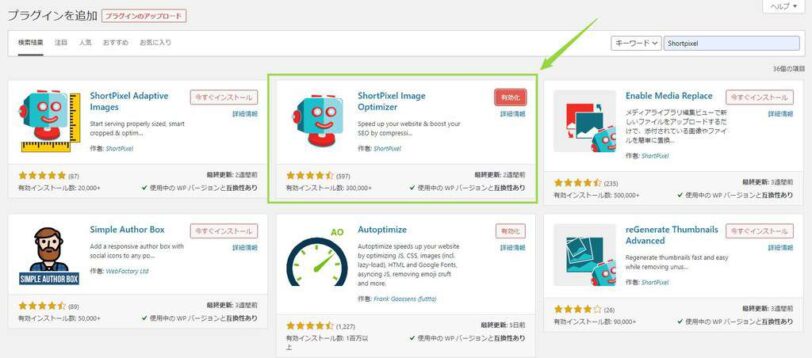
プラグイン>新規追加からShortPixel Image Optimizerで検索しましょう。
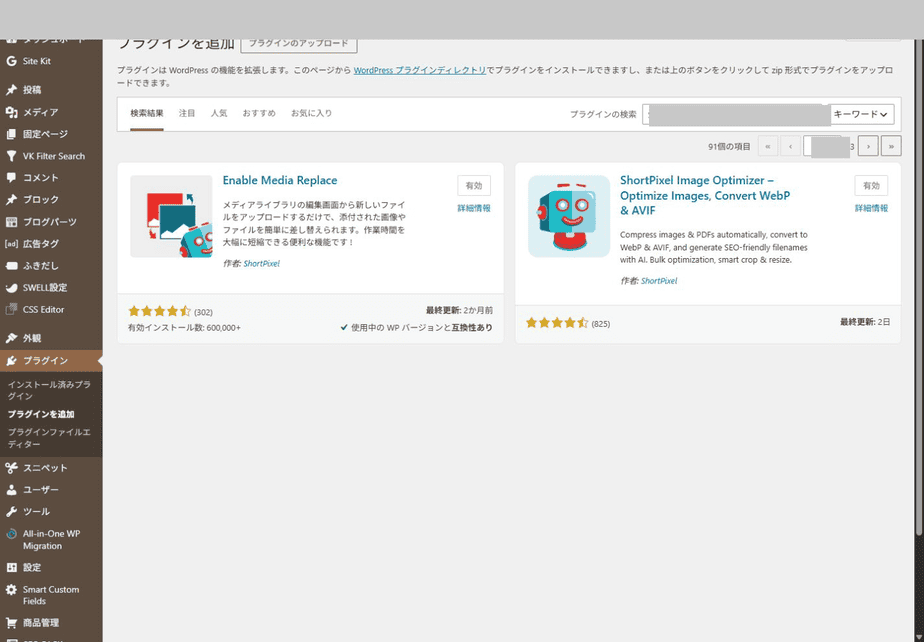
ちなみに同社の拡張プラグインもたくさん候補にでてきますので、これはまだ入れないようにしましょう。
APIキーのリクエスト
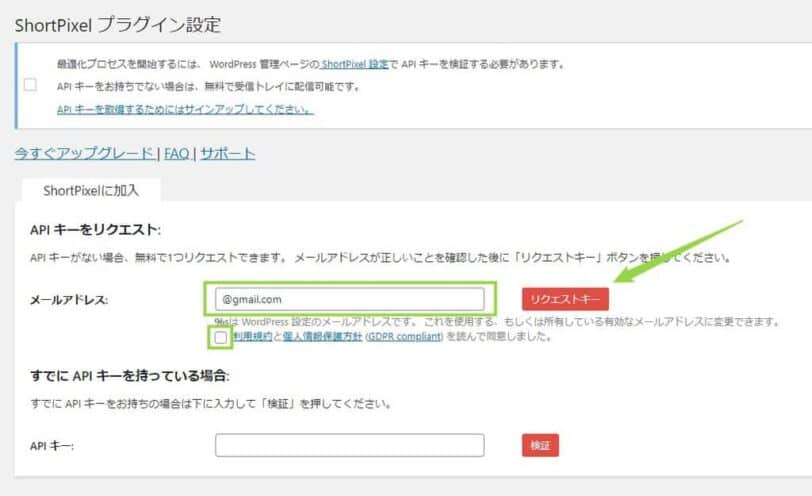
WordPressのダッシュボード>設定>ShortPixelにて、まずはメールアドレスを入力してリクエストキーボタンを押しましょう。
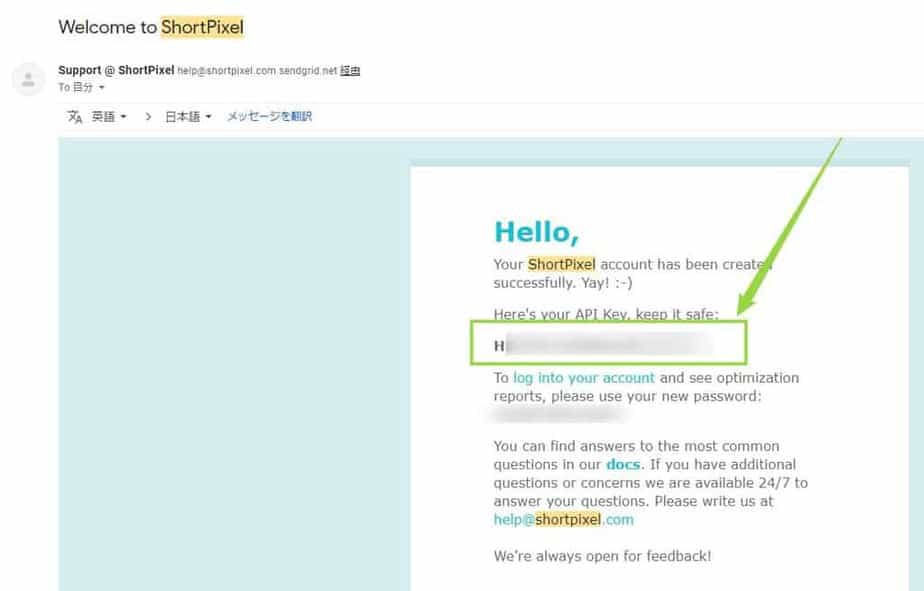
メールに記載されたAPIキーを確認し、先の画面に入力して検証ボタンを押します。
ShortPixelの使い方
WordPressのダッシュボード > メディア > ShortPixel一括処理から画像の最適化を実行できます。
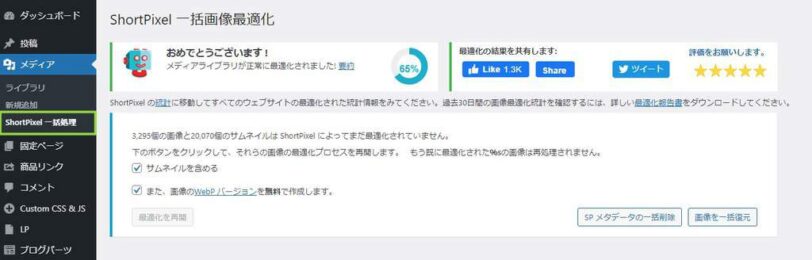
※クレジット(画像の処理枚数)の上限を使い切っている場合は処理できないので注意しましょう
>プラグインは10,104個の画像を最適化し、利用制限に達したため停止しました。
3,295 個の画像と 20,070 個のサムネイル は ShortPixel によって最適化されていません。
上記は過去の停止例です。
元画像とサムネイルを合わせて23,365ファイルが未処理でした。
WebP・AVIFも生成する場合、必要クレジットはこの数だけでは見積もれません。
処理対象と残高を確認して再開します。
クレジット課金をする
以下の公式サイトからログインし、必要な場合だけクレジットを購入します。
ONE-TIME CREDITS(買い切り)は、元画像・サムネイル・追加形式の生成量を見積もって選びます。
継続的な処理量が多い場合は月払い・年払いのUnlimitedプランも比較してください。
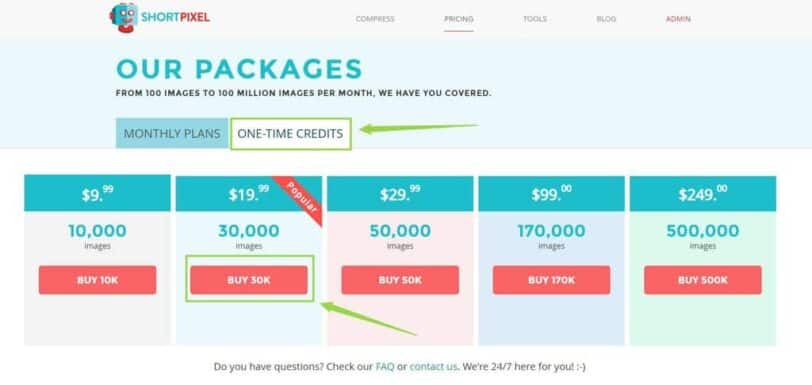
支払方法・税・請求通貨・自動更新の有無は購入画面で確認してください。
下の画像は過去のクレジットカード/PayPal選択画面です。
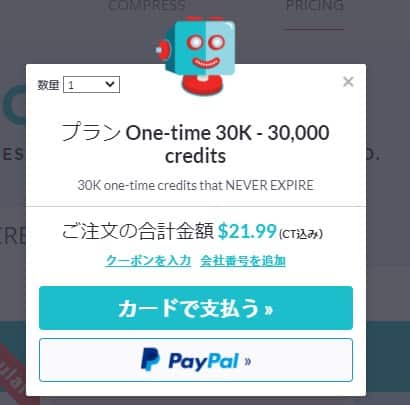
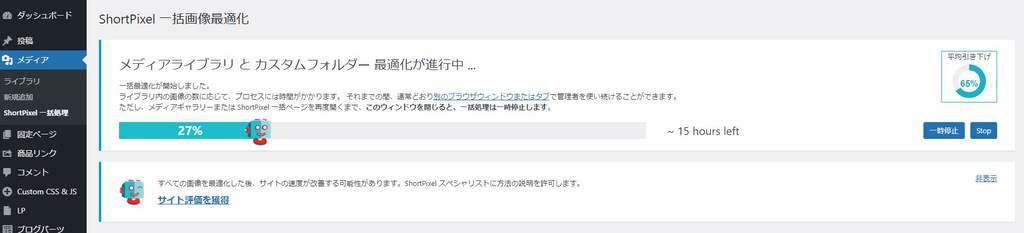
購入後は一括処理画面で残高の反映、対象と進行状況を確認します。
自動で再開するとは限らないため、停止中なら画面の案内に従って再開してください。
| プラン | 10,000 | 30,000 | 50,000 | 170,000 | 500,000 |
|---|---|---|---|---|---|
| 当時の記録価格(ドル)※税込として記録 | $10.99 | $21.99 | $32.99 | $108.90 | $273.90 |
| 価格(円)※1ドル 110円換算 | ¥1,209 | ¥2,419 | ¥3,629 | ¥11,979 | ¥30,129 |
公式のプラン比較では買い切りクレジットに有効期限はありませんが、使い切れば追加購入が必要です。
今後の投稿分も含めて判断してください。
CDN配信は画像の圧縮とは別に通信量で計算されるため、CDNを有効にする場合はその上限も確認します。
ShortPixelの設定
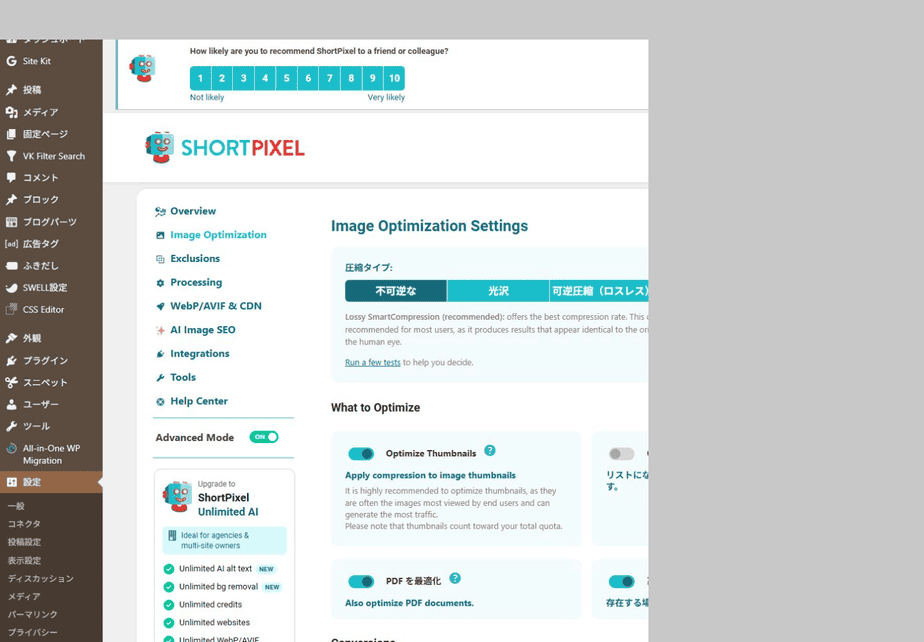
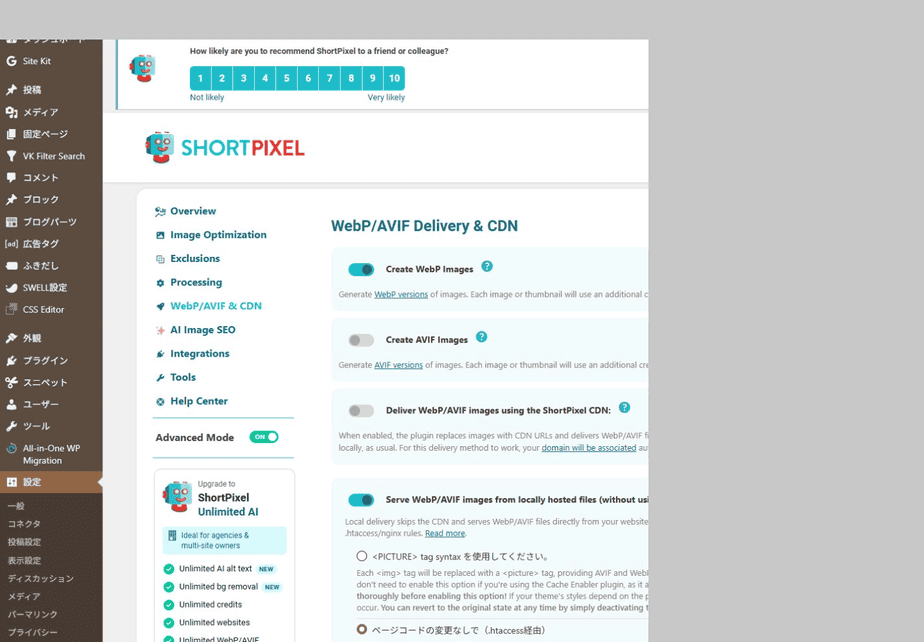
WordPressのダッシュボード>設定>ShortPixelから設定ができます。
既定値のまま一括処理せず、バックアップ、圧縮方式、縮小、EXIFの扱いを用途に合わせて確認してください。
一般
ShortPixelの設定をします。
APIキーを設定します。
大きなサイズの画像を変更は任意です。
元の解像度が必要なら縮小せず、縮小する場合も復元用の元画像を確保します。
| 項目 | 機能 | コメント |
|---|---|---|
| API キー | アカウントを登録して取得したAPIキーを入れましょう。 | |
| 圧縮タイプ | 圧縮形式を選べます。 | Lossyは画質が変わる圧縮です。写真・文字入り画像などで見比べ、画素を保ちたい場合はLosslessを選びます。 |
| サムネイルも含める | 画像のサムネイルも圧縮 | 旧画面では有効。現在の既定値はバージョンや設定で確認してください。 |
| 画像バックアップ | 画像バックアップします。 | 旧画面では有効。現在の既定値はバージョンや設定で確認してください。 |
| EXIF を削除 | EXIF を削除します。 | 旧画面では有効。現在の既定値はバージョンや設定で確認してください。 |
| 大きなサイズの画像を変更 | 大きすぎる画像を縮小してくれます。 | 表示幅と高密度画面を考えて上限を決めます。一律に1024×1024へ縮小する設定は推奨しません。元画像を別途保存し、少数で確認します。 |
上級者向け
少しマニアックな設定ができます。
WebP・AVIFの生成と配信は別の設定です。
サムネイルサイズの除外は実際に使っていないサイズだけを対象にします。
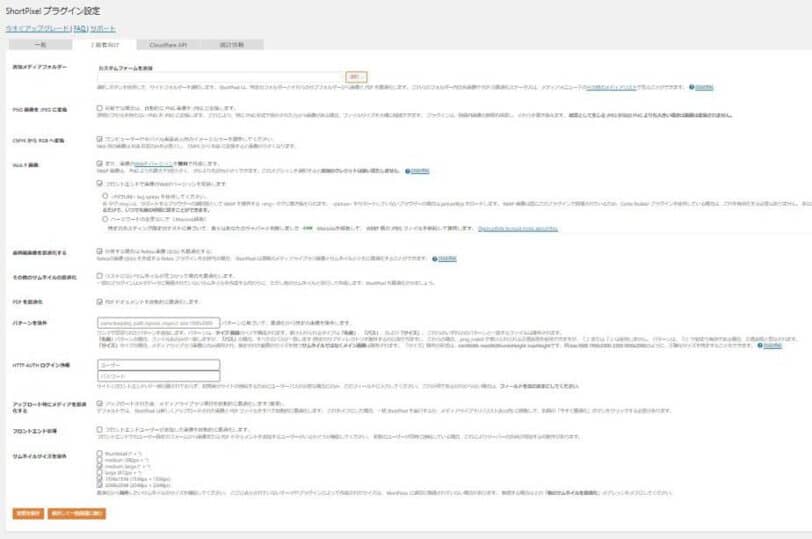
| 項目 | 機能 | コメント |
|---|---|---|
| 追加メディアフォルダー | 最適化する画像フォルダを追加指定する | |
| PNG 画像を JPEG に変換 | PNG画像をJPEGへ変換。JPEGは透過を保持できないため、透過画像の扱いを確認する | |
| CMYK から RGB へ変換 | RGBに変換します。 | 旧画面では有効。現在の既定値はバージョンや設定で確認してください。 |
| Next Generation Images(次世代のイメージ) | Also create WebP versions of the images, with the additional cost of 1 credit = 1 image or thumbnail.. | 画像のWebP版を作成します。削減率は画像と画質設定によって変わるため、元画像と比較します。 |
| Next Generation Images(次世代のイメージ) | Also create AVIF versions of the images, with the additional cost of 1 credit = 1 image or thumbnail. | 画像のAVIF版を作成します。WebPより必ず小さくなるわけではないため、画質と容量を比較します。 |
| Next Generation Images(次世代のイメージ) | Deliver the next generation versions of the images in the front-end: | ①<PICTURE> tag syntax を使用 ②ページコードの変更なしで(.htaccess経由) サーバー・CDN・キャッシュに対応する方式を選びます。.htaccessが使えない環境もあります。 WP Rocket自体はWebP・AVIFを生成しません。公式のWebP互換性説明を確認し、ShortPixel側がpicture要素や.htaccessで配信する構成では、WP RocketのWebP互換機能を重ねて有効にする必要はありません。 |
| WebP 画像 | WebPの設定 HTMLタグで使用するか、.htaccessで使用するか2種類の方式を選べる | |
| 高精細画像を最適化する | Retina画像の最適化 | 旧画面では有効。現在の既定値はバージョンや設定で確認してください。 |
| その他のサムネイルの最適化 | 登録されていないの画像も最適化する | |
| PDF を最適化 | PDFデータを最適化 | 旧画面では有効。現在の既定値はバージョンや設定で確認してください。 |
| パターンを除外 | 除外設定 | |
| HTTP AUTH ログイン情報 | パスワード付きサイトの場合は設定 | |
| アップロード時にメディアを最適化する | メディアライブラリ項目を自動的に最適化 | 旧画面では有効。現在の既定値はバージョンや設定で確認してください。 |
| フロントエンド処理 | 訪問者が画像をアップロードした場合の最適化設定 | |
| サムネイルサイズを除外 | 使用していないサムネイル画像は除外する | medium_large、1536×1536、2048×2048などはレスポンシブ画像のsrcsetで使われる場合があります。名前だけで不要と判断せず、実際のページで使用状況を確認します。 |
Cloudflare API
Cloudflare CDNはWebサイトの静的リソースを複製して提供するサービスです。
Cloudflareを利用している場合は、最適化後に古い画像キャッシュが残らないよう連携やキャッシュ削除方法を確認します。
Cloudflareを使っていないサイトで設定する必要はありません。
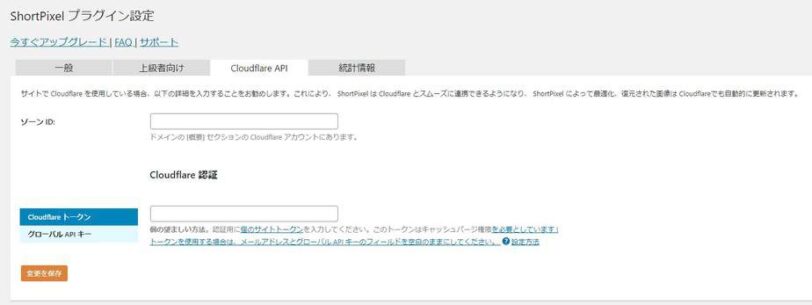
- ゾーン ID
- Cloudflare トークン
統計情報
画像圧縮に関する情報が載っています。あと画像、何枚処理できるのか?
確認したいときはこのタブを確認しましょう。
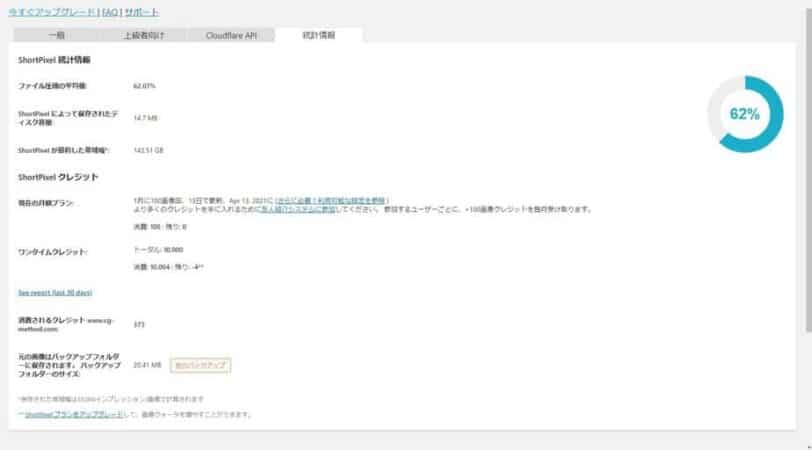
ShortPixel 統計情報
- ファイル圧縮の平均値
- ShortPixel によって保存されたディスク容量
- ShortPixel が節約した帯域幅
ShortPixel クレジット
- 現在の月額プラン
- ワンタイムクレジット
- See report (last 30 days) ※CSV書き出し可能
- 消費されるクレジット
- バックアップフォルダーのサイズ
ShortPixelのWEBサイトでできること
下記のURLからWEB上で画像最適化できるサービスもあります。
またアカウントでログインするとShortPixelのWEBサービスも活用できます。
- プランの購入
- 最適化のレポート閲覧
- Webから画像の最適化
- アフィリエイト
Archive Optimizer (beta)というメニューから画像をまとめたZIPファイルを放り込むと最適化されるサポートサービスもあります。
WebPだけでなく、AVIFもサポートしています!

ShortPixelの拡張プラグイン他
ShortPixelは他にもさまざまなプラグインを公開していますので紹介します。
役割が異なるプラグインを一度に追加せず、必要な機能だけを選び、重複する最適化処理を避けてください。
| プラグイン名 | 内容 |
|---|---|
| ShortPixel Image Optimizer | 本記事で紹介した画像最適化プラグインです。 |
| ShortPixel Adaptive Images | CDN経由で画像を最適化・配信するプラグイン。元ファイルを置き換えるImage Optimizerとは方式が異なるため、配信方法と通信量の条件に合わせて選びます。 |
| Enable Media Replace | アップロードしてある画像を差し替えすることができます。 |
| Regenerate Thumbnails Advanced | サムネイルの再生成をします。 |
| Resize Image After Upload | アップロードした画像を自動で指定サイズにリサイズしてくれます。 |
ShortPixelのトラブル
ShortPixelのトラブル まわりをまとめました。
AVIFやWebPで違う画像が表示される
「<PICTURE> tag syntax を使用してください」の場合、同名の違う画像が表示されるケースが発生しました。
まず該当画像のsrc・srcset・picture要素と実際の配信URLを調べ、CDNやページキャッシュに古い画像が残っていないか確認します。
.htaccess方式への変更だけで解決するとは限りません。
変更する場合は対応サーバーかを確認し、少数の画像で検証してください。
上級者向け(Advanced)のタブが開かない
タブが開かない場合は、ブラウザーのJavaScriptエラー、管理画面の通信失敗、プラグインの競合を確認します。
検証環境で一つずつ切り分け、原因が分からないまま本番の機能を無効にしないでください。
ShortPixelの画質トラブルの公式説明では、JetpackのSite Acceleratorなどによる再圧縮が画質低下の原因になる場合が挙げられています。
これは「Advancedタブが開かない」原因の根拠ではありません。
以下の旧リンクもAdaptive Imagesの資料であり、Image Optimizerの管理画面不具合とは区別します。
特定の画像は画質が汚いので、最適化したくない
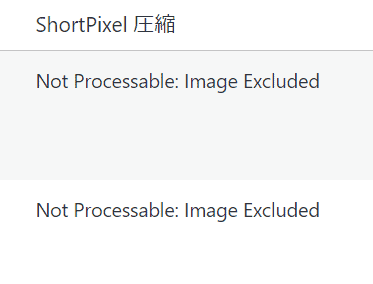
ShortPixelの上級者向けの設定から特定の画像名を入れると最適化の除外ができます。
複数ある場合は,(カンマ)で区切ります。
name:main_visual_pc.png, name:main_visual_sp.png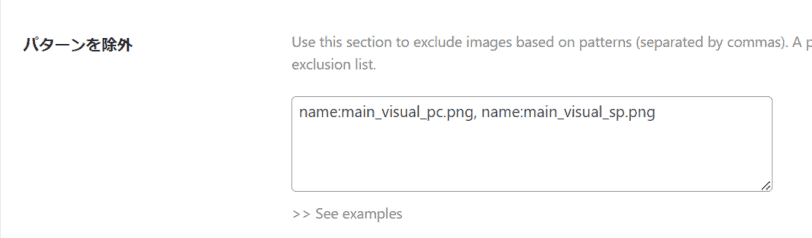
設定後、メディアにはImage Excludedと表示されます。
ShortPixelの画像の画質が汚いので、再圧縮したい
メディアの右側の三本線から個別に再圧縮することができます。


劣化前のバックアップがある場合は、元画像へ復元してからLosslessで再最適化します。
Losslessは入力画像の画素を保持する方式であり、既に失われた細部を復活させるものではありません。
設定変更だけでは処理済み画像は戻りません。
元画像が残っていなければ、別途保存した原本を用意し、既存URLを保って差し替える方法を検討してください。
最適化時に一部の画像でエラーが発生する
エラー全文、画像URLへのアクセス、ファイル権限、サーバーからShortPixelへの通信を確認します。
日本語のファイル名だけで原因を断定しないでください。
「Media File Renamer」などで名前を変える場合も、バックアップを取り、記事・CSS・外部サイトからの参照や旧URLへの影響を確認します。
公開済みファイルの直接リネームを第一の対処にしないでください。
画像最適化プラグインShortPixelの使い方まとめ
本記事ではShortPixelの画像最適化プラグインについて書きました。
まず無料枠で少数の画像を試し、画質と容量、復元手順を確認します。
サムネイルや次世代形式の生成、CDN配信を含めた必要量を把握してから、一括処理とプランを選んでください。
メディア一覧の絞り込みは圧縮タイプで絞り込みフィルタを追加する方法、プラグインを使わない変換は画像をWebPに変換・リサイズする方法、次世代フォーマットの配信は画像をAVIF形式で表示する方法にまとめています。
よくある質問:ShortPixelを使うとき
一括処理の前に、何をしておきますか?
記事では、一括処理前に元画像とデータベースをバックアップし、写真・文字入り画像・透過PNGを少数選んで確認します。
復元用の元画像が残っているかを確認してから一括処理へ進みます。
設定をオフにしても、処理済みファイルは自動で元に戻りません。
Lossless・Lossy・Glossyは、何が違いますか?
記事では、公式の圧縮方式の説明ではLosslessは元画像と画素が同一で、LossyやGlossyとは区別されています。
サイズ縮小で失った細部は、圧縮方式の変更だけでは戻せません。
無料でも使えますか?
無料枠は毎月100クレジットで、元画像・サムネイル・追加形式ごとに消費します。
紹介特典には50画像以上の最適化などの条件があります。
登録だけでの付与を保証するものではないため、公式規約とアカウントの適用条件を確認してください。
APIキーは、どう取得しますか?
WordPressのダッシュボード>設定>ShortPixelで、メールアドレスを入力して「リクエストキー」ボタンを押します。
届いたメールにAPIキーが記載されているので、先の画面に入力して「検証」ボタンを押します。
画像の最適化は、どこから実行しますか?
メディアのShortPixel一括処理から実行します。
残高不足の場合は翌月の無料枠や追加購入を検討し、残高の反映と処理対象を確認して再開します。
旧画面と現在のメニュー名が異なる場合は、お使いのバージョンに従ってください。
処理に失敗したときは、どうしますか?
記事では、処理失敗時はエラー内容とファイルへのアクセスを確認します。
日本語名だけで原因を断定せず、公開済みファイルを直接リネームして画像URLを壊さないようにしてください。
WebPやAVIFの画像を配信するには?
WebP・AVIFの生成と配信をそれぞれ設定します。
クレジット制では生成にも追加消費があり、CDN利用時は通信量の条件も確認します。
WP Rocketは画像を生成しません。
picture要素・サーバーの書き換え・CDNなど、環境に合う配信方式を選び、生成済みというだけで配信完了と判断しないでください。
WebPやAVIFで、違う画像が表示されることはありますか?
過去の使用時に発生した例があります。
画像URL、srcset、picture要素と各キャッシュを確認して原因を切り分けます。
.htaccess方式に変更すれば必ず解決するものではありません。
「上級者向け」のタブが開かないときは?
JavaScriptエラー、通信失敗、他プラグインとの競合を検証環境で確認します。
Jetpackの再圧縮による画質低下と、設定タブが開かない問題は別です。
特定の画像だけ最適化したくないときは?
ShortPixelの上級者向けの設定から特定の画像名を入れると、最適化の除外ができます。
複数ある場合はカンマで区切り、設定後はメディアに「Image Excluded」と表示されます。
画像のリサイズ設定については、記事では、一律に1024×1024へ縮小する設定は推奨せず、表示幅と高密度画面を考えて上限を決めるとされています。