ブロックの上下の余白だけを、PCとスマホで別々に変えたい。
標準の余白設定はブロックとテーマの対応状況によって異なります。この記事では、960pxを境に上下の余白を切り替える追加機能を紹介します。
結局CSSを書いて、更新して、確認して、という往復になります。
余白指定のたびにCSSを書く手間を減らすために作ったのが「Motoki Spacing Controller」です。公開画面での確認は引き続き必要です。
サイドバーのボタンを押すだけで、上下の余白をPC・スマホ別に指定できます。
WordPress公式のプラグインディレクトリで配布しています。


できること
| 項目 | 内容 |
|---|---|
| 調整できるもの | 内側の余白(padding)と外側の余白(margin) |
| 方向 | 上下のみ。左右には対応していません |
| 画面幅 | PCとスマホで別々に指定できる |
| 対象のブロック | 出力要素に指定クラスが反映されるブロックが対象です。段落でも見出しでもグループでも使えます |
| 値 | 0 / 10 / 20 / 30 / 40 の5段階 |
| やり方 | サイドバーのボタンを押すだけ。CSSは書きません |
「セクションの下だけ詰めたい」「スマホのときだけ余白を減らしたい」という調整に向いています。
入れ方
- 管理画面のプラグイン → 新規プラグインを追加を開く
- 検索欄に
Motoki Spacing Controllerと入れる - 今すぐインストールを押して、有効化する
無料です。
ライセンスはGPLv2以降です。
| 条件 | 必要なもの |
|---|---|
| WordPress | 6.0 以上 |
| PHP | 7.4 以上 |
| 動作確認済み | 配布readme表記:WordPress 6.8 |
配布ZIPのreadmeにはTested up to: 6.8と記載されています。
2026年10月21日の再確認では、配布ページのTested up toは6.8.11、1.0.0の配布ZIP内readmeは6.8でした。これは配布元の互換性表記で、全機能の試験結果を保証するものではありません。利用中のWordPress・テーマで、テスト環境の保存と公開表示を先に確かめてください。
使い方
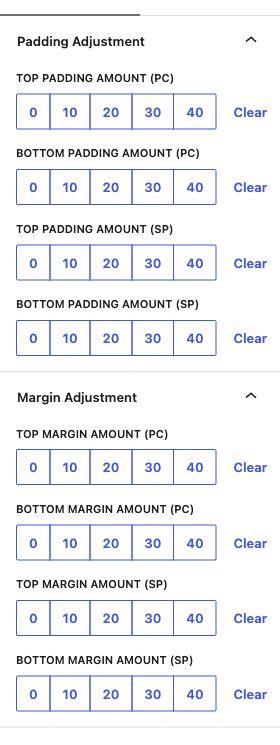
有効化すると、ブロックを選んだときのサイドバーに2つのパネルが増えます。
| パネル名 | 何を変えるか |
|---|---|
| Padding Adjustment | 内側の余白。背景色や枠線の内側が広がります |
| Margin Adjustment | 外側の余白。隣のブロックとの距離が変わります |
それぞれのパネルに、4つの指定欄があります。
| 指定欄 | 効く場所 |
|---|---|
| Top … Amount (PC) | 上の余白・PC |
| Bottom … Amount (PC) | 下の余白・PC |
| Top … Amount (SP) | 上の余白・スマホ |
| Bottom … Amount (SP) | 下の余白・スマホ |
0・10・20・30・40 のボタンを押すと、その場で反映されます。
取り消すときは右側の Clear を押してください。
0とClearは違います。
0は「余白を0にする」指定で、Clearはその指定のクラスを外します。1.0.0では、たとえばPC上paddingを操作すると pc-pt で始まるクラスをまとめて除去してから選択値を付けます。同じ接頭辞の独自クラスがある場合も消えるため、操作前にクラス欄と本文を控え、保存後に無関係なクラスが残っているか確認してください。
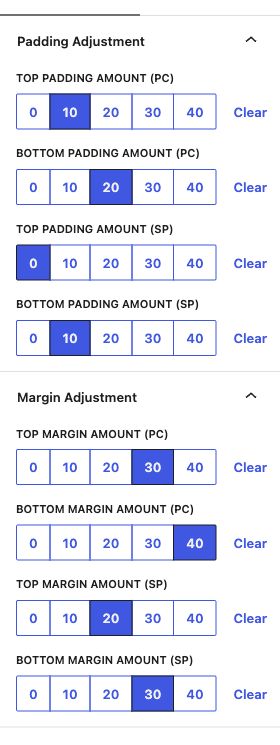
2026年10月13日、WordPress 7.1.3・Twenty Twenty-Five・Motoki Spacing Controller 1.0.0の新規Local環境で、架空の段落ブロックを確認しました。未指定の段落では数字のボタンが選択されておらず、指定済みの段落では該当する数字が青く表示されます。以下は英語UIの実画面です。
設定済みの例は、PCのpaddingが上10・下20、marginが上30・下40、SPのpaddingが上0・下10、marginが上20・下30です。公開側の架空ページを1280px・960px・959px・375pxで確認し、960px以上ではPC用、959px以下ではSP用の指定が反映されました。10・20・30・40はそれぞれ1・2・3・4emとして、その時点の計算済み文字サイズに比例します。このテーマでは文字サイズ自体も画面幅で変わるため、同じ指定でも実際のpx値は変わります。
今回の確認は架空段落の設定パネルと、保存済みクラスの表示までです。すべてのブロックやテーマ、設定変更後の保存操作、本番サイトでの動作を確認したものではありません。以前の検証記録はそのまま残しています。
使う前に知っておくこと5つ
ここを知らないと、思ったとおりにならない場面があります。
1. 数字はピクセルではありません
ボタンの「10」は10pxではなく 1em です。
| ボタン | 実際の値 |
|---|---|
| 0 | 0 |
| 10 | 1em |
| 20 | 2em |
| 30 | 3em |
| 40 | 4em |
emはその要素の文字サイズが基準です。
文字が大きいブロックでは、同じ「20」でも余白が広くなります。
見出しと段落に同じ値を入れても、見た目の余白は揃いません。
2. すべて !important が付きます
テーマ側の余白指定を上書きします。
テーマ側にも!importantがある場合は詳細度や記述順で競合するため、必ず上書きできるわけではありません。
その代わり、あとから別のCSSで上書きするのが難しくなります。
細かく詰めたい箇所は、このプラグインではなくCSSで書いたほうが素直です。
3. スマホの境目は960pxです
画面幅960px未満がスマホ扱いです。
タブレットの横向きはPC側に入ることがあります。
この値は固定で、設定では変えられません。
4. PCの指定は、スマホにも効きます
ここが一番つまずくところです。
PC側の指定には画面幅の条件が付いていません。
そのため、PCだけに値を入れると、スマホでも同じ余白になります。
| 指定のしかた | PCでの見え方 | スマホでの見え方 |
|---|---|---|
| PCだけ 20 を指定 | 2em | 2em(PCの指定がそのまま効く) |
| PCに20、SPに10を指定 | 2em | 1em(SPが上書きする) |
| SPだけ 10 を指定 | 指定なし | 1em |
PCをテーマ既定の余白のまま残したい場合は、PCをClearにしてSPだけ指定してください。
5. 余白はクラス名として保存されます
プラグインがやっているのは、ブロックにクラス名を足すことだけです。
<p class="pc-pt-20 sp-pt-10">本文</p>見た目を作っているのはプラグイン側のCSSです。
プラグインを停止すると、そのCSSは読み込まれなくなりますが、保存済みのクラスは残ります。余白が0になるとは限らず、テーマの既定値や同名クラスのCSSが適用されます。停止後も対象ブロックの表示を確認してください。
対処は次の章に書きました。
クラス名の一覧
覚え方は「画面 – 種類と方向 – 値」です。
pc-pt-20
│  │  └ 値(0 / 10 / 20 / 30 / 40)
│  └ p=padding m=margin / t=上 b=下
└ pc=パソコン sp=スマホ(960px未満)
組み合わせは全部で40個あります。
| 上(padding) | 下(padding) | 上(margin) | 下(margin) | |
|---|---|---|---|---|
| PC | pc-pt-0〜40 | pc-pb-0〜40 | pc-mt-0〜40 | pc-mb-0〜40 |
| スマホ | sp-pt-0〜40 | sp-pb-0〜40 | sp-mt-0〜40 | sp-mb-0〜40 |
クラス名を直接書いても効きます。
カスタムHTMLブロックや、テーマのテンプレートの中でも使えます。
プラグインを止めても余白を残したい場合
クラスを足しているだけなので、同じCSSを自分で持てば維持できます。
カスタマイザーの「追加CSS」に貼り付けてください。
追加CSSを保存してからプラグインを停止し、キャッシュを更新して公開画面を比較します。同名クラスや!importantの競合、読み込み順によって結果が変わる場合があります。停止すると設定パネルもなくなり、追加CSSだけではエディター内の見た目まで維持できるとは限りません。
長い記事で使ったあとに乗り換えるときや、納品先で余計なプラグインを増やしたくないときに使えます。
/* Padding for PC */
.pc-pt-0 { padding-top: 0!important; }
.pc-pb-0 { padding-bottom: 0!important; }
.pc-pt-10 { padding-top: 1em!important; }
.pc-pb-10 { padding-bottom: 1em!important; }
.pc-pt-20 { padding-top: 2em!important; }
.pc-pb-20 { padding-bottom: 2em!important; }
.pc-pt-30 { padding-top: 3em!important; }
.pc-pb-30 { padding-bottom: 3em!important; }
.pc-pt-40 { padding-top: 4em!important; }
.pc-pb-40 { padding-bottom: 4em!important; }

/* Margin for PC */
.pc-mt-0 { margin-top: 0!important; }
.pc-mb-0 { margin-bottom: 0!important; }
.pc-mt-10 { margin-top: 1em!important; }
.pc-mb-10 { margin-bottom: 1em!important; }
.pc-mt-20 { margin-top: 2em!important; }
.pc-mb-20 { margin-bottom: 2em!important; }
.pc-mt-30 { margin-top: 3em!important; }
.pc-mb-30 { margin-bottom: 3em!important; }
.pc-mt-40 { margin-top: 4em!important; }
.pc-mb-40 { margin-bottom: 4em!important; }

/* Padding for SP */
@media not all and (min-width: 960px) {
  .sp-pt-0 { padding-top: 0!important; }
  .sp-pb-0 { padding-bottom: 0!important; }
  .sp-pt-10 { padding-top: 1em!important; }
  .sp-pb-10 { padding-bottom: 1em!important; }
  .sp-pt-20 { padding-top: 2em!important; }
  .sp-pb-20 { padding-bottom: 2em!important; }
  .sp-pt-30 { padding-top: 3em!important; }
  .sp-pb-30 { padding-bottom: 3em!important; }
  .sp-pt-40 { padding-top: 4em!important; }
  .sp-pb-40 { padding-bottom: 4em!important; }
}

/* Margin for SP */
@media not all and (min-width: 960px) {
  .sp-mt-0 { margin-top: 0!important; }
  .sp-mb-0 { margin-bottom: 0!important; }
  .sp-mt-10 { margin-top: 1em!important; }
  .sp-mb-10 { margin-bottom: 1em!important; }
  .sp-mt-20 { margin-top: 2em!important; }
  .sp-mb-20 { margin-bottom: 2em!important; }
  .sp-mt-30 { margin-top: 3em!important; }
  .sp-mb-30 { margin-bottom: 3em!important; }
  .sp-mt-40 { margin-top: 4em!important; }
  .sp-mb-40 { margin-bottom: 4em!important; }
}
プラグインが読み込んでいるCSSと同じ中身です。
向いている場面と、向かない場面
| 場面 | 向き不向き |
|---|---|
| セクションの上下だけ詰めたい・広げたい | 向いている |
| スマホのときだけ余白を変えたい | 向いている |
| クライアントに触ってもらう画面にしたい | 向いている。ボタンだけなので説明が短く済む |
| 左右の余白を変えたい | 向かない。上下のみ |
| 1em刻みより細かく決めたい | 向かない。値は5段階で固定 |
| サイト全体の余白を統一したい | 向かない。テーマ側かCSSで決める話 |
「ここだけ直したい」に向いた道具です。
全体の設計を担うものではありません。
SWELLのフルワイドブロックの余白を、CSSで上下別々に調整する方法は別にまとめています。

まとめ
- ブロックの上下の余白を、PCとスマホで別々に指定できる
- WordPress公式ディレクトリで無料配布。GPLv2以降
- 数字はpxではなくem。
10は1em - スマホの境目は960px固定
- PCの指定はスマホにも効く。PCの既定値を残すならSPだけ指定する
- やっているのはクラス名の付与だけ。同じCSSを持てば止めても維持できる
- 上下のみ。値は5段階で固定
この記事は2026年9月15日時点の ver.1.0.0 で確認しています。
配布ページはこちらです。
この記事で紹介しているコードは、GitHubのMOTOKI-LLC/WAZA-codeにもまとめています。
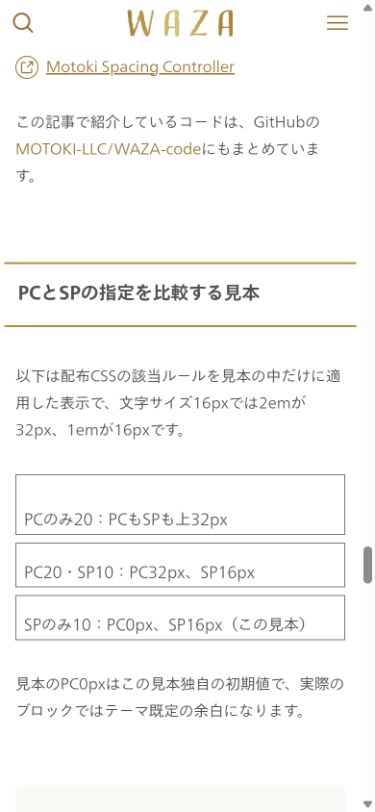
PCとSPの指定を比較する見本
以下は配布CSSの該当ルールを見本の中だけに適用した表示で、文字サイズ16pxでは2emが32px、1emが16pxです。
見本のPC0pxはこの見本独自の初期値で、実際のブロックではテーマ既定の余白になります。
よくある質問:Motoki Spacing Controllerでブロックの余白をPC・スマホ別に調整するとき
Motoki Spacing Controllerでは、何を調整できますか?
記事では、ブロックの上下の余白だけを、PCとスマホで別々に指定できます。内側の余白(padding)と外側の余白(margin)に対応し、左右には対応していません。値は0 / 10 / 20 / 30 / 40の5段階で、サイドバーのボタンを押すだけで、CSSは書きません。
導入に必要な条件はありますか?
記事では、WordPress公式のプラグインディレクトリで配布していて、無料です。ライセンスはGPLv2以降です。WordPress 6.0以上、PHP 7.4以上が必要で、動作確認済みは配布readme表記でWordPress 6.8です。それより新しいWordPressで使う場合は、テスト環境で先に確かめます。
ボタンの「10」は、10pxですか?
10pxではありません。記事では、ボタンの数字はpxではなくemで、10は1em、20は2emです。emはその要素の文字サイズが基準なので、文字が大きいブロックでは、同じ「20」でも余白が広くなります。
「0」と「Clear」は、何が違いますか?
記事では、0は「余白を0にする」指定で、Clearは「何も指定しない」状態に戻すものです。
PCだけに値を入れると、スマホにも効きますか?
効きます。記事では、PC側の指定には画面幅の条件が付いていないため、PCだけに値を入れると、スマホでも同じ余白になります。PCをテーマ既定の余白のまま残したい場合は、PCをClearにしてSPだけ指定します。
スマホの境目は、何pxですか?
記事では、画面幅960px未満がスマホ扱いです。タブレットの横向きはPC側に入ることがあります。この値は固定で、設定では変えられません。
テーマ側の余白指定より優先されますか?
記事では、すべて!importantが付くため、テーマ側の余白指定を上書きします。ただし、テーマ側にも!importantがある場合は詳細度や記述順で競合するため、必ず上書きできるわけではありません。あとから別のCSSで上書きするのが難しくなるので、細かく詰めたい箇所はCSSで書いたほうが素直です。
プラグインを止めると、余白はどうなりますか?
保存済みのクラスは残りますが、プラグインのCSSと設定パネルは読み込まれなくなります。余白はテーマやほかのCSSの指定に戻るため、必ず0になるわけではありません。掲載CSSを追加CSSへ移す場合も、停止後の公開画面をPC・スマホ幅で比較してください。エディター表示の維持は別途確認が必要です。