お問い合わせの近くにプライバシーポリシーを表示するレイアウト例です。独立したポリシーページへのリンクも残し、更新時は埋め込み側との一致を確認してください。
プライバシーポリシーの存在だけで低品質や順位低下と判断し、noindexを推奨する根拠にはなりません。本記事は表示方法の説明で、SEO効果を測定したものではありません。
サンプル
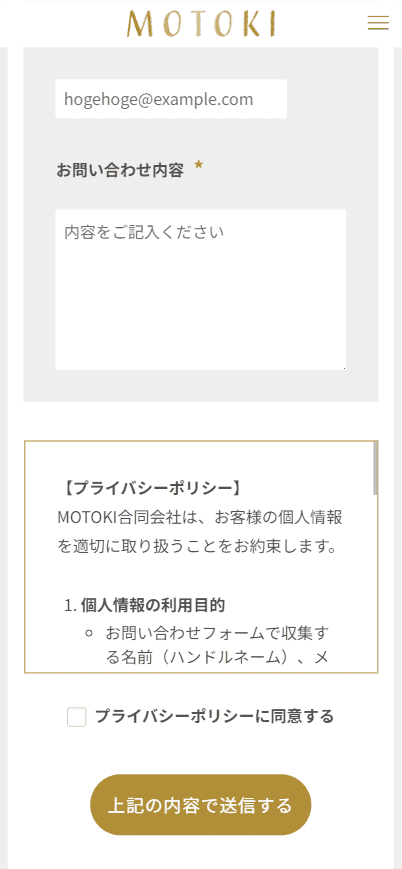
実際のページ

そのカスタマイズの備忘録です。
Snow Monkey Forms の設定・カスタマイズ方法はこちらにまとめています。


パターン1│コード無し!Snow Monkey Formsでプライバシーポリシーをお問い合わせに埋め込む方法
カスタマイズ版の紹介の前に、CSSなど必要としない簡易版を紹介します。
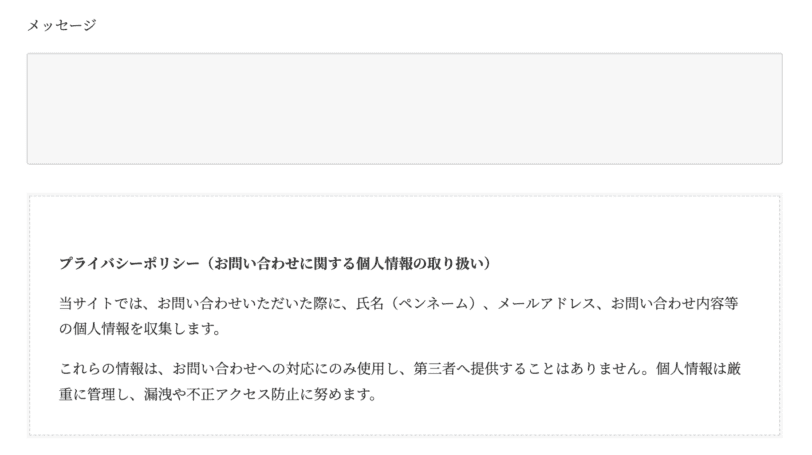
まずSnow Monkey Formsのメッセージの下にテキストを挿入します。
装飾が欲しい場合はグループブロックでつけましょう。
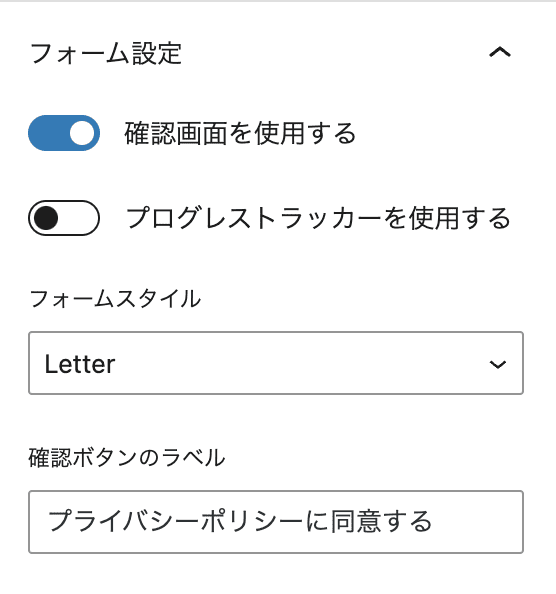
確認画面を使用するにチェックをつけます。
文言はプライバシーポリシーに同意するに変更。
ボタンの文言変更だけで同意チェックの検証が追加されるわけではありません。独立したチェックを必須にする場合は、チェックボックスの必須設定を使ってください。
パターン2│リンクとチェックを分ける
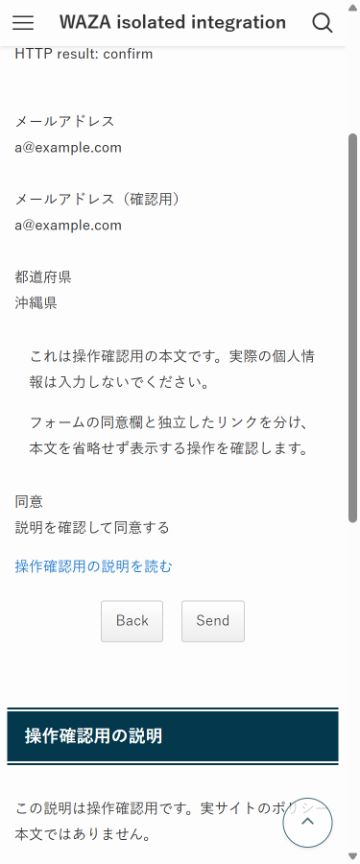
同意チェックの文字を書き換えるJavaScriptは使わず、通常の段落でポリシーページへのリンクを追加します。チェック欄には意味の分かるラベルを残してください。リンクとチェックを分ける手順・操作見本を参照できます。
パターン3│本文を省略せず表示!Snow Monkey Formsでプライバシーポリシーをお問い合わせに埋め込む方法
本文の表示と同意チェックを別々に設定します。
Snow Monkey Formsで項目を作成し、本文を高さ制限なしで表示します。内側だけをスクロールする枠は設けません。
独立したポリシーページへのリンクを残し、本文を更新したときは埋め込み側も同じ内容になることを確認します。
ブログパーツの作成
SWELLではブログパーツへ共通本文を保存します。
他テーマではWordPressの同期パターン(旧称・再利用ブロック)を候補にし、フォーム内へ挿入した本文が同期するかを確認します。
単純に編集しやすいからという理由です。
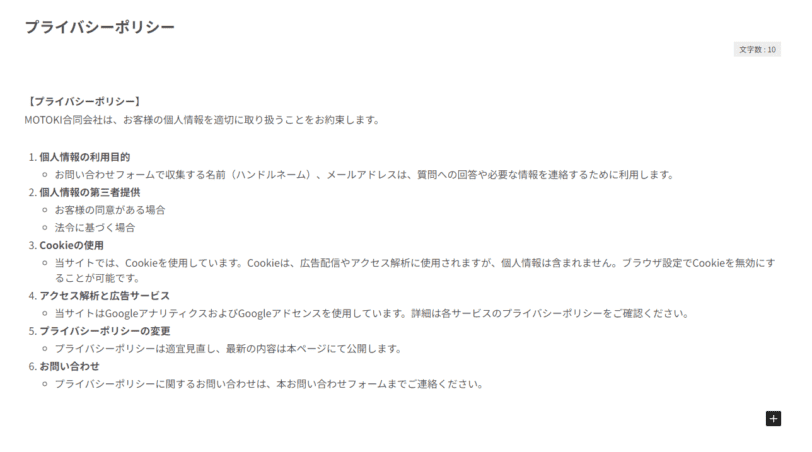
本文は自サイトの実際の情報の取り扱いに合わせて用意し、ここでは表示方法を扱います。
プライバシーポリシーの表示
Snow Monkey Formsの編集を開きます。
まずプライバシーポリシーの項目を作成してラベルカラムを表示するのチェックをOFFにします。
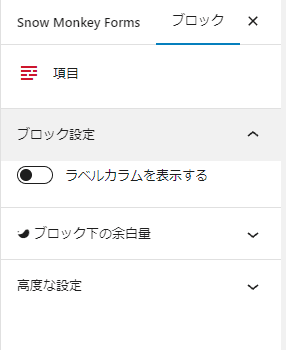
あとはブログパーツのブロックを作成、先程のブログパーツを読み込みます。
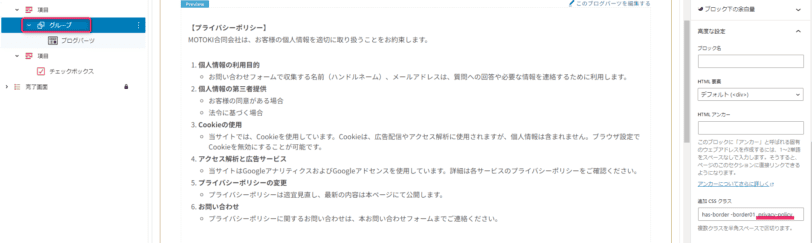
その親にグループブロックを作成します。
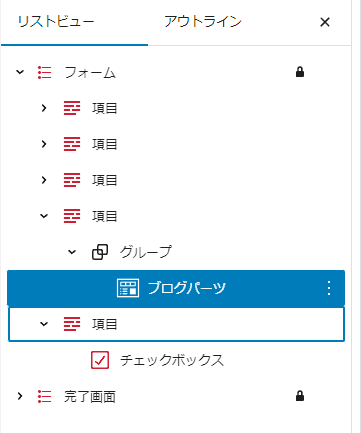
グループのブロックにはprivacy-policyというクラスを追加しています。
※ついでに枠(ボーダー)も加えました。
プライバシーポリシーの同意の作成
プライバシーポリシーに同意するチェックボックスも作成します。
こちらもラベルカラムの表示をOFFにして、チェックボックスを作成します。
項目にはprivacy-agreementというクラスを追加しています。

チェックボックスの値は下記を入力
"プライバシーポリシーに同意する" : "プライバシーポリシーに同意する"CSSで見た目を調整する
本文と同意欄を囲む外側のグループに waza-privacy-embed クラスを指定し、追加CSSまたは子テーマのstyle.cssへ以下を追加します。
/* プライバシーポリシーの本文 */
.waza-privacy-embed .privacy-policy {
    height: auto;
    padding: 1em!important;
    overflow: visible;
}

/* プライバシーポリシーの同意 */
.waza-privacy-embed .privacy-agreement {
    border: none!important;
}
.waza-privacy-embed .privacy-agreement .smf-item__controls {
    width: fit-content;
    margin-right: auto;
    margin-left: auto;
    font-weight: bold;
}
.waza-privacy-embed .privacy-agreement .smf-checkbox-control__control {
    border-color: #333;
    width: 20px!important;
    height: 20px!important;
}
.waza-privacy-embed .privacy-agreement .smf-checkbox-control__control:checked {
        background-color: #fff!important;
        border-color: var(--color_main)!important;
}
.waza-privacy-embed .privacy-agreement .smf-checkbox-control__control:checked:before {
    border-color: var(--color_main) !important;
    height: 10px;
    width: 7px;
}
以上です。
あとは見た目を確認しましょう。
本文表示と同意必須を別々に確認する
本文を表示するグループと同意チェックをフォームへ配置し、チェックボックスの必須設定を有効にします。
同意せずに確認ボタンを押すと、必須エラーで入力画面へ留まることを確認します。
同意して確認画面へ進み、「戻る」で戻った後にも本文と同意状態が保持されることを確認します。
戻った後で同意を外し、再び確認ボタンを押すと必須エラーになることを確認します。
Tabで同意欄から独立したリンクへ移動し、リンクをEnterで開いてもチェック状態が変わらないことを確認します。
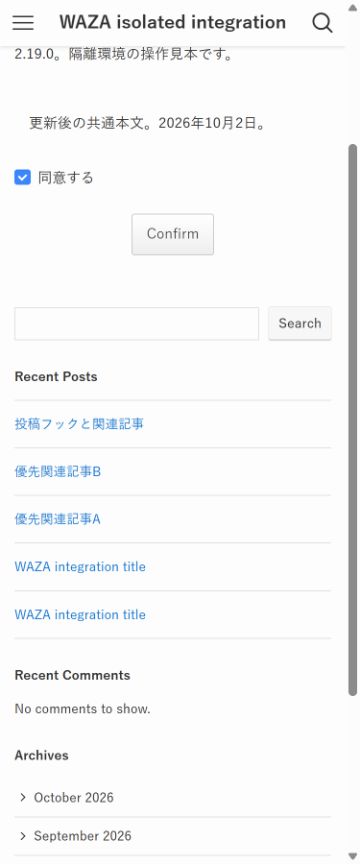
実フォームの1280px・375px相当の幅で、本文の表示、確認・戻る・同意の再検証を確認しました。
2026年10月2日、SWELL 2.19.0の公開済みブログパーツをSnow Monkey Forms 13.0.0へ埋め込み、更新した本文の反映と確認・戻るを実フォームで確認しました。
他テーマでは同期パターンを使う
WordPressのブロックエディターでポリシー本文を共通の同期パターンへ保存し、フォームの本文を表示したい位置へ挿入します。
同期を外したコピーでは、元の本文を変更してもフォーム側へ自動反映されません。
フォームに埋め込むのは本文だけにし、同意のチェックボックスと独立したポリシーページへのリンクはフォーム側へ置きます。
本文を共通化しても、同意欄の必須設定は別に必要です。
隔離環境では公開済みwp_blockを参照するWordPress標準のブロックを、同じページの2つのSMFフォームへ配置しました。
SWELL 2.19.0とArkheの各テーマで両方に本文が表示され、共通本文を変更した後にも2箇所へ反映されました。
この確認はWordPress 7.1.2・SMF 13.0.0のサーバー側表示です。
実際の編集画面で挿入できない場合は独立したポリシーページへのリンクを残し、使用中のテーマ・エディター・プラグインの組み合わせを確認してください。
共通本文を更新して反映を確認する
ブログパーツを更新したら、お問い合わせページを新しく読み込み、変更した一文がフォーム内へ反映されたことを確認します。
その状態で同意して確認画面へ進み、「戻る」でも更新後の本文が表示されることを確かめます。
複数ページへ同じブログパーツを配置している場合は、それぞれの挿入先を確認します。
古い本文が出る場合は、ブログパーツ本体の公開状態と参照IDを確認し、対象ページのキャッシュを更新してから比較します。
本文の同期と同意必須は別の設定なので、本文を表示できても必須エラーの確認を省略しません。
SWELLのブログパーツはPC1280pxとスマートフォン375px相当で確認しました。
同期パターンは2026年10月3日にSWELL・Arkheの実HTTPページで本文の表示と更新反映を追加確認しました。
同期パターンの編集画面での挿入操作、ブラウザーでの確認・戻る・キーボード操作、実メールの受信は未検証です。
まとめ
内容は自サイトの運用に合わせて確認し、元ページと埋め込み箇所で異なる説明にならないよう更新します。
本文は高さを固定せず表示します。古い画像のスクロール枠とは異なり、内側の枠をスクロールしなくても全文を読める構成です。
気になった方は是非、試してみてください。
元に戻す場合は追加CSSと埋め込みブロックを取り除き、独立したポリシーページへのリンクを残します。
よくある質問:Snow Monkey Formsにプライバシーポリシーを埋め込むときの注意点
プライバシーポリシーを入れると、SEOで不利になりませんか?
記事では、プライバシーポリシーの存在だけで低品質や順位低下と判断し、noindexを推奨する根拠にはならないとしています。本記事は表示方法の説明で、SEO効果を測定したものではありません。
コードなしでできる簡易版はありますか?
あります。記事のパターン1では、Snow Monkey Formsのメッセージの下にテキストを挿入し、確認画面を使用するにチェックをつけて、文言をプライバシーポリシーに同意するに変更します。ただし、ボタンの文言変更だけで同意チェックの検証が追加されるわけではありません。独立したチェックを必須にする場合は、チェックボックスの必須設定を使います。
同意チェックの文字を、JavaScriptで書き換える必要はありますか?
記事のパターン2では、同意チェックの文字を書き換えるJavaScriptは使わず、通常の段落でポリシーページへのリンクを追加します。チェック欄には意味の分かるラベルを残してください。
ポリシー本文をフォームの中に表示するには、どうしますか?
記事のパターン3では、プライバシーポリシーの項目を作成してラベルカラムを表示するのチェックをOFFにし、ブログパーツのブロックで本文を読み込み、その親にグループブロックを作成します。同意のチェックボックスも、ラベルカラムの表示をOFFにして作成します。外側のグループにはwaza-privacy-embedクラスを指定し、追加CSSまたは子テーマのstyle.cssでCSSを追加します。
本文を表示できれば、同意の必須設定は確認しなくてよいですか?
確認が必要です。記事では、本文の同期と同意必須は別の設定なので、本文を表示できても必須エラーの確認を省略しないとしています。同意せずに確認ボタンを押すと必須エラーで入力画面へ留まること、「戻る」で戻った後も本文と同意状態が保持されることなどを確認します。
SWELL以外のテーマでも使えますか?
記事では、他テーマでは本文を共通の同期パターンへ保存して使います。使用中のテーマ・エディター・プラグインの組み合わせを確認してください。なお、同期パターンの編集画面での挿入操作、ブラウザーでの確認・戻る・キーボード操作、実メールの受信は未検証です。
ポリシー本文を更新したら、何を確認しますか?
記事では、ブログパーツを更新したらお問い合わせページを新しく読み込み、変更した一文がフォーム内へ反映されたことを確認します。複数ページへ同じブログパーツを配置している場合は、それぞれの挿入先を確認します。古い本文が出る場合は、ブログパーツ本体の公開状態と参照IDを確認し、対象ページのキャッシュを更新してから比較します。
元に戻したいときは、どうしますか?
記事では、追加CSSと埋め込みブロックを取り除き、独立したポリシーページへのリンクを残します。