
Modern Image Formatsは、WordPressの公式チームが作っている無料の画像プラグインです。
有効にすると、新しく上げたJPEGやPNGから、プラグインが記事に表示する画像をAVIF(作れないサーバーではWebP)で作ります。
設定をしなくても、記事に入る画像はそのまま軽い形式に変わります。
この記事では、検証用のWordPressに入れて実際に画像を上げ、容量・表示・止めたときの動きを確かめました。
使い方の手順に加えて、すでにある画像を変換すると記事の画像が消える落とし穴と、SWELLでの設定の選び方をまとめています。
先に結論を書くと、おすすめの設定は次のとおりです。
- これから画像を上げるサイト:入れて有効化するだけ(既定のAVIF・フォールバックなし)
- すでに画像が多いサイト:「フォールバック画像を出力する」をオンにしてから使う
- SWELLで「picture要素」を使う:SWELLの遅延読み込みを「
loading="lazy"」に切り替える - 古い画像も変換したい:フォールバックをオンにしてから作り直す(オフのまま作り直すと記事の画像が404になる)
検証したのは、WordPress 7.1.5・PHP 8.3・Modern Image Formats 2.7.1・SWELL 2.19.0の組み合わせです(2026年11月25日)。

Modern Image Formatsとは
Modern Image Formatsは、WordPress Performance Team(WordPressの表示速度を担当する公式チーム)が配っているプラグインです。
以前は「WebP Uploads」という名前で、WordPress本体に取り込む候補の機能を先に試す役目も持っています。
できること
- メディアに上げたJPEG・PNGから、AVIFかWebPの画像を作る
- 記事に表示する縮小版(サムネイル・中・大など)をその形式で作る
- 元のJPEG・PNGはサーバーに残す
- 希望すれば、元の形式の画像も一緒に作り、古いブラウザー向けに出し分ける(picture要素)
画像の圧縮率を細かく選ぶ画面や、一括変換のボタンはありません。
できることを絞った分、入れて有効化するだけで動きます。
動作の条件と料金
| 項目 | 内容 |
|---|---|
| 料金 | 無料 |
| 作者 | WordPress Performance Team |
| 必要なWordPress | 6.9以上 |
| 必要なPHP | 7.4以上 |
| 最新版 | 2.7.1(2026年8月26日更新) |
| 有効インストール数 | 10万以上 |
出典はWordPress.orgのModern Image Formatsのページです。
AVIFとWebPのどちらが作られるか
既定ではAVIFが作られ、サーバーがAVIFを作れないときはWebPになります。
画像を作るのは、PHPの画像処理(ImagickかGD)です。
今回のサーバーでは、ImagickはAVIFを扱えず、GDがAVIFを作っていました。
プラグインが自動で使える方を選ぶので、利用者が切り替える必要はありません。
AVIFもWebPも、今の主なブラウザーは表示できます。
| ブラウザー | AVIF | WebP |
|---|---|---|
| Chrome | 85から | 32から |
| Edge | 121から | 18から |
| Firefox | 93から | 65から |
| Safari(Mac) | 16.4から | 16.0から |
| Safari(iPhone) | 16.0から | 14.0から |
出典はCan I useのAVIFとWebPの表です。
今回はChromeとFirefoxで、AVIFの画像が表示されることを確かめました。
Safariの実機では確かめていません。
Modern Image Formatsの使い方
インストールして有効化する
- 管理画面の「プラグイン」→「プラグインを追加」を開く
- 検索欄に「Modern Image Formats」と入れる
- 作者がWordPress Performance Teamのものを「今すぐインストール」→「有効化」
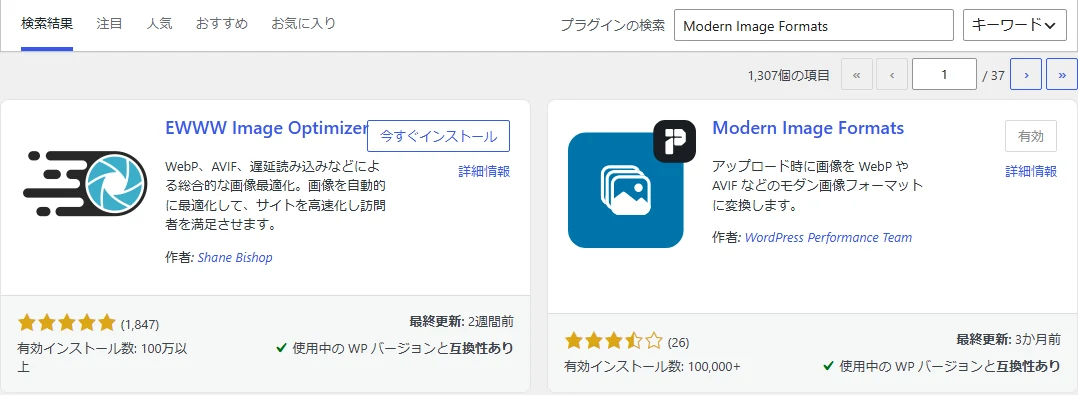
有効にした時点から、新しく上げた画像をプラグインが変換します。
日本語の翻訳もあり、設定画面も日本語で出ました。
設定は「設定」→「メディア」にある
設定画面は独立しておらず、「設定」→「メディア」の下に「Modern Image Formats」の欄が加わります。
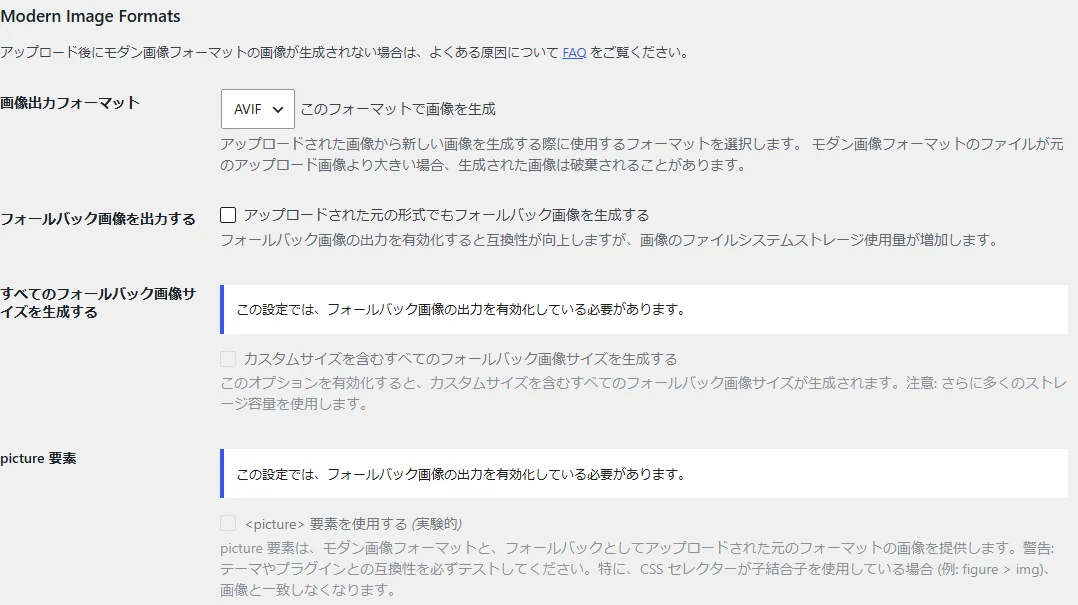
| 項目 | 既定 | 意味 |
|---|---|---|
| 画像出力フォーマット | AVIF | AVIFかWebPかを選ぶ |
| フォールバック画像を出力する | オフ | 元のJPEG・PNGの縮小版も一緒に作る |
| すべてのフォールバック画像サイズを生成する | オフ | テーマ独自のサイズまで元の形式でも作る |
| picture要素 | オフ | ブラウザーに合わせてAVIFとJPEGを出し分ける |
フォールバックとpicture要素の既定は、使っているテーマが対応を宣言しているかで変わります。
SWELLもWordPressの標準テーマ(Twenty Twenty-Five)も宣言していないので、どちらもオフで始まりました。
画像を上げて変換されたか確かめる
いつもどおり「メディア」から画像を上げます。
メディアの編集画面を開くと、ファイル名が「.avif」に変わり、元の画像の欄にJPEGの名前が出ます。
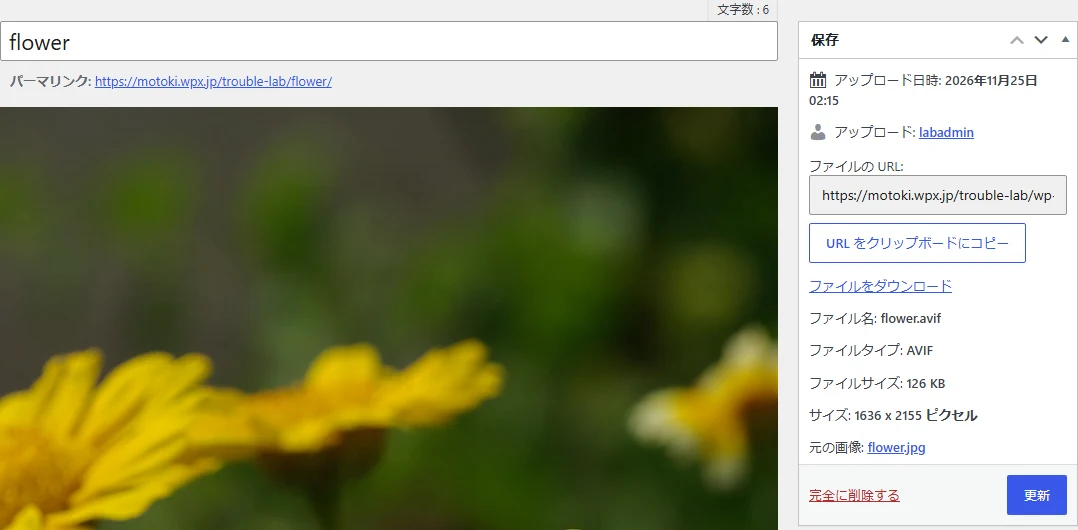
記事に画像ブロックで入れると、入る画像のURLも最初から「.avif」です。
変換されないときは、この記事の「うまくいかないとき」を見てください。
実測:画像はどれだけ軽くなるか
同じ3枚を、プラグインなし・WebP・AVIFでそれぞれ上げて、作られたファイルの大きさを比べました。
- 横長の写真:富士山と航空機(3008×2000px、Wikimedia Commonsのパブリックドメイン)
- 花の写真:縦長(1636×2155px、Wikimedia Commonsのパブリックドメイン)
- スクリーンショット:管理画面を撮ったPNG(1280×1499px)
記事に入る「大」サイズの大きさ
| 画像 | プラグインなし | WebP | AVIF |
|---|---|---|---|
| 横長の写真 | 140KB | 80KB | 107KB |
| 花の写真 | 104KB | 57KB | 36KB |
| スクショ | 193KB | 43KB | 61KB |
どの画像も、プラグインなしより小さくなりました。
ただし、AVIFがいつもWebPより小さいわけではありません。
今回は花の写真だけAVIFが小さく、横長の写真とスクリーンショットはWebPのほうが小さくなりました。
小さいサムネイルでは差がはっきりしていて、横長の写真の150px角はJPEG 20KB・WebP 17KB・AVIF 8KBでした。
記事一覧のようにサムネイルが並ぶページほど、AVIFの効き目が出ます。
見た目を比べる
「大」サイズの同じ部分を切り出し、拡大して並べました(写真は2倍、文字の画像は3倍)。
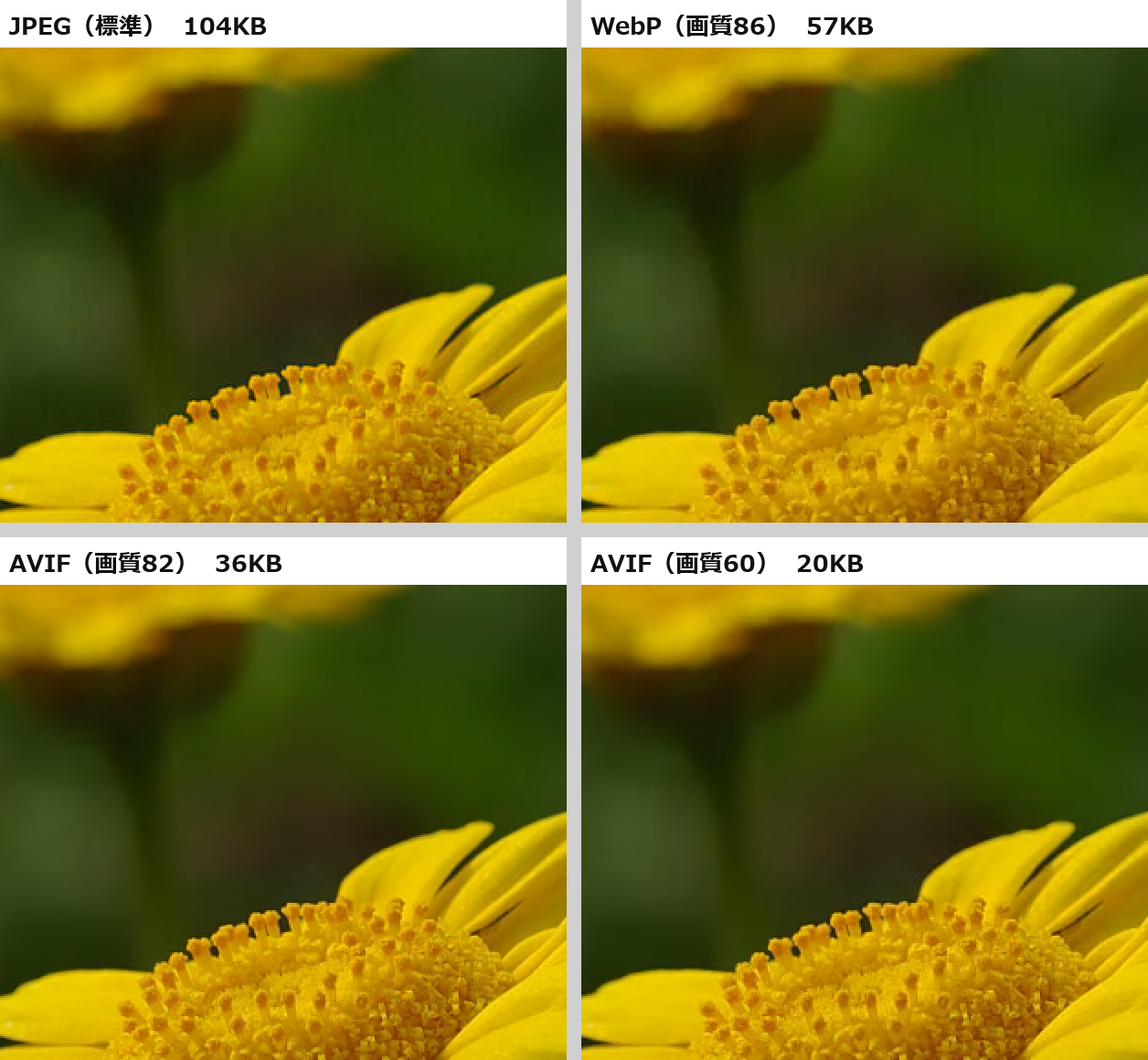
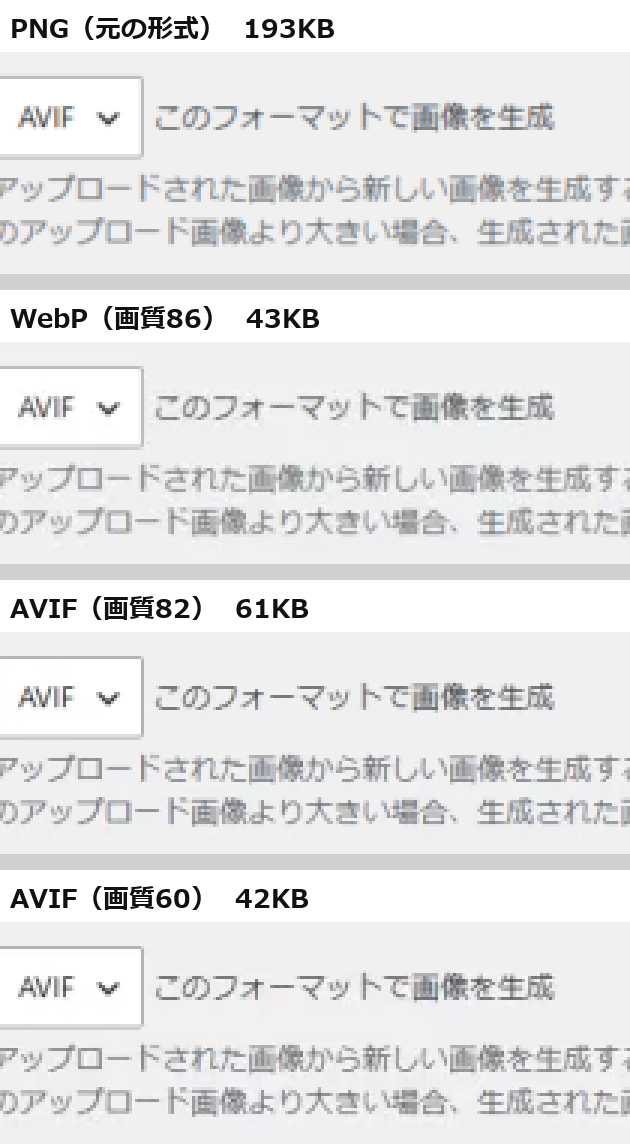
写真は、拡大しても違いがほとんど見えませんでした。
文字の入った画像は、拡大すると文字の輪郭がわずかに甘くなります。
記事の幅で見る分には、読みにくさは感じませんでした。
サーバーの容量は増えることがある
元のJPEG・PNGは残るので、サーバーに置かれるファイルの合計は、設定によっては増えます。
| 設定 | 横長の写真1枚の合計 |
|---|---|
| プラグインなし | 3.3MB |
| WebP(フォールバックなし) | 2.4MB |
| AVIF(フォールバックなし) | 2.7MB |
| AVIF+フォールバック | 4.4MB |
フォールバックをオンにすると、AVIFとJPEGの両方が作られるので、容量はプラグインなしの約1.3倍になりました。
レンタルサーバーの容量に余裕があるかは、先に見ておきます。
画質を変えたいとき
画質を選ぶ画面は無いものの、WordPress本体の仕組みを使えば変更できます。
既定の画質は、WebPが86、AVIFとJPEGが82です(WordPress 7.1.5のwp-includes/class-wp-image-editor.php)。
次のコードでAVIFだけ画質を60にすると、横長の写真の「大」サイズは107KBから58KBになりました。
add_filter( 'wp_editor_set_quality', function ( $quality, $mime_type ) {
	if ( 'image/avif' === $mime_type ) {
		return 60;
	}
	return $quality;
}, 10, 2 );
コードは子テーマのfunctions.phpか、Code Snippetsなどのプラグインに入れます。
画質を変えても、すでに作られた画像はそのままで、これから上げる画像だけに効きます。
SWELLで使うときの注意
SWELL 2.19.0に入れて、ブラウザーが実際に読み込む画像を記録しました。
本文の画像は、どの設定でもAVIFで届きました。
違いが出たのは、アイキャッチと遅延読み込みです。
| 設定 | アイキャッチ | 遅延読み込み |
|---|---|---|
| 既定 | AVIF | 効く |
| フォールバック | JPEG | 効く |
| フォールバック+picture要素 | JPEG | 効かない |
既定のままなら、アイキャッチまでAVIFになる
フォールバックがオフのときは、縮小版そのものがAVIFなので、SWELLが出すアイキャッチや記事一覧のサムネイルもAVIFになります。
SWELLの遅延読み込み(lazysizes.js)も、そのまま効いています。
フォールバックをオンにすると、アイキャッチはJPEGのまま
フォールバックをオンにすると、本文の画像はAVIFに差し替わる一方、記事上部のアイキャッチはJPEGのまま届いていました。
同じ条件で標準テーマのTwenty Twenty-Fiveに切り替えると、アイキャッチもAVIFになりました。
SWELLがアイキャッチを独自の仕組みで出しているため、差し替えの対象から外れると考えられます。
picture要素はSWELLの遅延読み込みを止めてしまう
picture要素をオンにすると、ページのいちばん下にある画像も、開いた直後に読み込まれました。
SWELLは画像の本来のURLを隠して遅延読み込みしますが、picture要素の中のAVIFのURLは隠されないためです。
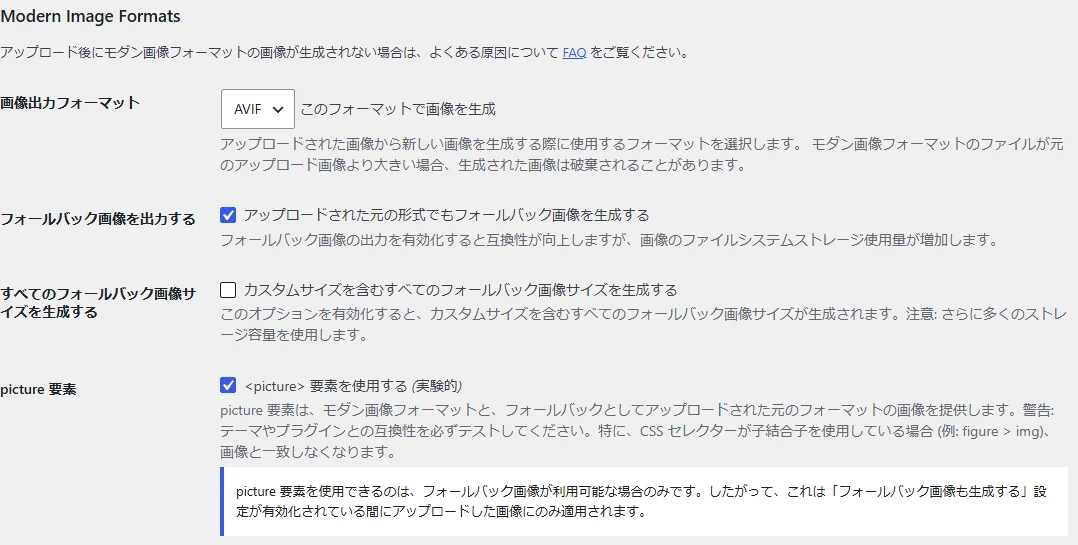
SWELLの「SWELL設定」→「高速化」→「画像等のLazyload」を「loading="lazy"を使用する」に変えると、スクロールしてから読み込まれるようになりました。
SWELLでは、picture要素はオフのままにするのが無難です。
使う場合は、遅延読み込みの方式も一緒に変えます。
すでにある画像をAVIFにする方法
入れただけでは、古い画像は変わらない
変換されるのは、プラグインを有効にした後に上げた画像だけです。
前からある画像を変えるには、縮小版を作り直す(再生成する)必要があります。
作り直しは、WP-CLIの「wp media regenerate」か、Regenerate Thumbnailsなどのプラグインで行います。
フォールバックがオフのまま作り直すと、記事の画像が404になる
プラグインなしで上げたJPEGを、既定の設定のまま作り直してみました。
結果、古いJPEGの縮小版が消され、その画像を使っていた記事では画像が表示されなくなりました。
記事の本文には「〜-1024×681.jpg」のURLが書かれたままなのに、そのファイルが無くなるためです。
WordPress.orgのレビューにも、作り直した後に元へ戻せなくなったという報告があります。
安全な順番
- サーバーのファイルとデータベースのバックアップを取る
- 「フォールバック画像を出力する」をオンにして保存する
- 1枚だけ作り直して、その画像を使っている記事を開いて確かめる
- 問題がなければ、残りをまとめて作り直す
フォールバックをオンにして作り直すと、JPEGの縮小版も同じ名前で作り直されるので、記事のURLは切れません。
そのうえで、本文の画像はプラグインがAVIFに差し替えて届けていました。
WP-CLIを使える場合は、次のように打ちます(123は画像のIDです)。
# 1枚だけ試す
wp media regenerate 123 --yes

# 問題がなければ全部
wp media regenerate --yes
古いファイルを消さない「–skip-delete」を付ける方法もあります。
ただし、この場合は記事の画像が古いJPEGのまま配信され、軽くなりませんでした。
作り直しは画像の枚数だけ時間がかかるので、アクセスの少ない時間に行います。
プラグインを止める・やめるとき
止めても、画像はAVIFのまま残る
プラグインを停止しても、作られたAVIFのファイルも、記事に書かれた「.avif」のURLもそのまま残ります。
止めた直後に画像が消えることはありませんでした。
フォールバックなしで上げた画像は、JPEGの縮小版を持っていないので、ブラウザーはAVIFを読み込み続けます。
止めた後に作り直すと、AVIFの画像が消える
停止した状態で画像を作り直すと、WordPressは縮小版をJPEGで作り直し、AVIFの縮小版を消しました。
その画像を使っていた記事は、画像が404になります。
今回のサーバーでは、消えた後もしばらくはサーバーのキャッシュが古い画像を返していて、壊れたことにすぐ気づけませんでした。
やめる予定があるなら、最初からフォールバックをオンにしておくと、戻すのが楽です。
うまくいかないとき
AVIFにならず、WebPで作られる
サーバーのPHPがAVIFを作れないときは、プラグインがWebPで作ります。
PHPのバージョンを上げると、AVIFに対応した画像処理が入っていることがあります。
今回のサーバーでは、PHP 8.0のGDはAVIFに対応しておらず、PHP 8.3のGDは対応していました。
PHPを上げる前の確認は「WordPressのPHPバージョンの確かめ方と上げ方」にまとめています。
元より大きいAVIFができた
透過のある小さなWebP(1.6KB)を上げたところ、AVIFは14KBと元より大きくなり、それが使われました。
フォールバックがオンのときは、元より大きくなった画像は捨てられ、元の形式が使われます。
ロゴのような小さい画像は、変換しても軽くならないことがあります。
テーマやカスタマイザーの画像が変わらない
変換されるのは、メディアに上げた画像だけです。
テーマのフォルダーに入っている画像や、メディアを通さずに指定した画像は対象外だと公式のよくある質問に書かれています。
AVIFの画像に種類(Content-Type)が付かない
今回のサーバーでは、「.avif」のファイルを配るときに、画像の種類を示すヘッダーが付いていませんでした。
ChromeとFirefoxはそれでも表示しましたが、.htaccessで種類を宣言しておくと確実です。
手順は「画像をAVIF形式で表示する方法」で説明しています。
ShortPixelなどの画像最適化プラグインと一緒に使う
ShortPixelやEWWW Image Optimizerにも、WebPやAVIFを作る機能があります。
同じ仕事が重なるので、どちらで変換するかを先に決め、もう一方の変換はオフにしてください。
ShortPixelの使い方は「画像最適化プラグインShortPixelの使い方」にあります。
まとめ
Modern Image Formatsは、入れて有効化するだけで、新しく上げた画像をAVIFかWebPにしてくれる公式の無料プラグインです。
今回の検証では、記事に入る写真が104KBから36KBになるなど、どの画像もプラグインなしより軽くなりました。
気をつけるのは、古い画像の作り直しと、やめるときです。
- 古い画像を作り直すなら、先にフォールバックをオンにする
- やめる可能性があるなら、最初からフォールバックをオンにする
- SWELLでpicture要素を使うなら、遅延読み込みを
loading="lazy"にする
画像以外も含めてサイトの重さを調べたいときは、「サイトが重い原因を調べる方法」や「WordPressが遅い・重い原因と調べ方」を見てください。
手元で画像を変換してから上げたい場合は、「画像をWebPに変換・リサイズする方法」が使えます。