
ダミー画像ジェネレーターは、幅・高さ・背景色・文字サイズ・フォント・文字を入れて「画像を生成する」を押すと、仮画像(ダミー画像)をJPGで作れるツールです。
ツールはこの記事の中にあり、登録やインストールはいりません。
- 幅と高さをピクセルで入れる(それぞれ1〜2048px)。
- 背景色・文字サイズ・フォント・画像に入れる文字を選ぶ。
- 「画像を生成する」を押し、プレビューの下の「画像をダウンロード」でJPGを保存する。
2026年11月16日に、初期値の1280×720ピクセルで生成し、同じ寸法の画像とダウンロードのリンクが出ることを確かめました。
| 項目 | このツールでできること |
|---|---|
| 画像の大きさ | 幅・高さとも1〜2048px |
| 入れる文字 | 日本語も可・200文字まで(入りきらない分は切れる) |
| フォント | Noto Sans JP の7種類の太さ |
| 背景色 | 色の選択欄から自由に選べる |
| 文字の色 | 白で固定(選べない) |
| 保存の形式 | JPGだけ(PNG・透過は不可) |
文字は白で描かれるので、背景色を白や薄い色にすると文字が見えなくなります。
11月16日に背景を白・黒・初期値の灰色にして作り、どれも文字の部分が白(#FFFFFF)になることを確かめました。
文字の色を変えたいときや、PNGで保存したいとき、HTMLにURLを書くだけで仮画像を出したいときは、URLで指定する形式のサービスが向いています。
例えばplacehold.jpは、幅・高さ・背景色・文字色・PNGかJPGかをURLで指定できます(2026年11月16日に確認)。
2026年10月30日に、7種類のフォント、200文字の入力、2048×2048ピクセルを試した結果も下に載せています。
Webサイト制作をする時に、仮素材を用意することがあります。
ダミー画像ジェネレーターはネット上にたくさんありますが、文字を打ち込んだり文字サイズを調整したりできるものが欲しくて作りました。
ダミー画像ジェネレーター(ツール)
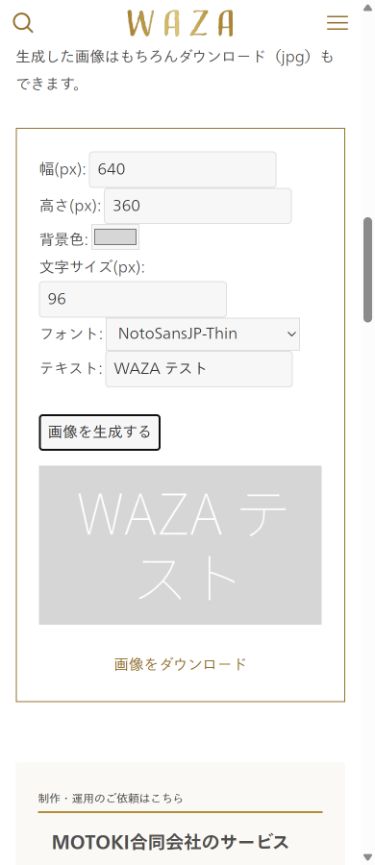
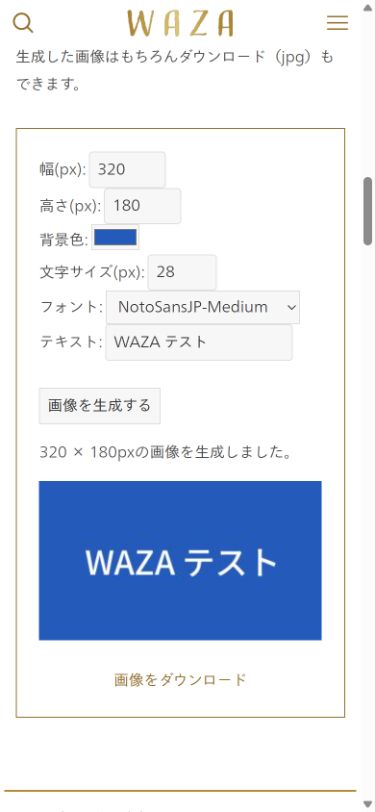
下記のオプションを調整して画像を生成してみてください。
生成した画像はもちろんダウンロード(jpg)もできます。
使い方と生成例
幅・高さをピクセル単位で入力し、背景色、文字サイズ、フォント、表示するテキストを選びます。
「画像を生成する」を押してプレビューを確認し、「画像をダウンロード」からJPGを保存します。
2026年10月1日に1280×720と640×360の生成を確認し、640×360のJPGをダウンロードして寸法を確認しました。
文字が収まらない場合は文字サイズを下げるか、短いテキストで作り直してください。
入力したテキストなどは画像生成用サーバーへURLのパラメーターとして送られるため、個人情報や秘密の文字列を入れないでください。
このフォームでは幅・高さをそれぞれ1〜2048px、文字サイズを1〜512px、テキストを200文字までに制限します。
これはこのフォームの入力範囲であり、画像生成サーバーの上限を測定した値ではありません。
生成結果と入力エラーの確認
入力を変更すると前のプレビューとダウンロードリンクを隠します。
新しい画像が読み込まれるとリンクが出るため、前の画像を誤って保存することを避けられます。
「生成中」の間は完了を待ち、失敗した場合は入力を確認して作り直してください。
通信が遅い場合は入力を変更すると待機状態を解除できます。
0や上限を超える幅、整数でない寸法、空のテキストは入力エラーになります。
生成後は表示されたピクセル寸法と入力値を照合し、文字が切れていないかプレビューで確認してください。
2026年10月30日に確かめたこと
公開中のこのツールで9枚の画像を作り、保存されるファイルと文字の入り方を確かめました。
| 確かめたこと | 結果 |
|---|---|
| ファイルの形式 | 9枚ともJPEG(ファイルの先頭もJPEGの形式)で、色はRGBだった |
| フォント | 7種類すべてで生成でき、細い順に太さが変わった |
| 長い文字 | 枠の幅で自動的に折り返し、入りきらない分は画像の外に切れた |
| 英字の改行 | 単語の途中でも改行された(例:Thin が Th と in に分かれた) |
| 最大の寸法 | 2048×2048ピクセルも作れ、約71KBのJPEGになった |
次の画像は、640×160ピクセル・文字サイズ56ピクセルで、7種類のフォントを1枚ずつ作って縦に並べたものです。
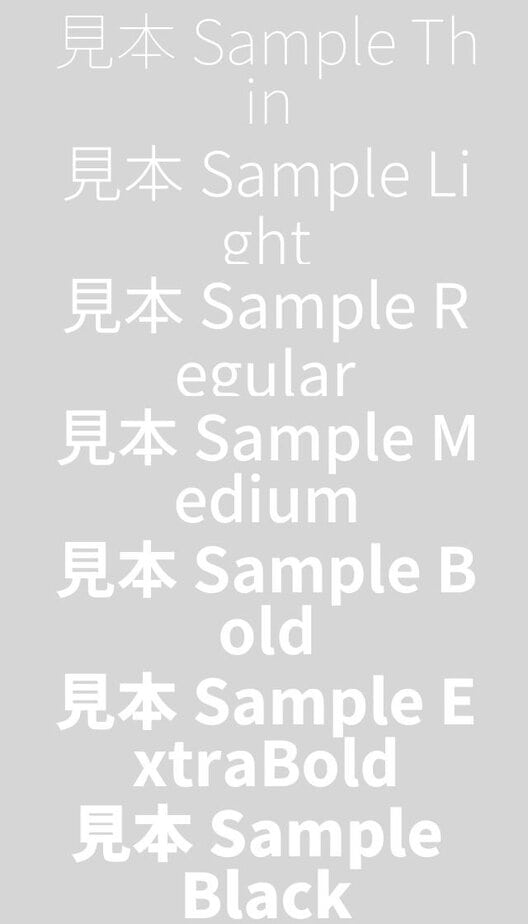
英字の長い単語は途中で改行されるため、1行に収めたいときは文字サイズを下げてください。
「あ」を200文字入れて、640×360ピクセル・文字サイズ48ピクセルで作ると、見えたのは5行40文字ぶんでした。
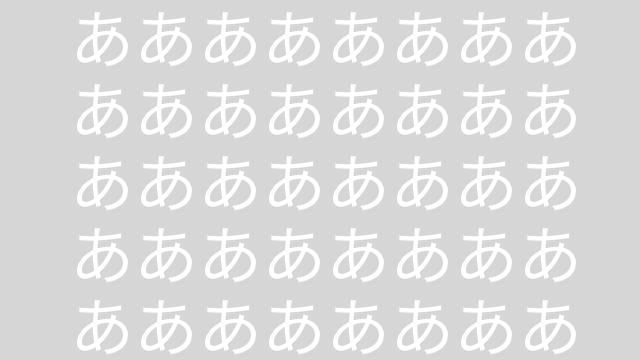
入りきらない文字は警告なしに切れるので、生成後はプレビューで最後の文字まで見えているかを確かめます。
寸法を入れた文字(例:1280 × 720)など、短い文字で使うのが向いています。
フォントは7種類とも、オープンソースの日本語フォントNoto Sans JPの太さ違いです。
作った画像を次に使うとき
ダミー画像は、本番の画像ができるまでの仮置きです。
差し替えるときや、SNSで見せる画像を作るときは、次の記事が役に立ちます。
- SNSで共有されたときの画像を作る:OGP画像のサイズと作り方
- 本番の画像を軽くする:画像をWebPに変換・リサイズする方法
- SNSでの見え方を確かめる:OGPの確認方法
よくある質問:ダミー画像ジェネレーターを使うとき
このツールでは、何を調整して画像を作れますか?
記事では、幅・高さをピクセル単位で入力し、背景色、文字サイズ、フォント、表示するテキストを選びます。
生成した画像は、JPGでダウンロードできます。
使い方を教えてください。
記事では、「画像を生成する」を押してプレビューを確認し、「画像をダウンロード」からJPGを保存します。
入力できる値には、制限がありますか?
あります。
記事では、このフォームでは幅・高さをそれぞれ1〜2048px、文字サイズを1〜512px、テキストを200文字までに制限します。
これはこのフォームの入力範囲であり、画像生成サーバーの上限を測定した値ではありません。
入力した文字は、どこに送られますか?
記事では、入力したテキストなどは画像生成用サーバーへURLのパラメーターとして送られるため、個人情報や秘密の文字列を入れないでください。
文字が画像に収まらないときは、どうしますか?
記事では、文字サイズを下げるか、短いテキストで作り直します。
生成後は、表示されたピクセル寸法と入力値を照合し、文字が切れていないかプレビューで確認します。
文字の色は変えられますか?
変えられません。
文字は白で描かれるため、背景色は文字が読める濃さの色を選んでください。
入力エラーになるのは、どんなときですか?
記事では、0や上限を超える幅、整数でない寸法、空のテキストは入力エラーになります。
前の画像を、間違えて保存しないようにできますか?
記事では、入力を変更すると前のプレビューとダウンロードリンクを隠します。
新しい画像が読み込まれるとリンクが出るため、前の画像を誤って保存することを避けられます。
「生成中」の間は完了を待ち、失敗した場合は入力を確認して作り直します。
通信が遅い場合は、入力を変更すると待機状態を解除できます。