記事を書き終えたあと、見出しの付け方や画像のalt、内部リンクの貼り方に抜けがないか気になることがあります。
どれも画面の見た目には出にくく、ページのHTMLを読まないと確かめられないところです。
この記事では、URLを入れて1ページずつ採点する方法と、結果を読み違えやすいところを、実際の結果を使って紹介します。
この記事で使う内部SEO施策診断は、当サイトと同じMOTOKI合同会社が作った「WEBツール箱」の1つです。
無料で、会員登録なしで使えます。
最終確認日:2026年10月2日(WAZAの記事URL入力、Enterでの診断、PC・スマホ表示を確認)


この記事で分かること
- ツールで確かめられる項目と、点数の付き方
- 見出しの構造の確かめ方と直し方
- 内部リンクの文言の確かめ方
- 結果を読み違えやすいところ
titleやmeta description、noindex、canonicalなど、指摘された項目ごとの意味と直し方は、「SEOチェックで検出される10の問題点と改善方法」で解説しています。
この記事では、ツールの使い方と、見出し・リンクの読み方を中心に扱います。
先に結論|ツールが見るのは自分で直せる部分だけ
ツールは、ページのHTMLを1回読み、タグの使われ方を点検します。
被リンクのような外からの評価は対象外で、自分で直せる部分だけを見ます。
100点から、重大な問題1つにつき15点、注意1つにつき6点を引いて採点します。
| 分類 | 見る項目 |
|---|---|
| 検索結果に出る部分 | title・meta description・noindex・canonical |
| 見出し | h1の数・階層の飛び・中身が空の見出し |
| 本文と画像 | 本文の文字数・画像のalt |
| リンク | 内部リンクの数・内容の分からないリンク |
| 構造化データ | JSON-LDの有無・パンくずの構造化データ |
| 技術面 | HTTPS・viewport・htmlのlang属性 |
ツールで確かめる手順
- 内部SEO施策診断を開く
- 調べたいページのURLを入れて「診断する」を押す
- 点数と、h1の数・本文の文字数・内部リンクの数・構造化データの種類が出る
- その下に、項目ごとの結果・見出しの構造・内訳が並ぶ
トップページだけでなく、記事のURLを1本ずつ入れて調べるのが基本の使い方です。
実際に調べた結果
このサイトの記事|100点
このサイトの記事「WordPressのテーマ・プラグインを調べる方法」を調べた結果です。
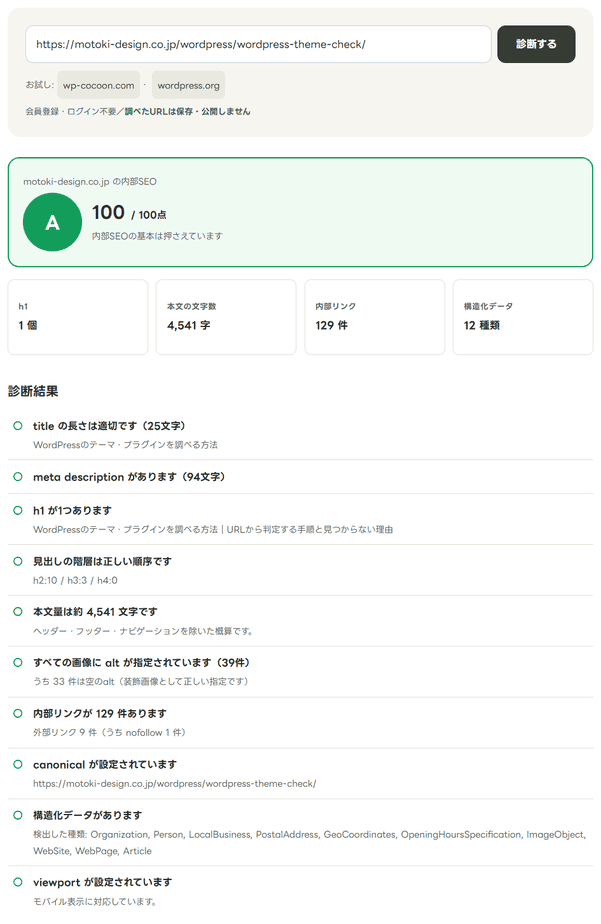
titleは25文字、meta descriptionは94文字で、h1は1つ、画像39件すべてにaltの指定がありました。
構造化データは、記事(Article)とパンくず(BreadcrumbList)を含む12種類が見つかりました。
内容の分からないリンクは0件で、注意は1件も出ず、100点です。
見出しの構造を開くと、見出しが上から順に並びます。
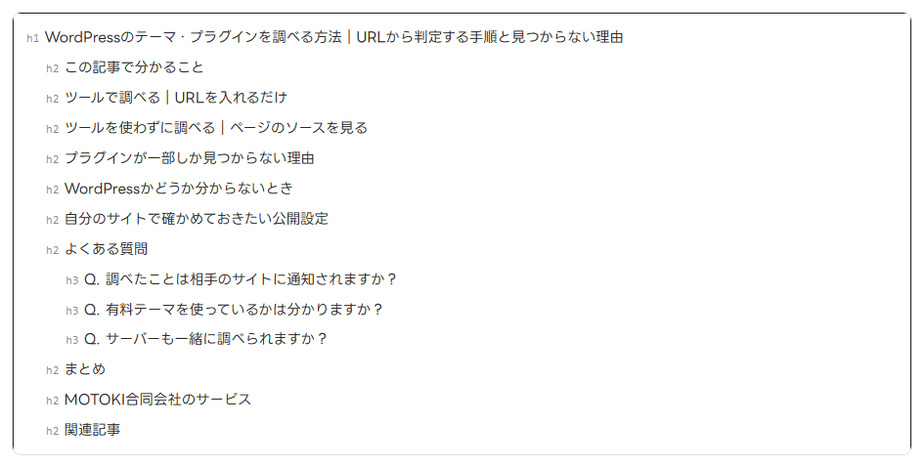
記事の題名のh1の下に、「この記事で分かること」などのh2が並び、「よくある質問」のh2の下に質問ごとのh3が来ています。
h2を挟まずにh3を置くと、階層が1段飛んでいると判定されます。
冒頭の「この記事で分かること」のような見出しをh3で作ってしまうと、題名のh1のすぐ下にh3が来るので、ここで飛びが出ます。
直すなら、その見出しをh2にするか、見出しではなく太字の段落や囲みのブロックに変えます。
wp-cocoon.com|88点
wp-cocoon.comの診断の結果です。
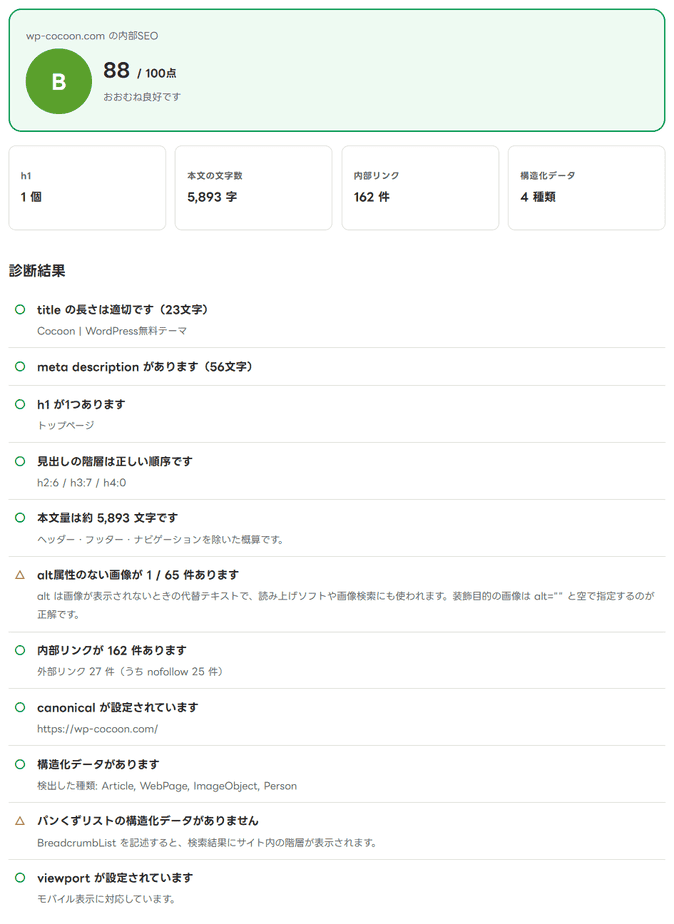
画像65件のうち1件にalt属性が付いていませんでした。
altが空の画像は56件ありましたが、装飾の画像を空にするのは正しい指定なので、問題としては数えていません。
ほかに、パンくずの構造化データが無いという注意が出ています。
見出しの構造を直す
見出しは、文字の大きさではなく、文書の階層で選びます。
記事の題名がh1で出力される一般的な構成では、本文の主要な節をh2、その下位の節をh3にします。テーマが実際に出力する見出しを確認してから調整します。
| ツールの表示 | よくある原因 | 直し方 |
|---|---|---|
| h1 がありません | テーマが題名をh1で出していない、または題名を消している | テーマの設定を確かめる。本文にh1を足すのは最後の手段 |
| h1 が複数あります | 本文の中でも見出し1を使っている | 本文の見出しはh2以下にする |
| 見出しの階層が飛んでいます | 見た目の大きさでh3やh4を選んでいる | h2の下にh3、h3の下にh4の順にそろえる |
| 中身が空の見出しがあります | 余白を作るために空の見出しを置いている | 余白はスペーサーのブロックで作る |
見出しのレベルを変えると、見た目の大きさも変わります。
大きさだけを変えたいときは、見出しのレベルはそのままにして、ブロックの文字の大きさの設定で調整します。
内部リンクの文言を確かめる
ツールは、リンクの文字が空のものと、「こちら」「ここ」「詳細」「続きを読む」だけのものを「内容の分からないリンク」として数えます。
3件以上あると、注意が出ます。
リンクの文字は、検索エンジンにも読み上げソフトにも、リンク先の内容を伝える手がかりになります。
ロゴ画像やSNSのアイコンだけのリンクは、文字が無くても、画像のaltやaria-label・title属性で名前が付いていれば中身ありとして扱います。
名前の無いアイコンだけのリンクは、読み上げソフトでは何のリンクか分からないので、空のリンクとして数えます。
テーマやプラグインのアイコンのリンクが数えられたときは、aria-labelでリンク先の名前を付けると直ります。
「詳しくはこちら」とする代わりに、「テーマの調べ方はこの記事で解説しています」のように、リンク先の題名や内容をそのままリンクにします。
記事の中で関連する記事へ内部リンクを貼るときも、同じように題名を使うと、読者がリンク先を予想できます。
結果を読み違えやすいところ
ツールは、見出しやリンクの文字が無くても、中の画像のaltやaria-label・title属性に名前があれば、その名前を中身として読みます。
このサイトのトップページのh1はロゴ画像ですが、altのサイト名がh1の文字として読まれ、「中身が空の見出し」は0個でした。
それでも、実際に調べた結果には、次のような読み違えやすい表示が出ました。
| 表示 | 実際の中身 | 直す必要 |
|---|---|---|
| パンくずの構造化データがありません(このサイトのトップページ、94点) | トップページには上の階層が無い | トップページでは不要 |
| titleが長めです(wordpress.org、55文字) | 英語の題名。35文字の基準は日本語向け | 35文字はツール独自の基準。英語でも内容・重複・表示を確認する |
注意が出たら、まず「見出しの構造」と「内訳」を開いて、どの部分が数えられたのかを確かめてください。
本文の中に原因があるものから直すのが近道です。
ツールを使わずに確かめる方法
- 調べたいページを開き、Ctrl+U(Macはcommand+option+U)でソースを表示する
- Ctrl+Fで「<h2」「<h3」を検索し、見出しの順番を確かめる
- 「<img」を検索し、altの指定があるかを確かめる
- 「application/ld+json」を検索し、構造化データの中身を確かめる
Googleが対応するリッチリザルトの構文や対象条件は「リッチリザルト テスト」で確認します。JSON-LDが存在するだけでは妥当性は分からず、テスト合格も検索結果での表示を保証しません。
ツールでできないこと
JavaScriptで後から表示される内容は読み取れません。
本文の文字数が極端に少なく出たら、本文をJavaScriptで表示していないかを疑ってください。
調べられるのは1回につき1ページです。
サイト全体のtitleの重複をまとめて見たいときは、サイト内ページ一括チェックを使います。
点数は内部の作りを点検した結果で、検索順位を保証したり予測したりするものではありません。
よくある質問
Q. h1は1ページに1つでないといけませんか?
HTML5では複数あっても文法の誤りではなく、Googleも複数でも問題ないと説明しています。
ただ、ページの主題が1つに定まるほうが、読む人にも分かりやすくなります。
Q. 画像にはすべてaltを入れるべきですか?
写真や図、文字の入った画像のように意味のある画像には、内容が伝わる説明を入れます。
区切り線のような装飾の画像は、altを空にするのが正しい指定です。
WordPressでは、画像ブロックを選んで右側の設定の「代替テキスト」に入力します。
Q. 100点を目指すべきですか?
目指す必要はありません。
上の表のように、直さなくてよい注意も含まれます。
重大な問題の印が付いた項目と、本文の中の見出しやリンクから直してください。
公開HTMLと診断結果を照合する
| 確認項目 | 確認結果・判断 |
|---|---|
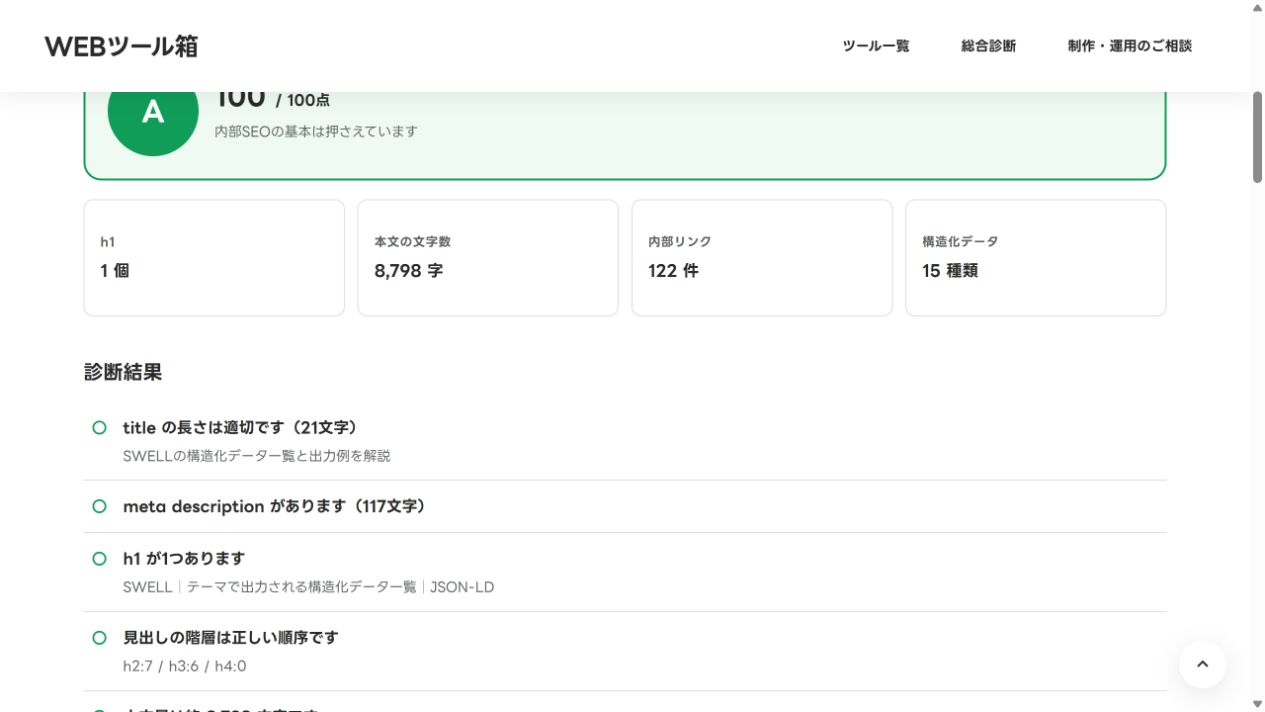
| 対象と日時 | SWELLの構造化データ記事。2026年10月2日14:52の診断は100点 |
| title / description | 21文字 / 117文字。画面の題名(h1)とtitleは別の項目 |
| 見出し | h1は1個、h2は7個、h3は6個。本文に加え「Service」「関連記事」など共通部分の見出しも含む |
| 画像のalt | 39件すべてに属性あり、うち35件は空。画像の用途を見ずに「全部の説明が十分」とは判断できない |
| 内部リンク | 122件は取得したページ内のリンク数。本文に122件の関連記事リンクがあるという意味ではない |
| 構造化データ | 15種類にはQuestion、Answer、PostalAddressなど入れ子の型も含む。15個の独立したJSON-LDやプラグインを意味しない |
| canonical | 入力した記事URLと一致。別URLなら転送先や正規URLの指定理由を確かめる |
結果の見出し一覧と、公開ページの本文・共通部分を照合します。本文に原因があれば記事編集で直し、複数記事に同じ共通部分が出る場合は、テーマやブログパーツ側を確認してください。
この実例のFAQPageは公開中のFAQブロックに対応します。構造化データの種類数や100点という採点結果だけでは、検索結果への登録やリッチリザルトの表示を判定できません。
まとめ
- 見出し・alt・内部リンク・構造化データは内部SEO施策診断で1ページずつ確かめられる
- 本文の最初の見出しはh2から始め、h2の下にh3の順にそろえる
- リンクの文字は「こちら」ではなく、リンク先の題名や内容にする
- ロゴやアイコンの名前は、ツールの判定に加えて、ブラウザーのアクセシビリティツリーや読み上げでも確認する
- 指摘された項目の意味と直し方は、既存の解説記事とあわせて読む
指摘された項目ごとの直し方は、「SEOチェックで検出される10の問題点と改善方法」で解説しています。
サイト全体の巡回の設定は、「robots.txtとサイトマップの確認方法」で確かめ方を紹介しています。
ほかの項目もまとめて点検するなら、「WordPressサイトを自分で点検する手順」で順番と使い分けを解説しています。
ツールの一覧はWEBツール箱にあります。