
WP Rocketのキャッシュとファイル最適化の設定方法を紹介します。



WordPress高速化プラグイン WP Rocketとは?
WordPressのページ表示を高速化するためのプラグインです。
WP Rocketは、ページキャッシュやCSS・JavaScriptの最適化を設定できるWordPressプラグインです。
いままで無料の「WP Fastest Cache」を使っていたのですが、Googleアナリティクスの計測が狂ったり、モバイルだけのCSSが不安定だったりして問題を抱えていたので、いっそのこと有料キャッシュプラグインにしてみました。
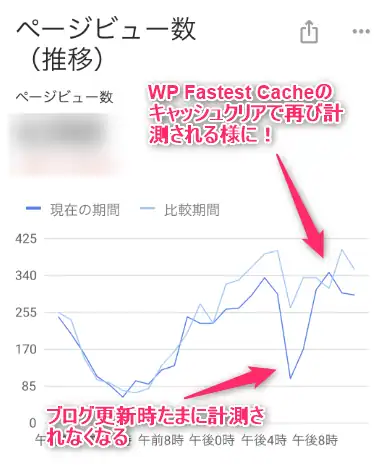
ちなみにこのプラグインを知ったきっかけは、ブログ技術にも詳しい著名なブロガー、マクリン(@Maku_ring)さんもこのプラグイン導入していたことがきっかけです。
WP Rocketのプラグインの料金と購入方法
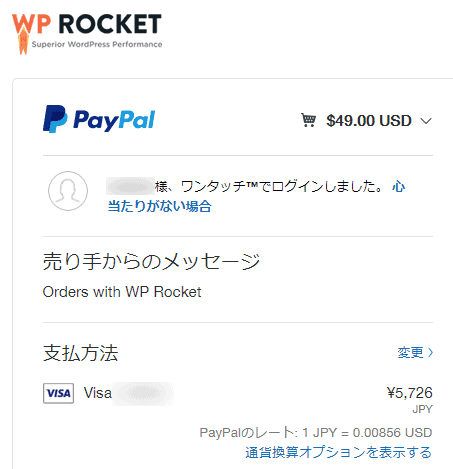
下記の公式サイトからクレジットまたはPayPalで購入できます。
「WP Rocket」は下記の公式サイトから購入できます。
2026年10月21日に公式料金ページで確認したSingle(1サイト)の通常料金は年額59.95米ドルです。
税・通貨・割引・更新条件は購入時に公式料金ページで確認してください。

WP Rocketのライセンスの有効期限は?
ライセンスには1年間のアップデートとサポートが含まれます。
自動更新の有無、次回請求額、更新日を購入時の契約画面で確認してください。
過去の2年更新特典を、現在も使える条件として案内していません。
追加期間や割引は、その時点の公式案内と契約条件で確認してください。
WP Rocketのライセンスを更新しなくても使える?
WP Rocketを初めて購入すると、1年間のアップデートとサポートが含まれています。
期限切れ後もプラグインの基本動作は続きますが、アップデート・サポート・動的な除外リストの更新などを利用できなくなります。
Remove Unused CSSなどのクラウド機能は、失効から15日後に停止します。
詳しくは公式の失効時の仕様を確認してください。
WP Rocketの割引クーポンの入手方法は?
割引率、開催時期、対象ライセンスや他製品との特典は変わります。
購入前に公式料金ページと案内メールの適用条件を確認してください。
WP Rocketの返金方法は?
購入後の返金は公式の14日間の返金条件を確認し、下記の公式お問い合わせから依頼してください。
無料試用は別の申込方法で、2026年10月21日の公式案内では14日間の終了前にキャンセルしなければ自動課金されます。
申込画面で試用終了日と請求条件を確認してください。
WP Rocketのドキュメントを確認したい
下記の公式ドキュメントサイトで全機能を確認できます。
WP Rocketのアップデート履歴を確認したい
最新のバージョンと追加機能・変更点が確認できます。
WP Rocketのインストール方法
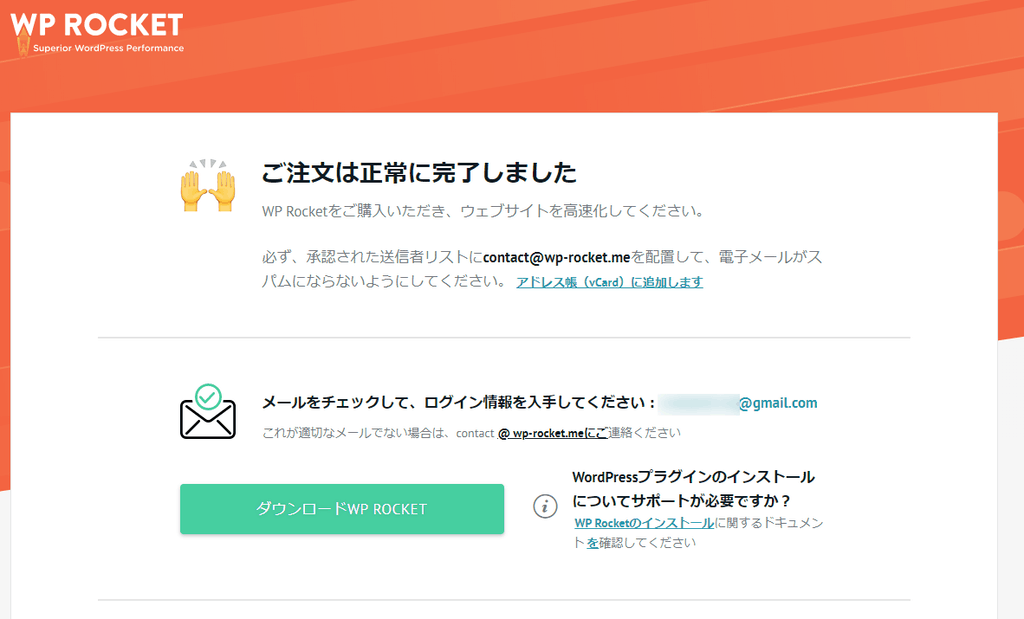
- 支払いが終わるとプラグインのダウンロードボタンが表示されます。
- プラグインアカウントから提供されるWP RocketのZIPファイルをダウンロードしましょう
- WordPressの管理画面からプラグイン>プラグインのアップロード
- ファイルを選択で先のZIPファイルを選択して、インストール
- インストールが終わったら、「有効化」ボタンを押しましょう
設定を変える順番と戻し方
| 操作 | 確認すること | 戻し方 |
|---|---|---|
| 設定変更前 | ToolsのExport settingsでJSONを書き出し、未ログイン時の表示を記録 | Import settingsで保存した設定を読み込む |
| CSS・JavaScriptの最適化 | 1項目ずつ変更し、PC・スマホの表示とメニュー・フォームを確認 | 直前に変更した項目を戻してキャッシュを更新 |
| JavaScriptの遅延 | 本体と依存する初期化の実行順を確認 | 関係するスクリプトをまとめて除外して比較 |
| Preloading | 訪問前にページキャッシュを作る機能として判断 | 不要ならプリロード設定を戻す |
| Cache Lifespanを0 | 期限による自動削除が止まるがキャッシュは残る | 期限を元の値へ戻す |
| Rollback | プラグイン本体を前のメジャーバージョンへ戻す操作 | 設定の復元にはImport settingsを使う |
保存後の表示が変わらない場合は、WP Rocket、サーバーやCDN、ブラウザーのキャッシュを分けて確認します。
同じURLを未ログインで開き、表示が更新されたことを確かめてから次の設定へ進みます。
公式資料:Cache Lifespan、設定の保存・復元とRollback、キャッシュのプリロード、User Cache。
画面は2024年5月のWP Rocket 3.16の記録で、今回の確認は公式仕様と記事本文の修正です。
最新版の管理画面とWP Rocketを有効にしたサイトでの動作は、別途確認してください。

2026年10月11日の追記は公開本文と公式資料の照合です。
最新版の設定保存・最適化・削除・Cloudflare連携は実行していません。
以下の画像は過去の記録で、削除済みの項目や名称の変更があります。
現行の項目は公式変更履歴と併せて確認してください。
WP Rocketの設定
既存のページキャッシュやCSS・JavaScript最適化の担当機能を確認し、同じ処理が重複しないよう整理します。
担当機能と影響範囲を把握してから、変更する項目を決めてください。
今回は「WP Fastest Cache」と「Autoptimize」を停止しておきました。
それでは設定> WP Rocketから各種の項目を設定していきます。
CACHE(キャッシュ)
静的ファイル(基本的には.htmlと.gz)をキャッシュする「コンテンツキャッシュ」とブラウザーキャッシュはプラグインをアクティブにするだけで、自動で稼働されます。
なので、特に設定しませんでした。
ちなみにプラグインを停止してもキャッシュが削除されないケースがあります。
停止後も古い表示が残る場合は、ブラウザー・サーバー・CDNなど、WP Rocket以外のキャッシュも含めて確認してください。
以前バージョンのキャッシュ設定
旧版にはCACHEタブがありました。
ここからのMobile Cacheの項目名は旧版の記録です。
現在の画面やキャッシュ方式は、導入済みのバージョンの公式資料で確認してください。
Mobile Cache
※「Separate cache files for mobile devices」はチェックしません。
旧項目はPCとモバイルでキャッシュを分けるための設定でした。
テーマがレスポンシブかどうかだけで必要性を判断せず、端末によって出力が変わる構成かを確認してください。
User Cache
User Cacheは、ログイン中のユーザー向けにキャッシュを作る機能です。
未ログインの訪問者と同じ表示を確かめる機能ではないため、訪問者向けの表示はログアウトした状態かシークレットウィンドウで確認します。
File Optimizationの設定(ファイルの最適化)
CSS・JavaScriptの圧縮、結合、読み込みタイミングなどを調整する項目です。
すべてを同時に有効にする必要はありません。
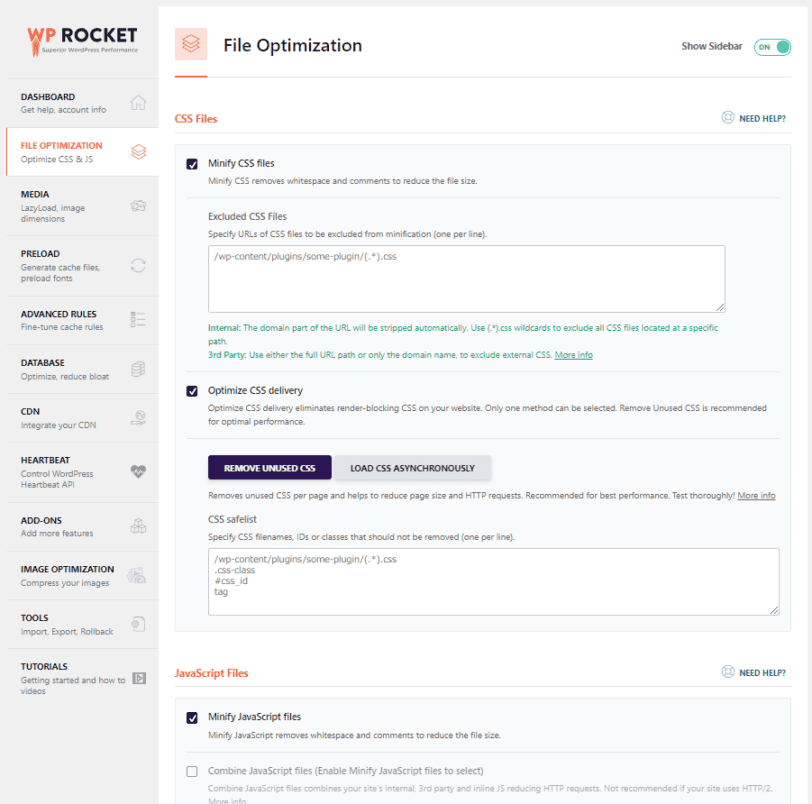
Autoptimizeなどを併用している場合は、CSS・JavaScriptの結合や遅延処理が重複していないか確認します。
この記録ではAutoptimizeを停止していますが、併用先の機能を把握してから担当するプラグインを1つに絞ります。
当時は全項目にチェックを入れましたが、一律にはおすすめしません。
変更前にTools > Export settingsで設定を書き出し、1項目ずつ有効にしては表示とConsoleのエラーを確認してから次へ進みます。
CSS Files(CSSの最適化)
- Minify CSS files(余計な改行や空白を削除)
- Optimize CSS Delivery(レンダリングをブロックするCSSを無くします)
JavaScript Files(JavaScriptの最適化)
- Minify JavaScript files(余計な改行や空白を削除)
- Combine Javascript files(Enable Minify Javascript files to select)(JavaScriptの結合)
- Load JavaScript deferred(遅延ロード)
- Delay Javascript execution(Javascriptの遅延読み込み)
Mediaの設定(メディア)
遅延読み込み周りの設定ができます。
最初の画面に表示する主要画像は、遅延読み込みの対象から除外するかを確認します。
SWELLの画像ブロックで標準のloading属性を使う場合は、特定の画像だけを除外する方法も参照してください。
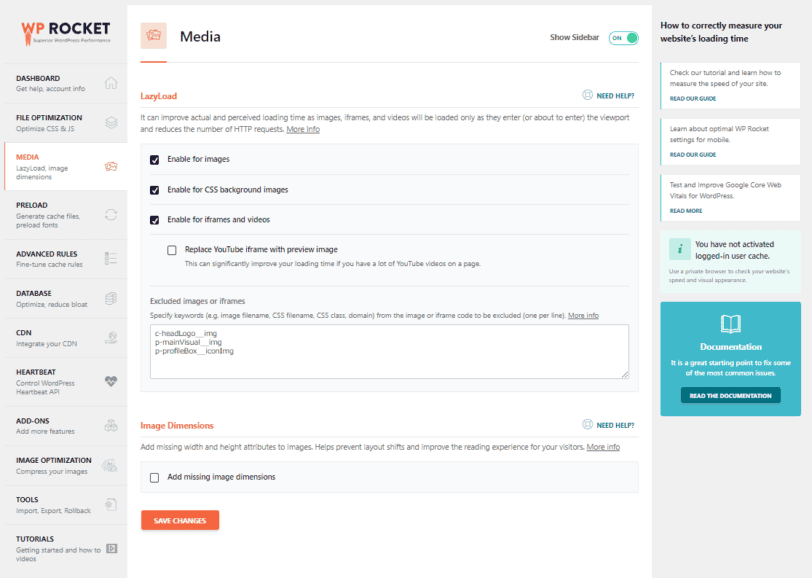
LazyLoad(遅延ロード)
- Enable for images(画像の遅延ロード)
- Enable for CSS background images(CSSでの背景画像表示の遅延ロード)
- Enable for iframes and videos(iframeと動画の遅延ロード)
- Replace YouTube iframe with preview image(YouTube動画の遅延ロード)
iframeの遅延読み込みを変更したら、動画やSNSの埋め込みが表示・操作できることを確認します。
Image Dimensions
- Add missing image dimensions(画像の欠落している寸法を追加する)
Image Dimensionsを変更したら、画像の幅・高さと、読み込み中のレイアウトのずれ(CLS)を確認します。
画像に適切な寸法がある場合と、寸法を追加する必要がある場合を分けて判断します。
Preloadの設定(プリロード)
キャッシュを先に作る機能と、リンクやフォントを先読みする機能が混在しているため、必要なものだけ有効にします。
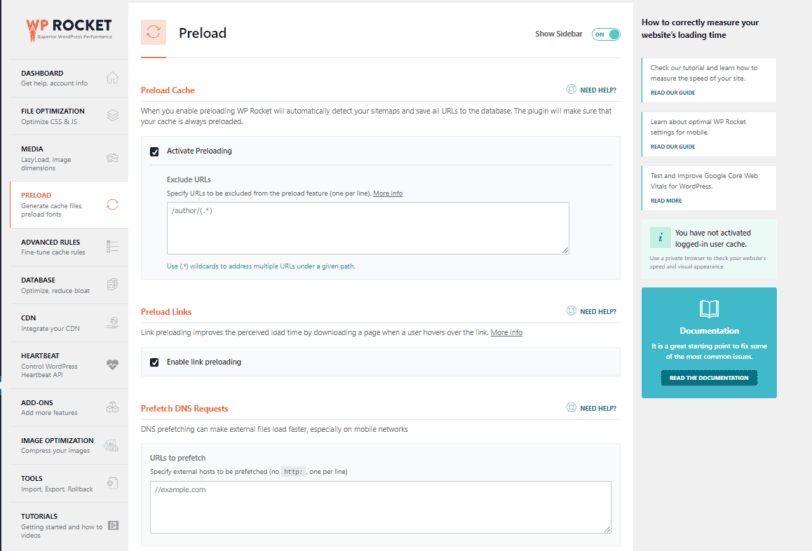
Preload(プリロード)
- Activate Preloading(プリロードを有効にする)
Activate Preloadingはキャッシュのプリロードで、訪問者が来る前にページのキャッシュファイルを作っておく機能です。
画像やCSSを先に読み込むリソースのpreloadとは別物です。
Preload Links
- Enable link preloading(リンクのプリロードを有効にする)
リンクのプリロードは、ユーザーがリンクをクリックする前に、そのリンク先のコンテンツを事前に読み込む技術です。
Preload Fonts
Webフォント等の事前読み込みができます。
Advanced Rules(高度なルール)
記事更新後に一覧の表示だけが古い場合は、Always Purge URL(s)で関連するページのキャッシュも削除する設定を確認します。
投稿やURLそのものを削除する機能ではありません。
Cache Lifespan(キャッシュ期間)
Cache Lifespanは、キャッシュファイルを期限切れで自動削除するまでの期間です。
0にしてもキャッシュは無効にならず、期限による自動削除が止まるだけです。
特定のページをキャッシュしたくない場合はNever Cache URL(s)を使います。
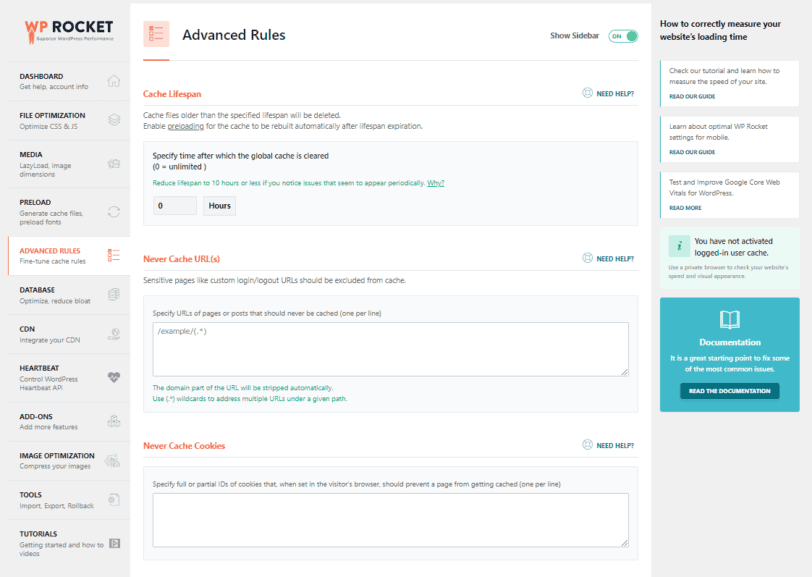
- Never Cache URL(s)(URLをキャッシュしない)
- Never Cache Cookies(指定Cookieがあるリクエストをキャッシュしない)
- Never Cache User Agent(s)(ユーザーエージェントをキャッシュしない)
- Always Purge URL(s)(記事更新時に指定URLのキャッシュも削除)
Database(データベースの設定)
データベースの定期的な掃除ができます。
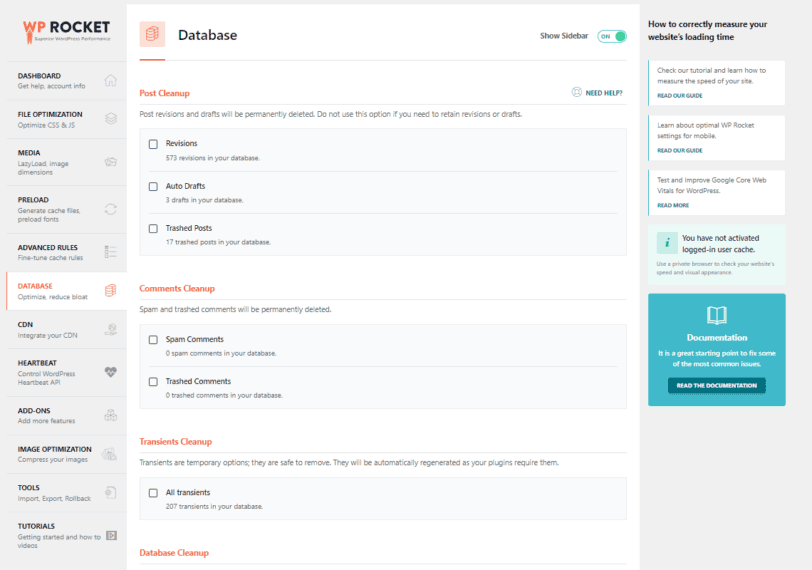
対象データは削除され、設定のImportでは元に戻せません。
実行前にデータベースのバックアップと復元方法を確認してください。
削除対象は公式説明を参照します。
Post Cleanup(記事のクリーンナップ)
この記録では、記事の履歴などを残すため全項目のチェックを外しています。
Auto Draftsはauto-draft状態のデータで、保存済みの下書き(draft)とは別です。
- Revisions(リビジョン)
- Auto Drafts(auto-draft状態のデータ)
- Trashed Posts(ゴミ箱の記事)
Comments Cleanup(コメントのクリーンナップ)
- Spam Comments(スパムコメント)
- Trashed Comments(ゴミ箱のコメント)
一時データのクリーンナップ
- All transients(すべてのトランジェント)
Expired transientsの個別項目はWP Rocket 3.10で削除されています。
旧画面の項目と区別してください。
データベースのクリーンナップ
- Optimize Tables(テーブルの最適化)
自動クリーンナップ
別のプラグインできれいにしているので、一旦こちらはOFFにしました。
- Schedule Automatic Cleanup(クリーンナップの自動化)
CDN
CDNは導入してないので、この項目は調整していません。
CDNは、複数の拠点から画像などのコンテンツを配信する仕組みです。
導入だけで速度向上を保証するものではありません。
この記事のCDNという項目名は旧画面の記録です。
現行のContent DeliveryとRocketCDNの利用条件は公式変更履歴などで確認してください。
Heartbeat(ハートビート)
サーバー負荷は気にしていないので、この項目は調整していません。
Heartbeat
- Control Heartbeat(ハートビートの制御)
HeartbeatはWordPressがブラウザーとサーバー間で行う定期通信です。
頻度を減らすと負荷を抑えられる場合がありますが、無効化は自動保存や投稿の編集ロックなどに影響します。
変更前に機能への影響を確認してください。
Add-ONS(アドオンの設定)
Google TrackingとFacebook Pixelの専用アドオンはWP Rocket 3.9で削除されています。
現在の設定項目として案内しません。
利用中の解析タグと最適化の関係は、公式の変更説明と各機能の除外設定を確認してください。
Image Optimization(画像の最適化)
同社の画像圧縮プラグイン「Imagify」の紹介です。
この記録では導入を見送りました。
2026年10月21日のImagify公式料金では、無料プランは月20MB、1画像あたりのアップロード上限は2MBです。
約200枚という表示は目安であり、固定の枚数枠ではありません。
画像容量を基準に判断してください。
Tools(ツール)
設定のエクスポート・インポートなどの機能です。
Export settings(エクスポート)
設定の書き出し
Import settings(インポート)
設定の読み込み
Rollback(ロールバック)
WP Rocket本体を一つ前のメジャーバージョンへ戻す機能で、設定を復元する機能ではありません。
設定は、Export settingsで書き出したファイルをImport settingsで読み込んで戻します。
Update Inclusion and Exclusion Lists
含めるリストと除外するリストを更新できます。
Tutorials(チュートリアル)
動画が見れます。
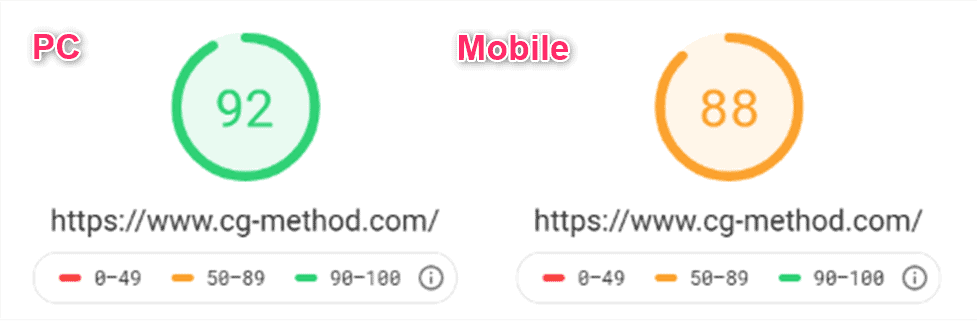
WP Rocketによる高速化の採点結果
以下は当時のサイトと設定での結果です。
モバイルのスコアと体感速度は改善しましたが、PCのスコアは大きく変わりませんでした。
2026年10月の再計測は行っておらず、他の環境で同じ結果になるとは限りません。
PageSpeed Insights
略称はPSIと呼ばれています。早速サイトのページスピードを図ってみましょう!
GTmetrix
こちらのサイトは細かいページ表示に関するデータを計測できるサイトです。


CDNの導入方法
やり方は公式のチュートリアル動画を必ずみましょう
Cloudflareの導入には、Cloudflare側でサイトの追加、DNS・ネームサーバー、SSL/TLSなどの設定が必要です。
WP Rocketとの併用自体にアドオンは必須ではありません。
WP RocketからCloudflareのキャッシュ削除などを連携したい場合は、上の公式手順で対応する設定を確認してください。
このアドオンで使う認証方式はGlobal API Keyで、API Tokenとは異なります。
キーを公開したり記事の画像へ写したりしないでください。
アドオンをONにするだけでCloudflareの導入が完了するわけではありません。
ヘルパープラグイン
補助のプラグインを使用することでより凝った設定ができます。
詳細は各ドキュメントにて。
WP Rocketの設定方法まとめ
当時のサイトでは体感速度の改善を感じましたが、現在の環境での測定結果ではありません。
当時はモバイル表示やアクセス解析の状態も確認しました。
別のテーマ・プラグイン構成で同じ結果になるとは限らないため、導入時は設定を保存し、表示・フォーム・解析タグを1項目ずつ確認してください。
高速化による検索順位の上昇は保証されません。
購入・無料試用を選ぶ場合は、前述の料金、課金開始日、キャンセル・返金条件を確認してください。

WP Rocketの導入状態と旧画像の復旧記録
2026年10月13日にWAZAのプラグイン一覧を読む範囲で確認したところ、WP Rocket 3.17.0.2は導入済みで、無効の状態でした。
有効化・設定保存・キャッシュ削除・DBクリーンナップ・外部連携は行っていません。
設定画面の各機能や高速化効果は、この確認では検証していません。
旧CGサイトで読み込めなくなっていた3画像のうち、ページビュー数のグラフ1枚を、同じ元画像URLの公開アーカイブから復旧しました。
ファイル名と図中の説明が示す当時の記録であり、2026年の再測定ではありません。
残る2画像は取得できておらず、以前の未確認注記と画像位置を保持しています。