SWELLの固定ページで、PCでは左に案内メニュー、右に本文を置くCSS例です。
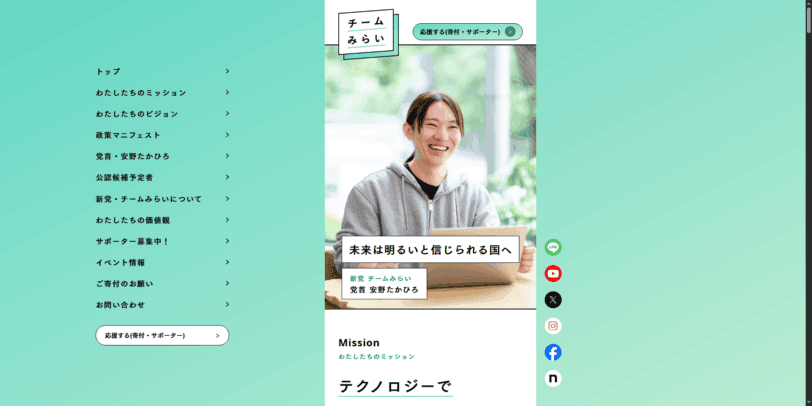
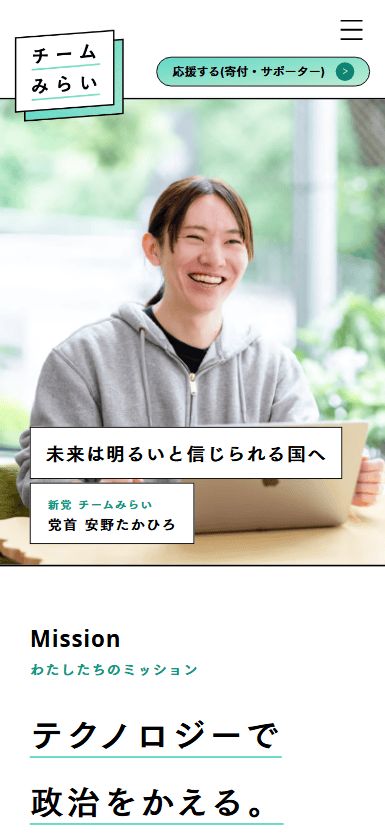
ブログパーツをウィジェットに置き、ページ固有のCSSで配置を変更します。テーマ設定によって調整が必要な試作例です。
以下やり方です。


SWELLをCSSだけでスプリットレイアウトにする方法
まず検証用の固定ページを作り、元のCSSとウィジェット配置を保存します。
ブログパーツを作成してウィジェットで表示。
対象ページのIDとウィジェットIDを確認してからCSSを調整します。
PCの左メニュー用のブログパーツを作成
PCの左側に表示するコンテンツを用意します。
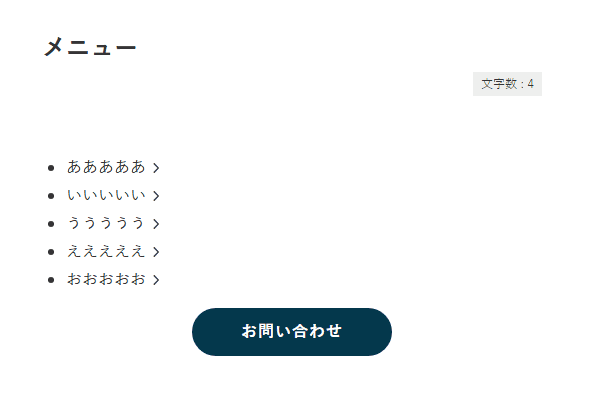
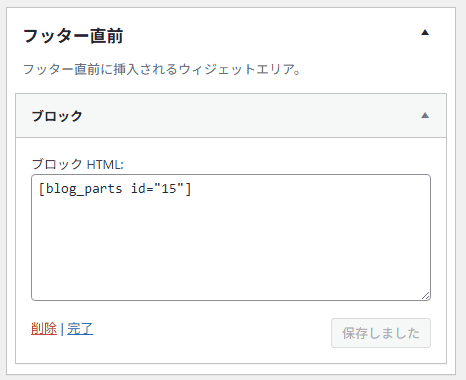
作成したブログパーツを「外観 → ウィジェット」の「固定ページ上部」へ配置します。このウィジェット枠は他の固定ページにも表示され得るため、対象ページだけに出す条件を別途設定してください。CSSのページ指定は配置変更を限定するだけで、ウィジェットの出力自体は限定しません。
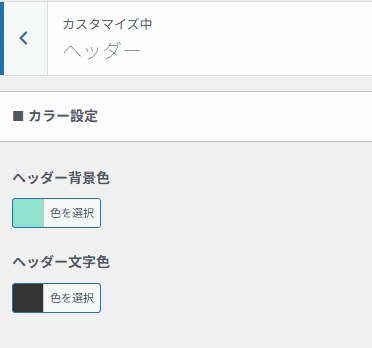
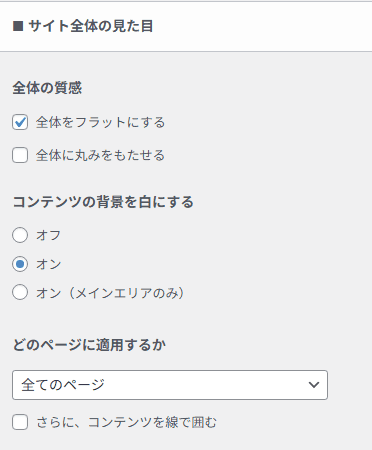
SWELLカスタマイズの設定
お好みで背景色等を設定しておきます。
またサイドバーは無しで設定しておきます。
対象ページのIDとウィジェットIDを確認してからCSSを調整します。
CSSの挿入と適用手順
以下のCSSを「外観 → カスタマイズ → 追加CSS」、または子テーマのstyle.cssに追加します。この例のpage-id-123は対象固定ページのbodyクラスへ、block-7は配置したウィジェットのIDへ変更します。番号を推測せず、公開HTMLを開発者ツールで確認してください。
確認した環境・未確認の点と戻し方
2026年10月21日にコードを見直しました。960px以上は左パネルを固定し、959px以下ではウィジェットを元の位置に表示します。左パネルの上端120pxは例なので、ヘッダーと管理バーに重ならない値へ調整してください。左パネルは長い場合に内部スクロールします。実SWELLへの導入・実端末・編集画面・プラグイン併用は未検証です。
設定を元に戻す場合は、ウィジェットに配置したブログパーツを削除し、追加したCSSを削除してください。カスタマイザーでサイドバーを非表示にした場合は元の設定へ戻します。
関連情報:カラムブロックのブレイクポイントを変更する方法、カラムの切り替え幅の比較。
以下のCSSを挿入しましょう。
この記事だけ読みたい方は単品購入、ほかの有料記事も読みたい方は購読プランをご確認ください。
購読対象の記事・料金は、下のプラン案内で確認できます。
役に立った記事を、ブログやSNSで紹介しませんか?
紹介制度の対象記事・購読プランを購入した方は、codocで専用リンクと報酬条件を確認できます。
専用リンク経由で購入されると、設定された紹介報酬が発生します。
購読プランの紹介報酬は初回課金のみが対象です。
紹介時は、広告・PRであることが読者に分かるように明記してください。