SWELLテーマを使ってスマホサイトを作成する際、「ヘッダーは普段は非表示にして、上スクロール時のみ表示させたい」というケースがあります。
スクロール中の本文表示領域を広げたい場合に、ヘッダーの表示を切り替える方法です。
本記事では、JavaScriptとCSSを用いてその動きを実現する方法を解説します。


SWELLのスマホ表示で「上スクロール時のみヘッダー表示」にする方法
- スマホ表示(959px以下)限定
- 下にスクロールしている間はヘッダーを非表示
- 上にスクロールするとヘッダーが出現
以下のコードを挿入するとSWELLのスマホ表示で「上スクロール時のみヘッダー表示」にできます。
CSS
まずはCSSです。
このコードは959px以下で適用し、CSSを追加CSSか子テーマのstyle.cssの一方へ貼り付けます。
@media (max-width: 959px) {
  #header {
    position: sticky;
    top: var(--waza-admin-bottom, 0px);
    z-index: 1000;
    transition: transform .3s ease;
  }
  #header.waza-header-hidden { transform: translateY(calc(-100% - var(--waza-admin-bottom, 0px))); }
  #header:focus-within, html[data-spmenu="opened"] #header { transform: none; }
}
@media (prefers-reduced-motion: reduce) { #header { transition: none; } }
JavaScriptを出力するPHP
続いてJavaScriptです。
以下のPHPを、バックアップした子テーマのfunctions.phpかCode SnippetsのPHPスニペットの一方へ追加します。
JavaScript欄へ貼る場合はscriptタグ内だけを使用し、PHPの登録部分を混ぜないでください。
add_action('wp_footer', function () { ?>
<script>
(() => {
 const init = () => {
  const header = document.getElementById('header');
  if (!header) return;
  const mobile = window.matchMedia('(max-width: 959px)');
  let lastScroll = Math.max(0, window.scrollY);
  function reset() {
    header.classList.remove('waza-header-hidden');
    const bar = document.getElementById('wpadminbar');
    header.style.setProperty('--waza-admin-bottom', Math.max(0, bar ? bar.getBoundingClientRect().bottom : 0) + 'px');
    lastScroll = Math.max(0, window.scrollY);
  }
  mobile.addEventListener('change', reset);
  header.addEventListener('focusin', reset);
  window.addEventListener('scroll', function () {
    const bar = document.getElementById('wpadminbar');
    header.style.setProperty('--waza-admin-bottom', Math.max(0, bar ? bar.getBoundingClientRect().bottom : 0) + 'px');
    const currentScroll = Math.max(0, window.scrollY);
    if (!mobile.matches) { reset(); return; }
    if (currentScroll <= header.offsetHeight || header.contains(document.activeElement) || document.documentElement.getAttribute('data-spmenu') === 'opened') {
      header.classList.remove('waza-header-hidden');
    } else if (currentScroll < lastScroll) {
      header.classList.remove('waza-header-hidden');
    } else if (currentScroll > lastScroll) {
      header.classList.add('waza-header-hidden');
    }
    lastScroll = currentScroll;
  }, { passive: true });
  reset();
 };
 if (document.readyState === 'loading') document.addEventListener('DOMContentLoaded', init, { once: true });
 else init();
})();

</script>
<?php });
以上、コードを挿入しましたら、スマホで動作を確認しましょう。
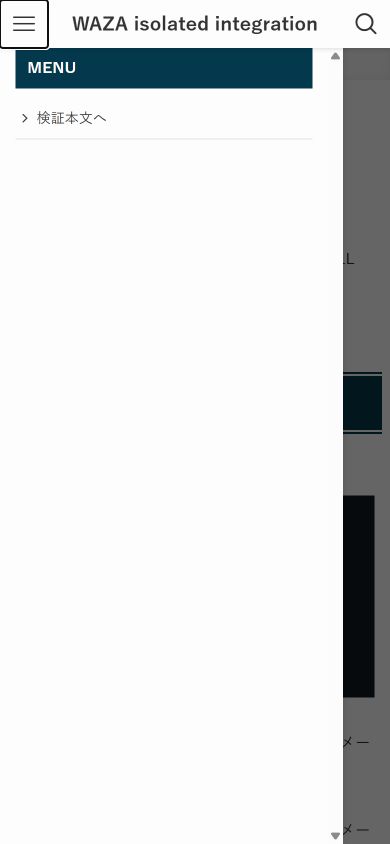
検証環境での実画面は「設定・確認と戻し方」に掲載しています。導入先では自分のサイトのスマホ表示で確認してください。
設定・確認と戻し方
カスタマイザーのスマホ用ヘッダー固定をオフにし、このコードとの二重制御を避けます。
sticky配置で元のヘッダー領域を残すため、fixed配置のように本文の先頭をヘッダーの下へ押し込める余白を別途用意する必要はありません。
ページ先頭、上方向へのスクロール、ヘッダー内にフォーカスがある状態、SWELLメニューを開いている状態では表示を保ちます。
下方向に進むと隠れ、PC幅に変更すると非表示クラスを解除します。
ログイン時の管理バー位置も参照しますが、今回の実ブラウザー確認はログアウト時のメニュー・スクロール・PC幅への変更までです。
解除する場合は追加したPHPとCSSを取り除き、以前のSWELLヘッダー固定設定へ戻します。
公開後はWP Rocketやブラウザーのキャッシュを必要に応じて更新し、掲載コードが反映された状態で試してください。
まとめ
スクロール中の本文表示領域を広げたい場合に、ヘッダーの表示を切り替える方法です。
SWELLのスマホ用固定ヘッダーをオフにした構成を、検証の対象としています。
ヘッダーの挙動をカスタマイズしたい方は、ぜひ導入してみてください。
よくある質問:SWELLのスマホ表示で「上スクロール時のみヘッダー表示」にする方法
どんな動きになりますか?
記事では、スマホ表示(959px以下)限定で、下にスクロールしている間はヘッダーを非表示にし、上にスクロールするとヘッダーが出現します。スクロール中の本文表示領域を広げたい場合に、JavaScriptとCSSを用いてヘッダーの表示を切り替える方法です。
コードは、どこに入れますか?
CSSは959px以下で適用し、追加CSSか子テーマのstyle.cssの一方へ貼り付けます。JavaScriptを出力するPHPは、バックアップした子テーマのfunctions.phpかCode SnippetsのPHPスニペットの一方へ追加します。記事では、JavaScript欄へ貼る場合はscriptタグ内だけを使用し、PHPの登録部分を混ぜないでください。
SWELLのスマホ用ヘッダー固定の設定は、どうしますか?
記事では、カスタマイザーのスマホ用ヘッダー固定をオフにし、このコードとの二重制御を避けます。SWELLのスマホ用固定ヘッダーをオフにした構成を、検証の対象としています。
ヘッダーの上に、余白を別に用意する必要はありますか?
記事によると、sticky配置で元のヘッダー領域を残すため、fixed配置のように本文の先頭をヘッダーの下へ押し込める余白を別途用意する必要はありません。
どんなときは、ヘッダーが表示されたままになりますか?
記事では、ページ先頭、上方向へのスクロール、ヘッダー内にフォーカスがある状態、SWELLメニューを開いている状態では表示を保ちます。下方向に進むと隠れ、PC幅に変更すると非表示クラスを解除します。
導入後は、どう確認しますか?
公開後はWP Rocketやブラウザーのキャッシュを必要に応じて更新し、掲載コードが反映された状態で試してください。記事では、導入先では自分のサイトのスマホ表示で確認してください。検証環境での実画面は、記事の「設定・確認と戻し方」に掲載されています。
元に戻すには、どうしますか? 確認の範囲は?
解除する場合は追加したPHPとCSSを取り除き、以前のSWELLヘッダー固定設定へ戻します。記事の実ブラウザー確認は、ログアウト時のメニュー・スクロール・PC幅への変更までです(2026年10月2日、WordPress 7.1.2/SWELL 2.19.0の隔離環境)。ログイン時の管理バー位置も参照しますが、その確認は含みません。テーマの更新で挙動が変わる可能性があるため、最新は公式で確認してください。