SWELL標準の追従SNSシェアボタンを、PC画面の左端から右端へ移すCSSです。ボタン自体を新しく生成するコードではありません。この記事では同じCSSを適用した見本を表示しています。


先に追従シェアボタンを表示する
SWELLのシェアボタン設定で追従表示を有効にし、対象の公開ページにボタンが出ていることを先に確認します。この例は.c-shareBtns.-fixが出力されるページ向けです。本文内のシェアボタンは移動しません。
SWELL 2.19.0のCSSでは960px未満の追従ボタンは非表示になります。今回のCSSでもその挙動を維持します。スマホに強制表示するカスタマイズではありません。
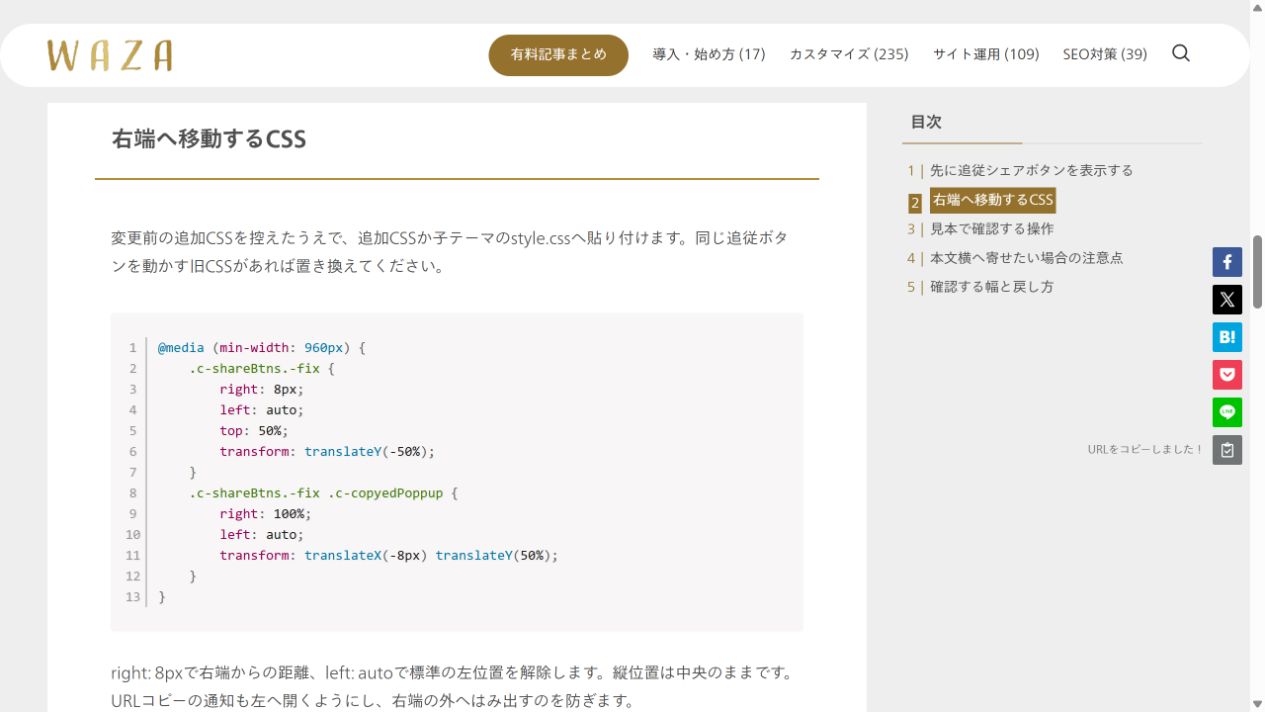
右端へ移動するCSS
変更前の追加CSSを控えたうえで、追加CSSか子テーマのstyle.cssへ貼り付けます。同じ追従ボタンを動かす旧CSSがあれば置き換えてください。
@media (min-width: 960px) {
    .c-shareBtns.-fix {
        right: 8px;
        left: auto;
        top: 50%;
        transform: translateY(-50%);
    }
    .c-shareBtns.-fix .c-copyedPoppup {
        right: 100%;
        left: auto;
        transform: translateX(-8px) translateY(50%);
    }
}
right: 8pxで右端からの距離、left: autoで標準の左位置を解除します。縦位置は中央のままです。URLコピーの通知も左へ開くようにし、右端の外へはみ出すのを防ぎます。
見本で確認する操作
PC幅では右端のボタン列を確認してください。URLコピーを実行したとき、通知がボタンの左に出るか確認します。SNS共有ボタンは外部サービスへ移動するため、表示検証だけで実際の投稿まで行う必要はありません。
1280px幅で右端の6つのボタンへTabで順番に移動し、フォーカス枠が表示されることを確認しました。URLコピーはEnterに加えSpaceでも成功通知を確認しました。この確認はテーマの成功表示と通知位置を対象にしており、OSのクリップボード内容や共有先への投稿は含みません。
本文横へ寄せたい場合の注意点
右端からさらに内側へ寄せる場合はrightの値を調整できますが、本文・サイドバー・問い合わせボタンに重ならない範囲にします。旧稿の本文幅とサイドバー幅の計算式はレイアウト依存が強いため、共通コードとしての掲載を取り下げました。
topを85%など下へ寄せると、ボタン列の下側が画面外へ出ることがあります。画面の高さが低い場合や表示するSNSが多い場合も含めて確認してください。中央配置でもすべての画面高さで収まる保証はありません。
確認する幅と戻し方
960px以上の幅では、Tabで各ボタンへ移動できること、通知が画面内に出ること、本文や固定要素を隠さないことを確認します。960px未満では追従ボタンが表示されないことを確認します。共有先サイトへのログインや投稿操作は、このCSSの動作とは別です。
戻すには今回のCSSを削除し、キャッシュを消して再表示します。SWELL側の追従表示設定はそのまま残ります。別の場所に控えた古いCSSがある場合は使わず、本文のCSSを使用してください。
表示するSNSは導入サイトのSWELL設定で選びます。Pocketはサービスが終了しているため、現在の設定では共有先として選ばないでください。MozillaのPocket終了案内を参照してください。
コピーしたURLの確かめ方
共有URLを渡す前に、コピー後の内容をブラウザーのアドレス欄などへ貼り付け、目的の記事のURLになっているか確認します。通知が出ても別の文字列が貼り付いた場合は、アドレス欄のURLを直接コピーしてください。外部SNSへの投稿は、内容と共有先を確認してから行います。
よくある質問:SWELLのSNSシェアボタンを好きな位置に固定表示する方法
このCSSは、何をしますか?
記事では、SWELL標準の追従SNSシェアボタンを、PC画面の左端から右端へ移すCSSです。ボタン自体を新しく生成するコードではなく、本文内のシェアボタンは移動しません。
事前に、何を確認しておきますか?
記事では、SWELLのシェアボタン設定で追従表示を有効にし、対象の公開ページにボタンが出ていることを先に確認します。この例は追従ボタン(.c-shareBtns.-fix)が出力されるページ向けです。
スマホでも、右端に表示されますか?
記事では、SWELL 2.19.0のCSSでは960px未満の追従ボタンは非表示になります。今回のCSSでもその挙動を維持し、スマホに強制表示するカスタマイズではありません。960px未満では追従ボタンが表示されないことを確認します。
CSSは、どこに貼りますか?
変更前の追加CSSを控えたうえで、追加CSSか子テーマのstyle.cssへ貼り付けます。記事では、同じ追従ボタンを動かす旧CSSがあれば置き換えてください。right: 8pxで右端からの距離、left: autoで標準の左位置を解除し、縦位置は中央のままです。URLコピーの通知も左へ開くようにし、右端の外へはみ出すのを防ぎます。
設置後は、何を確認しますか?
PC幅では右端のボタン列を確認し、URLコピーを実行したとき通知がボタンの左に出るか確認します。記事では、Tabでボタンへ移動できること、通知が画面内に出ること、本文や固定要素を隠さないことを確認します。1280px幅で右端の6つのボタンへTabで順番に移動し、フォーカス枠が表示されることと、URLコピーがEnterに加えSpaceでも成功通知が出ることを確認しています。
元に戻すには、どうしますか?
今回のCSSを削除し、キャッシュを消して再表示します。記事では、SWELL側の追従表示設定はそのまま残ります。別の場所に控えた古いCSSがある場合は使わず、本文のCSSを使用してください。
コピーしたURLや、Pocketの扱いは? 確認の範囲は?
記事では、共有URLを渡す前に、コピー後の内容をブラウザーのアドレス欄などへ貼り付け、目的の記事のURLになっているか確認します。通知が出ても別の文字列が貼り付いた場合は、アドレス欄のURLを直接コピーしてください。Pocketはサービスが終了しているため、現在の設定では共有先として選ばないでください。確認は2026年10月2日撮影のSWELL 2.19.0・1280px幅で、OSのクリップボード内容や共有先への投稿は含みません。最新は公式で確認してください。