
SWELLのカテゴリーページが記事の一覧だけになっていて、説明の文章や画像を入れたい方に向けた記事です。
結論は、用途「カテゴリー用」のブログパーツを作り、カテゴリーの編集画面で呼び出すだけです。
テーマの中身を触る必要はなく、あとで直すときもブログパーツを開くだけで済みます。
ブログパーツはSWELLの機能で、ほかのテーマにはありません。
確認した環境は WordPress 7.1、SWELL の最新版です。
操作は動画でも実際の画面で説明しています(2分47秒)。


カテゴリーページを記事のようにする意味
カテゴリーページは、同じテーマの記事をまとめて見せる入口です。
一覧だけだと、そのカテゴリーで何が分かるのか、どの記事から読めばよいのかが伝わりません。
冒頭に説明と「まず読む記事」を置くと、入口として機能し、検索からの着地にも使えます。
手順:ブログパーツを作ってカテゴリーで呼び出す
① ブログパーツを作る
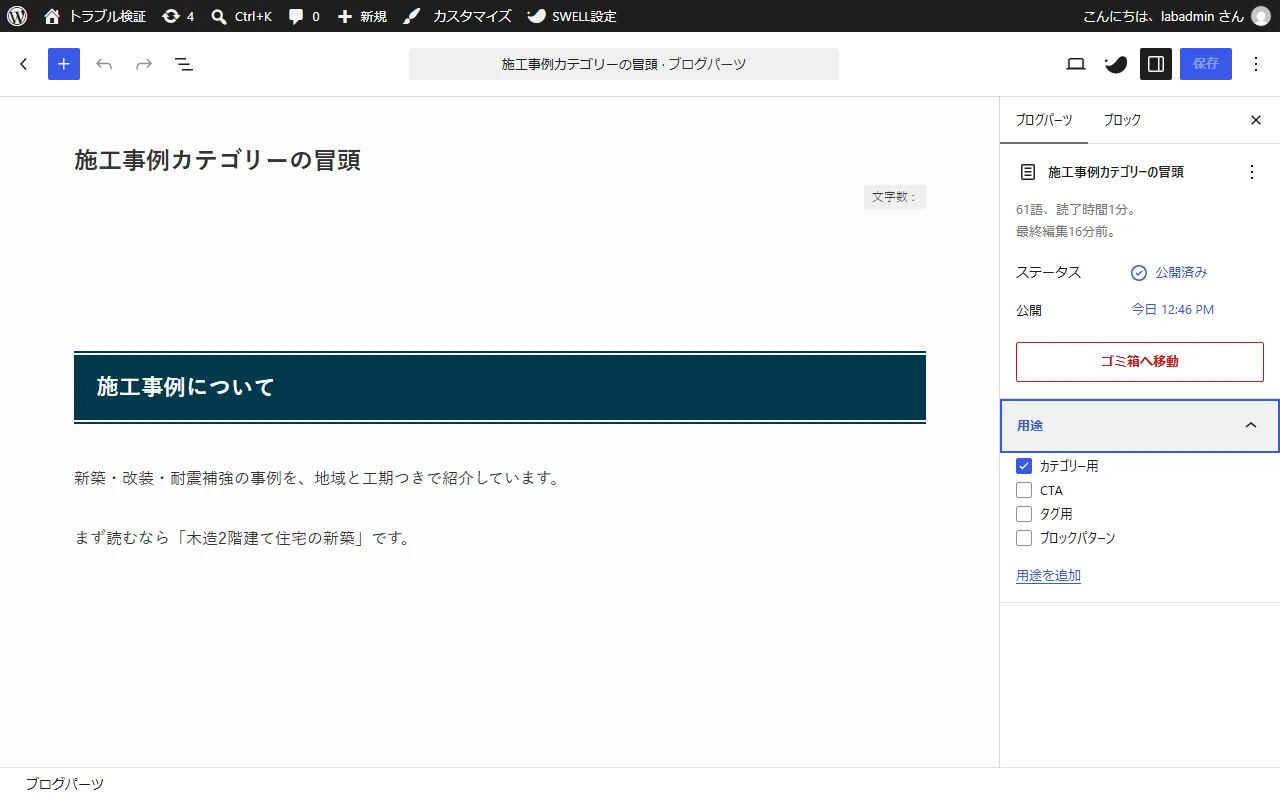
管理画面の「ブログパーツ → 新規追加」を開きます。
タイトルはカテゴリー名が分かるものにし、本文に説明の文章、画像、まず読む記事へのリンクを入れます。
右側の「用途」で「カテゴリー用」を選んで公開します。
② カテゴリーで選ぶ
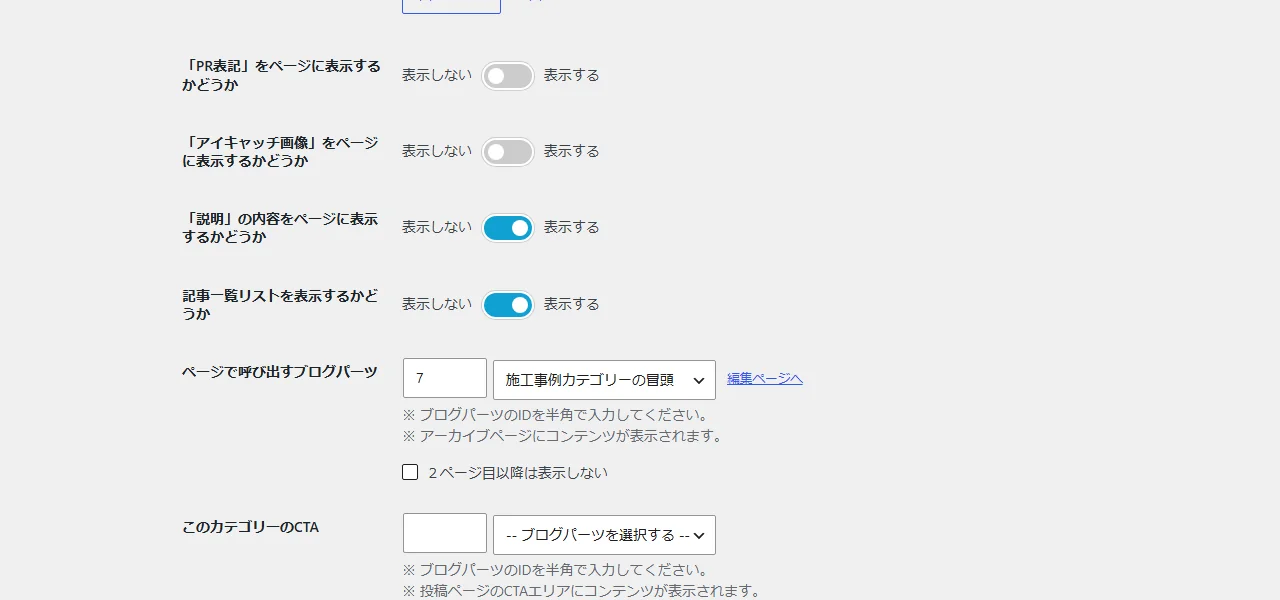
「投稿 → カテゴリー」で対象のカテゴリーを開き、「SWELL設定」の「ページで呼び出すブログパーツ」で、作ったブログパーツを選びます。
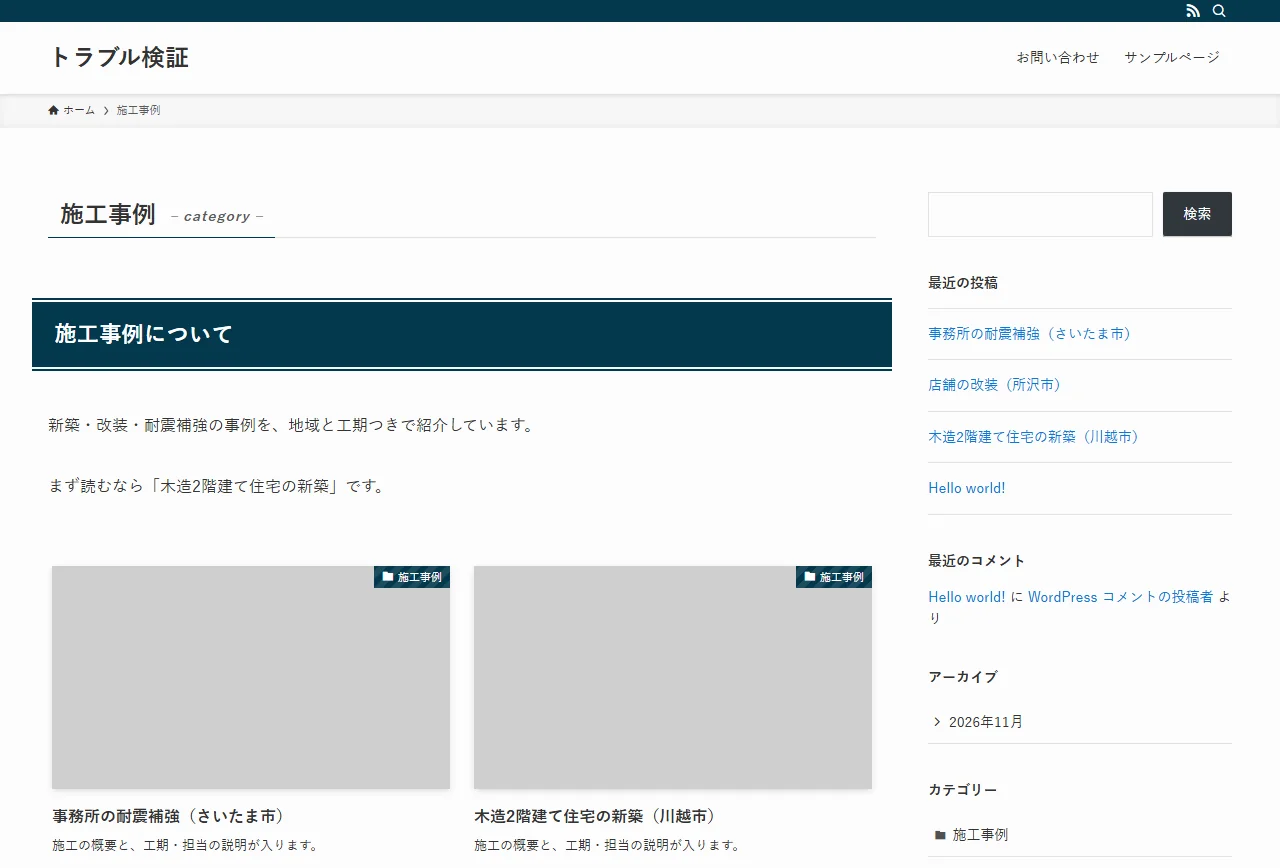
保存すると、カテゴリーページの先頭にブログパーツの内容が表示されます。
③ 記事の一覧を出すか決める
同じ設定の中にある「記事一覧リストを表示するかどうか」で、ブログパーツの下に一覧を出すかを決めます。
一覧を消すと、カテゴリーページは完全に記事のようなページになります。
記事が多いカテゴリーでは、一覧は残したほうが探しやすくなります。
④ カテゴリーページを開いて確かめる
サイト側でカテゴリーページを開き、先頭に文章と画像が出ているか、スマホでも崩れていないかを見ます。
表示が変わらないときは、キャッシュを消してから見直してください。
| 設定の場所 | 項目 | やること |
|---|---|---|
| ブログパーツ → 新規追加 | 用途 | 「カテゴリー用」を選ぶ |
| 投稿 → カテゴリー → 編集 | ページで呼び出すブログパーツ | 作ったブログパーツを選ぶ |
| 同上 | 記事一覧リストを表示するかどうか | 出す/出さないを決める |
あとで直すときは、ブログパーツを開く
文章や画像を直したいときは、カテゴリーの編集画面ではなく「ブログパーツ」の一覧から該当のパーツを開きます。
カテゴリーの編集画面には「編集ページへ」のリンクがあるので、そこからも開けます。
カテゴリーの説明欄に書いた文章とは別物なので、両方に書くと二重に表示されます。
つまずきやすい点
- 用途を「カテゴリー用」にしていないと、カテゴリーの選択肢に出てこない
- ブログパーツを下書きのままにすると表示されない
- ほかのテーマには同じ設定がないため、テーマを変えると表示されなくなる
- キャッシュプラグインを使っていると、保存しても古い表示が残ることがある
アーカイブページ全体にブログパーツを入れる方法はSWELL|アーカイブページにブログパーツを挿入する方法、トップページの作り方はSWELLでサイト型トップページを作るで説明しています。
SWELLの機能の一覧はSWELLテーマ全機能リファレンスにまとめています。
よくある質問
子カテゴリーにも同じブログパーツが出ますか?
出ません。
カテゴリーごとに設定するので、子カテゴリーにも出したいときは、子カテゴリーの編集画面でも選びます。
タグのページにも使えますか?
使えます。
「投稿 → タグ」の編集画面にも同じ「SWELL設定」があります。
ブログパーツの中にショートコードや広告は置けますか?
置けます。
ブロックエディターで作るので、通常の記事と同じブロックが使えます。
まとめ
SWELLのカテゴリーページは、用途「カテゴリー用」のブログパーツを作り、カテゴリーの「ページで呼び出すブログパーツ」で選ぶだけで記事のようにできます。
直すときはブログパーツを開き、一覧を出すかどうかはカテゴリーの設定で切り替えます。
ほかの操作はWordPressの操作ガイド動画にまとめています。