
設定場所は「外観」→「カスタマイズ」→「サイト全体設定」→「基本デザイン」→「全体の質感」です。
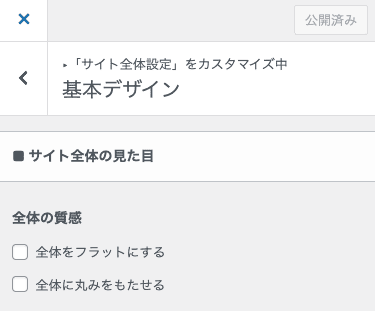
その設定で「全体をフラットにする」、「全体に丸みをもたせる」というチェックボックスがあるのですが、
チェックをつけてもどこが変化するのかいまいち分かりづらいところがあります。
この記事では設定前後の見本と、影・角丸が変わる主なパーツを紹介します。
設定を切り替えるだけなら、CSSの追加は不要です。
掲載画像は2024年9月12日の画面です(ファイル名の日付による)。
手順内の旧画像は過去の撮影ですが、下の比較画像は2026年10月2日にSWELL 2.19.0の隔離環境で撮影しました。


設定の違いと確認する場所
「全体をフラットにする」は主に影、「全体に丸みをもたせる」は主に角丸を変える別々の設定です。
投稿一覧のサムネイル、通常のボタン、カテゴリー・タグのリンクを見ながら、チェックを一つずつ切り替えると違いを確認しやすくなります。
設定はサイト全体に関わるため、トップページだけでなく記事ページとスマホ幅のプレビューも確認してから「公開」します。
フラットと丸みの4通りを比較する
| フラット | 丸み | 通常ボタンの影 | カテゴリーリンクの角 |
|---|---|---|---|
| オフ | オフ | あり | 1px |
| オン | オフ | なし | 1px |
| オフ | オン | あり | 16px |
| オン | オン | なし | 16px |
2つの設定は独立しているため、影だけを消す組み合わせも選べます。
この表は追加CSSのない検証画面の計算済みスタイルを比較したもので、すべてのブロックの装飾が同じ値になるという意味ではありません。
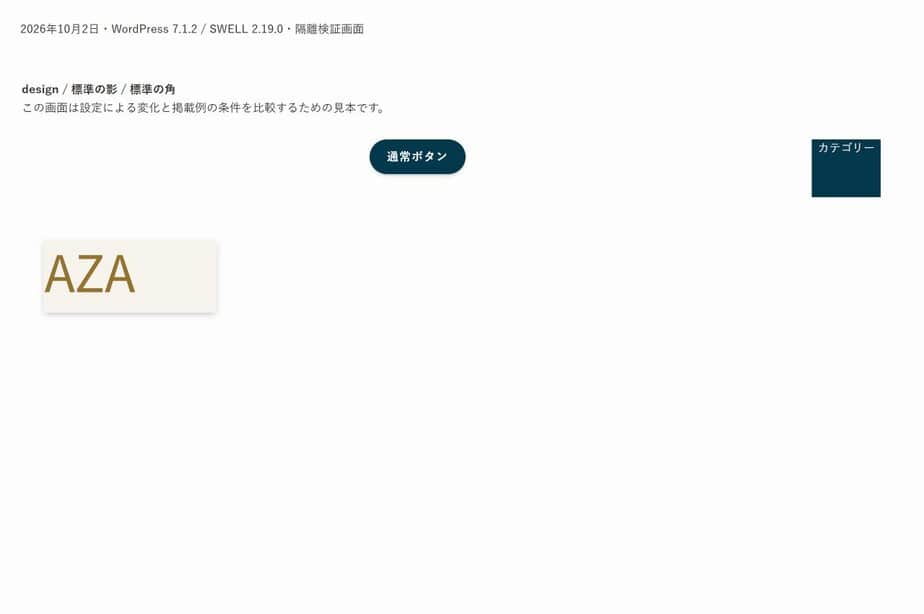
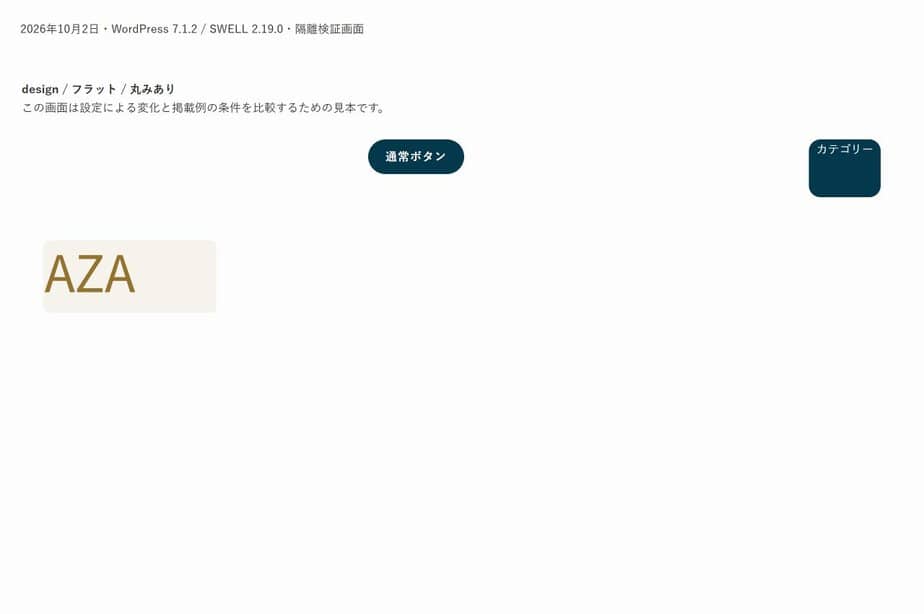
設定を公開して保存後の見た目を比較する
「外観 → カスタマイズ → サイト全体設定 → 基本デザイン」で、フラットと丸みのチェックを切り替えます。
変更前のチェック状態を記録し、変更後は「公開」を押します。
カスタマイザーを再読み込みして保存された状態を確認し、別の公開画面で通常ボタンとカテゴリーラベルを比較します。
検証ではフラットのみを有効にすると通常ボタンのbox-shadowがnoneになり、丸みのみを有効にするとカテゴリーラベルのborder-radiusが1pxから16pxに変わりました。
両方を有効にすると影の除去と角丸が同時に適用されるため、この2項目は組み合わせて使えます。
この値はSWELL 2.19.0の検証環境で確認した結果です。
表示が変わらない場合は保存状態と独自CSSを確認し、キャッシュを使っている場合は対象ページのキャッシュを削除して再読み込みします。
元に戻すときは記録したチェック状態へ戻し、再び「公開」を押します。
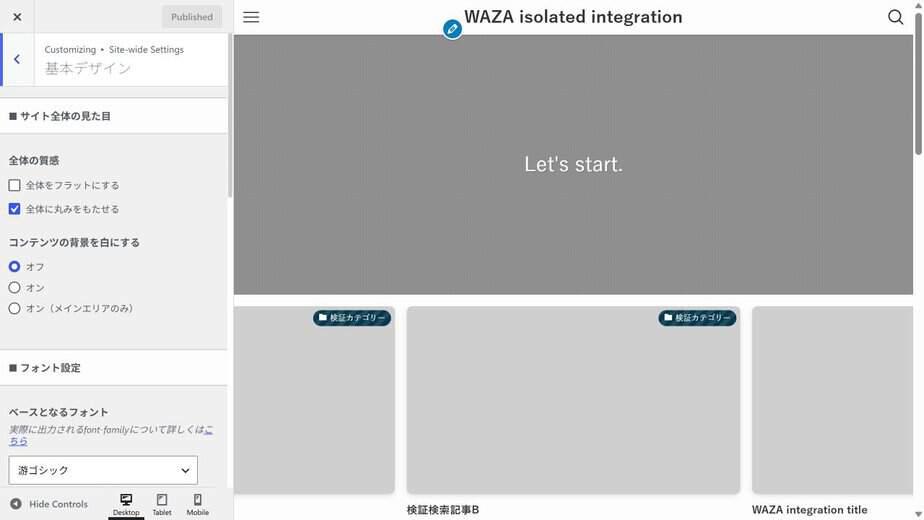
「全体をフラットにする」の設定をした時に変化する場所
「全体をフラットにする」はボタンなどの標準で影がついているパーツのドロップシャドウが消えます。
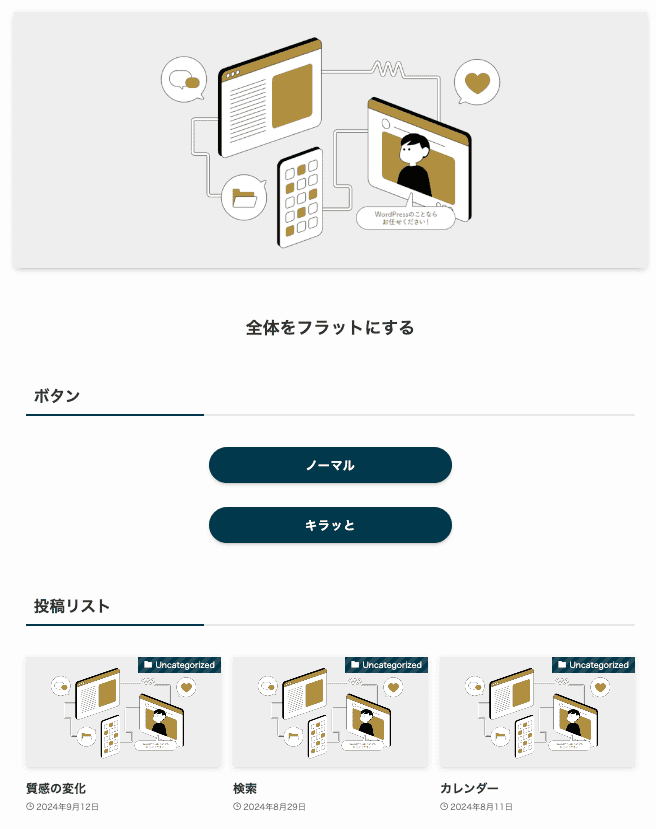
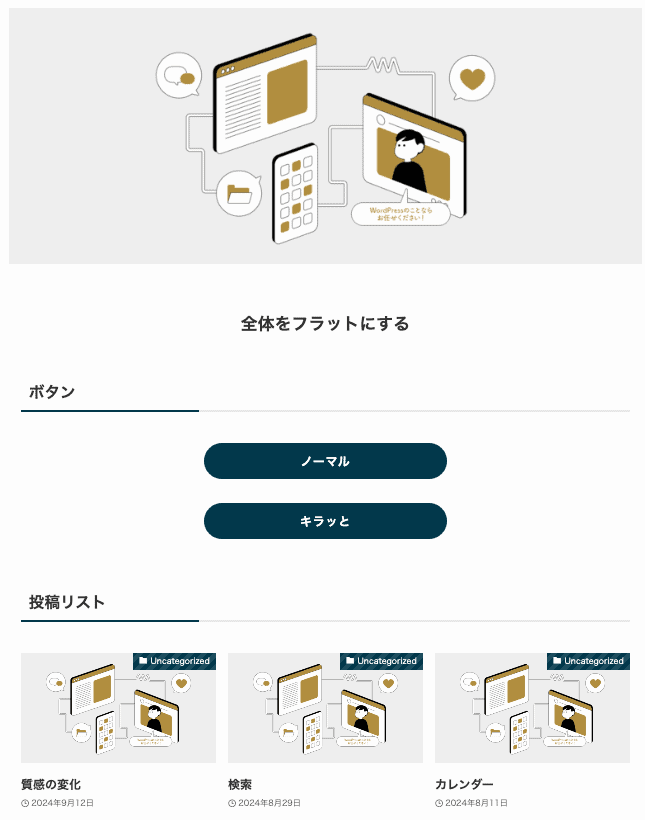
SWELLの公式ドキュメントには以下のように記載されています。
SWELL公式の基本デザイン設定でも、影を減らす設定と丸みを付ける設定が案内されています。
以下はテーマ内部のCSSを読むための参考で、追加CSSに貼り付ける手順ではありません。
wp-content/themes/swell/build/css/modules/site-solid.css
SWELL 2.19.0では「全体をフラットにする」がオフのときに、この影を付けるCSSを読み込みます。
オンにした後で以下のCSSを追加CSSに貼ると、消したかった影を再び付けることになるため、コピーは不要です。
/* ボタンのスタイル設定 */
.is-style-btn_normal a,
.is-style-btn_shiny a {
    box-shadow: var(--swl-btn_shadow);
}

/* シェアボタン、タブリストのボタン、SNS CTA、ページネーションの影設定 */
.c-shareBtns__btn,
.is-style-balloon > .c-tabList .c-tabList__button,
.p-snsCta,
[class*=page-numbers] {
    box-shadow: var(--swl-box_shadow);
}

/* 記事サムネイル画像やYouTube埋め込みの影設定 */
.p-articleThumb__img,
.p-articleThumb__youtube {
    box-shadow: var(--swl-img_shadow);
}

/* ピックアップバナーと投稿リストのサムネイル画像の影設定 */
.p-pickupBanners__item .c-bannerLink,
.p-postList__thumb {
    box-shadow: 0 2px 8px rgba(0, 0, 0, 0.1), 0 4px 4px -4px rgba(0, 0, 0, 0.1);
}

/* ランキング付き投稿リストの背景と影設定 */
.p-postList.-w-ranking li:before {
    background-image: repeating-linear-gradient(
        -45deg,
        hsla(0, 0%, 100%, 0.1),
        hsla(0, 0%, 100%, 0.1) 6px,
        transparent 0,
        transparent 12px
    );
    box-shadow: 1px 1px 4px rgba(0, 0, 0, 0.2);
}
「全体に丸みをもたせる」の設定をした時に変化する場所
「全体に丸みをもたせる」は画像や投稿リストなどに角丸が付与されます。
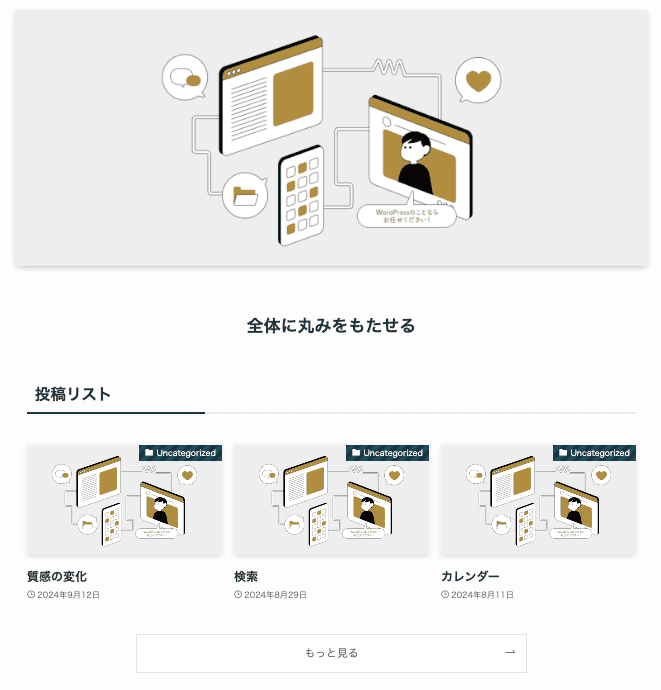
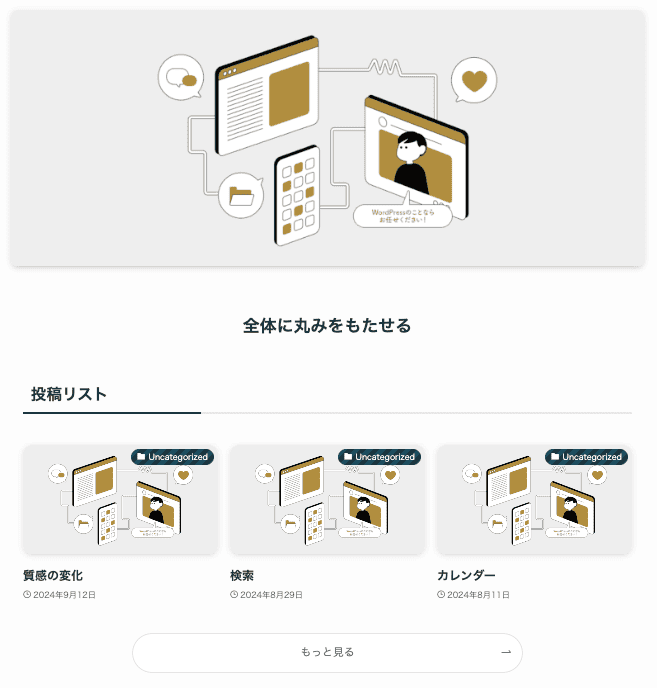
SWELLの公式ドキュメントには以下のように記載されています。
SWELL公式の基本デザイン設定でも、影を減らす設定と丸みを付ける設定が案内されています。
以下はテーマ内部のCSSを読むための参考で、追加CSSに貼り付ける手順ではありません。
wp-content/themes/swell/build/css/modules/site-radius.css
:root {
    --swl-radius--2: 2px;
    --swl-radius--4: 4px;
    --swl-radius--8: 8px;
}

/* カテゴリ、タグリスト、タグクラウドのリンクに角丸とパディングを適用 */
.c-categoryList__link,
.c-tagList__link,
.tag-cloud-link {
    border-radius: 16px;
    padding: 6px 10px;
}

/* 投稿サムネイルやスタイルクラスに角丸を適用 */
.-related .p-postList__thumb,
.is-style-bg_gray,
.is-style-bg_main,
.is-style-bg_main_thin,
.is-style-bg_stripe,
.is-style-border_dg,
.is-style-border_dm,
.is-style-border_sg,
.is-style-border_sm,
.is-style-dent_box,
.is-style-note_box,
.is-style-stitch,
[class*=is-style-big_icon_],
input[type=number],
input[type=text],
textarea {
    border-radius: 4px;
}

/* 投稿リストのリンクやサムネイルに角丸と隠し要素を設定 */
.-ps-style-img .p-postList__link,
.-type-thumb .p-postList__link,
.p-postList__thumb {
    border-radius: 12px;
    overflow: hidden;
    z-index: 0;
}

/* ウィジェット内ランキングリストのアイテムに角丸を設定 */
.c-widget .-type-list.-w-ranking .p-postList__item:before {
    border-radius: 16px;
    left: 2px;
    top: 2px;
}

.c-widget .-type-card.-w-ranking .p-postList__item:before {
    border-radius: 0 0 4px 4px;
}

/* 投稿サムネイルカテゴリの角丸とマージン、パディングを適用 */
.c-postThumb__cat {
    border-radius: 16px;
    margin: .5em;
    padding: 0 8px;
}

/* ボックスのタイトルとコンテンツに角丸を適用 */
.cap_box_ttl {
    border-radius: 2px 2px 0 0;
}

.cap_box_content {
    border-radius: 0 0 2px 2px;
}

/* スタイルによって異なるボックスに角丸を適用 */
.cap_box.is-style-small_ttl .cap_box_content {
    border-radius: 0 2px 2px 2px;
}

.cap_box.is-style-inner .cap_box_content,
.cap_box.is-style-onborder_ttl .cap_box_content,
.cap_box.is-style-onborder_ttl2 .cap_box_content,
.cap_box.is-style-onborder_ttl2 .cap_box_ttl,
.cap_box.is-style-shadow {
    border-radius: 2px;
}

/* "もっと見る"ボタンや投稿リストのボディ、送信ボタンに角丸を適用 */
.is-style-more_btn a,
.p-postList__body:after,
.submit {
    border-radius: 40px;
}

/* PC環境での投稿サムネイルに角丸を適用 */
@media (min-width: 960px) {
    #sidebar .-type-list .p-postList__thumb {
        border-radius: 8px;
    }
}

/* モバイル環境での投稿サムネイルに角丸を適用 */
@media not all and (min-width: 960px) {
    .-ps-style-img .p-postList__link,
    .-type-thumb .p-postList__link,
    .p-postList__thumb {
        border-radius: 8px;
    }
}
ブロック単位で余白だけ変えたいときは、こちらをご覧ください。
サイト型トップページの組み方は、こちらです。

ほかの設定・実装例はSWELLカスタマイズのまとめをご覧ください。
変化しない場合と元に戻す方法
追加CSSやプラグインが独自に付けた影・角丸まで、すべて消えたり変わったりする設定ではありません。
変化が分かりにくい場合は、対象のパーツがあるページでプレビューし、追加CSSやブロック独自のスタイル指定を確認してください。
保存後だけ古い表示が残る場合は、再読み込みしてからキャッシュの影響を確認します。
元に戻すには、変更前に控えた二つのチェック状態へ戻して公開します。
親テーマ内のCSSファイルを直接編集する必要はありません。
よくある質問:SWELLの「全体をフラットにする」「全体に丸みをもたせる」設定で変わるところ
「全体をフラットにする」と「全体に丸みをもたせる」は、どこで設定しますか?
記事では、設定場所は「外観」→「カスタマイズ」→「サイト全体設定」→「基本デザイン」→「全体の質感」です。設定を切り替えるだけなら、CSSの追加は不要です。
2つの設定は、何が違いますか?
記事では、「全体をフラットにする」は主に影、「全体に丸みをもたせる」は主に角丸を変える別々の設定です。2つの設定は独立しているため、影だけを消す組み合わせも選べ、両方を有効にすると影の除去と角丸が同時に適用されます。
設定すると、具体的に何が変わりますか?
記事の比較表(SWELL 2.19.0の検証環境の計算済みスタイル)では、通常ボタンの影はフラットがオフなら「あり」、オンなら「なし」、カテゴリーリンクの角は丸みがオフなら1px、オンなら16pxでした。この表は追加CSSのない検証画面の比較で、すべてのブロックの装飾が同じ値になるという意味ではありません。
「全体をフラットにする」では、どこが変わりますか?
記事では、ボタンなどの標準で影がついているパーツのドロップシャドウが消えます。SWELL 2.19.0では、オフのときに影を付けるCSSを読み込みます。
「全体に丸みをもたせる」では、どこが変わりますか?
記事では、画像や投稿リストなどに角丸が付与されます。
変更前に、何を確認しますか?
記事では、設定はサイト全体に関わるため、トップページだけでなく記事ページとスマホ幅のプレビューも確認してから「公開」します。投稿一覧のサムネイル、通常のボタン、カテゴリー・タグのリンクを見ながら、チェックを一つずつ切り替えると違いを確認しやすくなります。
表示が変わらないときや、元に戻したいときは?
記事では、表示が変わらない場合は保存状態と独自CSSを確認し、キャッシュを使っている場合は対象ページのキャッシュを削除して再読み込みします。元に戻すときは記録したチェック状態へ戻し、再び「公開」を押します。記事内のテーマ内部のCSSは参考用で、追加CSSに貼り付ける手順ではありません。値はSWELL 2.19.0の検証環境で確認した結果で、掲載画像の一部は2024年9月12日の画面です。最新は公式で確認してください。