「十分な権限がありません」は、WordPressの管理者権限とGoogle Analyticsのアクセス権が別であることに注意して切り分けます。まずSite Kitで使用中のGoogleアカウントと、接続先のGA4プロパティIDを控えてください。
Google製のプラグインのSite Kit by GoogleはWordPress内でサイトの状況を分析するのに非常に便利なプラグインです。
特にサブディレクトリがたくさんあるサイトの場合は、プロパティを分けて分析をしているかと思いますが、サイト内でざっと確認できるところが重宝しています。
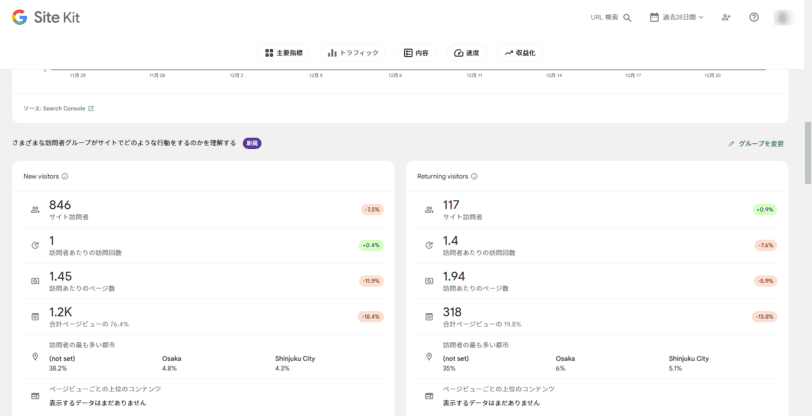
しかしこのSite Kit by Googleですが、連携ができたとおいきや、うまくプロパティと噛み合わないことがあります。

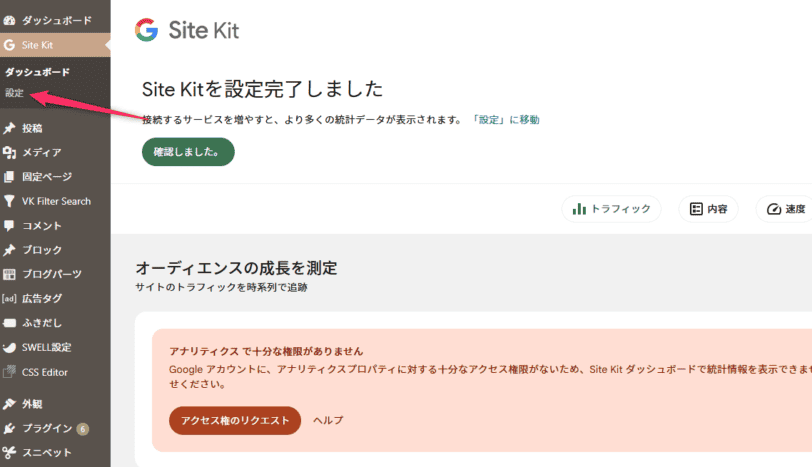
アナリティクス で十分な権限がありません
Google アカウントに、アナリティクスプロパティに対する十分なアクセス権限がないため、Site Kit ダッシュボードで統計情報を表示できません。 このサービスは、もともと管理者admin が接続していました。詳細については管理者にお問い合わせください。
いろいろ困っていたのですが、解決方法が見つかったので本記事で書いておきます。


Site Kit by Googleでアナリティクスのアカウントの連携がうまくいかない時の対処方法
連携を設定する場所は多岐にわたるのですが、プロパティの選択間違いとGoogleアカウントの権限不足を分けて確認します。設定画面で選び直すだけでは、権限のないプロパティへのアクセスは得られません。
Site Kit by Googleの設定にアクセス
WordPressの管理画面のSite Kitから設定を選択しましょう。
編集ボタンをタップ
アナリティクスの項目を開いて一番したの編集を押しましょう。
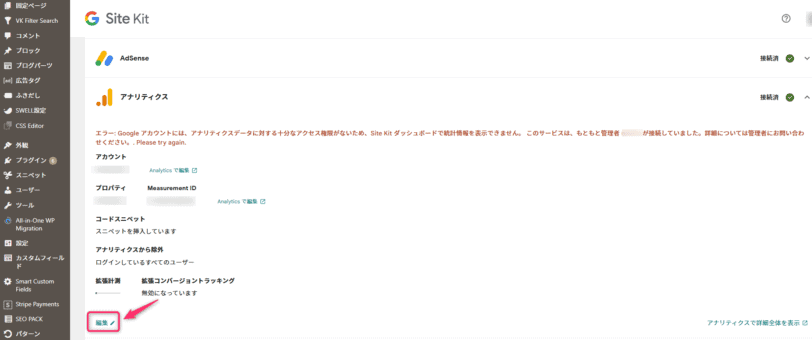
アナリティクスのアカウント・プロパティを選択
アナリティクスのアカウント・プロパティを選択してConfirm changesを選びましょう。
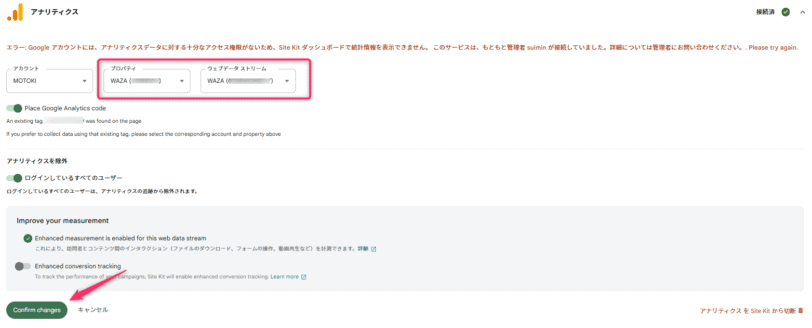
保存後に表示されるプロパティIDを確認し、Site Kitのダッシュボードへ戻ってエラーが解消したか確認します。
以上です。
英語表示になるときの直し方は、こちらにまとめています。

まとめ
複数のサイトを管理する場合、できるだけ分析の時間を短縮するのにSite Kit by Googleは非常に便利です。
連携エラーになるとなかなか大変になるので、この記事の解決方法をぜひ試してみてくださいませ。
同じGoogleアカウントでAnalyticsを開き、対象プロパティを閲覧できるか確認します。閲覧できなければ、そのプロパティの管理者へ必要なアクセス権を依頼します。閲覧できる場合はSite Kitの接続アカウント・選択プロパティとの一致を確認します。閲覧だけが目的の利用者にはSite Kitのダッシュボード共有も選択肢です。公式のAnalyticsトラブルシューティングを参照してください。
既存の計測を保つため、権限不足の解決目的で新しいプロパティを作ったり、プラグイン全体をリセットしたりしないでください。変更前の接続先を記録し、誤って別プロパティを選んだ場合は元の設定へ戻します。この記事の画面画像は過去の操作例で、現在の表示名とは異なる場合があります。