通常のサイトアイコンと、旧環境向けのico配信は分けて確認します。WordPress本体のMIME一覧にはicoが標準で登録されています。本記事の画面は過去の環境での例で、現在の管理画面やEdgeの全構成で同じ結果を保証するものではありません。
WordPressの通常のサイトアイコンは、まず標準設定を使います。旧ブラウザ向けのICO配信が必要な場合は、画像のアップロードとブラウザが実際に取得するURL・形式を分けて確認します。
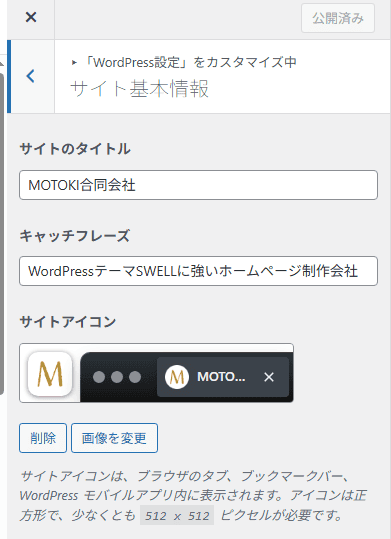
この記事では通常のサイトアイコン設定と、ICOを使った過去の対処例を区別して説明します。今回、IEモードの実機で対応完了を確認したものではありません。


WordPressでファビコンで.icoを設定する方法
WordPress本体のMIME一覧にはico(image/x-icon)が含まれています。icoを一律にアップロードできないという説明は誤りでした。実際の可否はサイトの制限やファイルの実体にも依存します。
ファビコン画像の用意

通常のサイトアイコンには512×512px以上の正方形画像を用意します。WordPress公式のファビコン手順ではPNGが推奨されています。「8の倍数」はWordPressの設定要件ではありません。
ICOが必要な配信先に限り、元画像からICOファイルを作ります。ファイル名の拡張子だけを変更しても変換にはなりません。変換後のファイルがICOとして読み取れることを確認してください。
functions.phpの設定
次のコードは過去に使用した画像判定の補助例です。アップロード許可を追加するフィルターではありません。まず標準状態でアップロードを試し、失敗時はファイルの実体、サーバーの画像処理、マルチサイトやプラグインの制限を確認します。原因が一致しない環境へ一律に追加しないでください。
function add_custom_mime_to_ext_mappings( $mimes ) {
    $custom_mappings = [
        'image/x-icon'             => 'ico',
        'image/vnd.microsoft.icon' => 'ico',
    ];

    return array_merge( $mimes, $custom_mappings );
}
add_filter( 'getimagesize_mimes_to_exts', 'add_custom_mime_to_ext_mappings' );
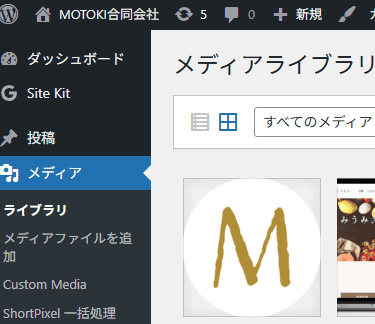
次の画像は2025年4月のアップロード記録です。現在の環境で同じコードが必要という意味ではありません。
一時的な補助として追加したコードは、外した状態でも必要な処理が動くか検証してから停止します。再アップロードや画像処理に同じ判定が必要な環境では、削除後に問題が再現する可能性があります。
ファビコンの設定
WordPress 6.5以降の標準的な入口は「設定 → 一般 → サイトアイコン」です。画像を選択し、必要な切り抜きや保存操作を行います。テーマ・環境によってはカスタマイザー側にも入口があります。
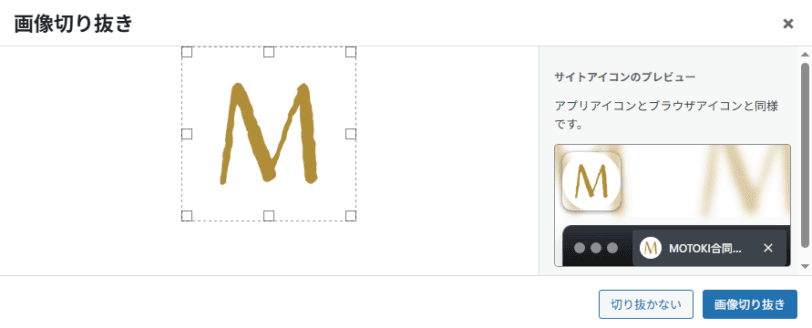
過去画像の「切り抜かない」は、その環境で表示された操作です。現在の画面に同じ選択肢があるとは限りません。
「一般」から登録すると必ず切り抜かれる、カスタマイザーなら必ずICOのまま配信される、という判断はできません。元画像の寸法や処理経路を確認し、最終的なrel=”icon”のURLとファイル形式で判定します。
設定できたら、Edge(Internet Explorer モード)で確認しましょう。
2026年10月21日の見直しでは公式の標準手順と本文を確認しました。画像の新規アップロード、現行管理画面での保存、IEモード実機での表示は検証していません。
この記事で紹介しているコードは、GitHubのMOTOKI-LLC/WAZA-codeにも過去のコードがあります。今回の本文との同期は未確認です。
公開ページのheadに出力されるrel=”icon”のURLを確認し、その画像が正常に開けるかを調べます。サイトアイコンを登録しただけで、すべてのサイズがicoとして配信されるとは限りません。変更前のアイコンを控え、表示できない場合は元の設定へ戻します。IEモードの実機確認は環境ごとに必要です。
よくある質問:ICOとサイトアイコンの設定・表示確認
なぜ、ファビコンに.icoを使う場合があるのですか?
旧環境向けの配信要件がある場合にICOを検討します。形式だけでIEモードの表示を保証できないため、対象環境が取得するURL・ファイル形式・キャッシュと実際の表示を確認します。
ファビコン画像は、どう用意しますか?
通常のWordPressサイトアイコンは512×512px以上の正方形を用意し、PNGを基本にします。ICOが必要な場合だけ実形式を変換します。8の倍数という指定は要件ではありません。
WordPressでは、.icoをアップロードできませんか?
記事では、WordPress本体のMIME一覧にはico(image/x-icon)が含まれています。icoを一律にアップロードできないという説明は誤りでした。実際の可否はサイトの制限やファイルの実体にも依存します。
functions.phpのコードは、何をするものですか?
記事では、過去に使用した画像判定の補助例で、アップロード許可を追加するフィルターではありません。まず標準状態でアップロードを試し、失敗時はファイルの実体、サーバーの画像処理、マルチサイトやプラグインの制限を確認します。原因が一致しない環境へ一律に追加しないでください。Code Snippetsでもエラーが起きない保証はなく、バックアップと復旧手段が必要です。
設定したあと、どう確認しますか?
記事では、公開ページのheadに出力されるrel=”icon”のURLを確認し、その画像が正常に開けるかを調べます。サイトアイコンを登録しただけで、すべてのサイズがicoとして配信されるとは限りません。Microsoft Edge(Internet Explorer モード)で確認しましょう、としています。
表示できないときは、どうしますか?
記事では、変更前のアイコンを控え、表示できない場合は元の設定へ戻します。IEモードの実機確認は環境ごとに必要です。
この記事の画面は、今も同じですか?
記事では、本記事の画面は過去の環境での例で、現在の管理画面やEdgeの全構成で同じ結果を保証するものではありません。通常のサイトアイコンと、旧環境向けのico配信は分けて確認します。最新は公式で確認してください。