WordPressのREST APIエラーは、応答の中身を見るのが近道です。
エディターの「返答が正しい JSON レスポンスではありません。」は、応答にJSON以外が混ざると出ます。
正しいアプリケーションパスワードで401になるなら、疑うべきは認証のヘッダーがPHPまで届いているかどうかです。
エディターで保存できない方や、外部ツールからつなげない方向けの記事です。
画面と応答は、当方の検証用WordPress(WordPress 7.1.4、PHP 8.3、2026年10月30日)で再現しました。
仕組みの解説はWordPress REST APIとはに任せ、本記事は直し方に絞ります。


WordPress REST APIのエラーと原因の一覧
出ているメッセージやコードから、原因と最初に確かめることを引けるようにしました。
| 出ている症状・コード | 主な原因 | 最初に確かめること |
|---|---|---|
| 「返答が正しい JSON レスポンスではありません。」 | 応答にPHPの警告やHTMLが混ざっている | 開発者ツールで応答の中身を見る |
| 401 rest_not_logged_in(アプリケーションパスワードを使用) | 認証のヘッダーがPHPに届いていない | .htaccessのHTTP_AUTHORIZATIONの1行 |
| 401 rest_cannot_create | ログインしていない、または権限が足りない | 認証の方法とユーザーの権限グループ |
| 403 rest_cookie_invalid_nonce | nonce(使い捨ての合言葉)が古いか違う | 画面を読み込み直す、キャッシュの対象から外す |
| 403(HTMLのエラーページ) | サーバーやセキュリティ機能が止めている | サーバーの設定とセキュリティプラグイン |
| 404 rest_no_route | URLか送り方(GET・POST)が違う、ルートを作るプラグインが停止中 | /wp-json/ のルートの一覧 |
| 404 rest_post_invalid_id | 存在しないIDを指定している | 投稿のID |
| 400 rest_invalid_param | パラメーターの値や型が違う | 応答のparamsに書かれた項目 |
コードの頭の数字で大まかに分かれる
400は送った値の誤り、401は認証されていない、403は認証や確認で断られた、404は行き先が無いという意味です。
応答の本文が「code」「message」「data」を持つJSONなら、WordPressまで届いたうえで断られています。
本文がHTMLのページなら、止まった場所はWordPressより前のサーバーの段階か、壊れたWordPressの応答です。
日本語のメッセージは環境で変わる
メッセージの文は、サイトの言語設定によって英語と日本語が切り替わります。
検索するときは、メッセージの文よりも「rest_not_logged_in」のようなコードのほうが確実です。
まず応答の中身を見る
エラーの表示だけでは原因がわからないので、最初に応答そのものを見ます。
ブラウザーの開発者ツールで見る
- エディターの画面でF12キーを押し、開発者ツールを開く
- 「ネットワーク」(Network)タブを開いた状態で、もう一度「保存」を押す
- 赤く表示された通信や、URLに wp-json を含む通信を選ぶ
- 「レスポンス」(Response)タブで、返ってきた本文の先頭を見る
本文の先頭が「{」で始まらず、HTMLのタグや英語の警告文で始まっていれば、JSONが壊れている状態です。
コマンドで確かめる
外部のツールからつなぐ場合は、curlで同じ要求を送ると、状態コードと本文をまとめて見られます。
curl -i https://example.com/wp-json/wp/v2/users/me
curl -i -u 'ユーザー名:アプリケーションパスワード' https://example.com/wp-json/wp/v2/users/me
1行目はログインしない状態、2行目はアプリケーションパスワードを付けた状態です。
example.comは自分のサイトのURLに置き換えます。
「返答が正しい JSON レスポンスではありません」の直し方
このメッセージは、エディターが受け取った応答をJSONとして読めなかったときに出ます。
当方の検証:PHPの警告が応答の先頭に混ざった
REST APIの処理中にPHPの警告(Undefined array key)を出すプラグインを作り、画面へのエラー表示(display_errors)を有効にした状態で試しました。
ブロックエディターで「保存」を押すと、画面の上に「更新に失敗しました。返答が正しい JSON レスポンスではありません。」と表示されました。
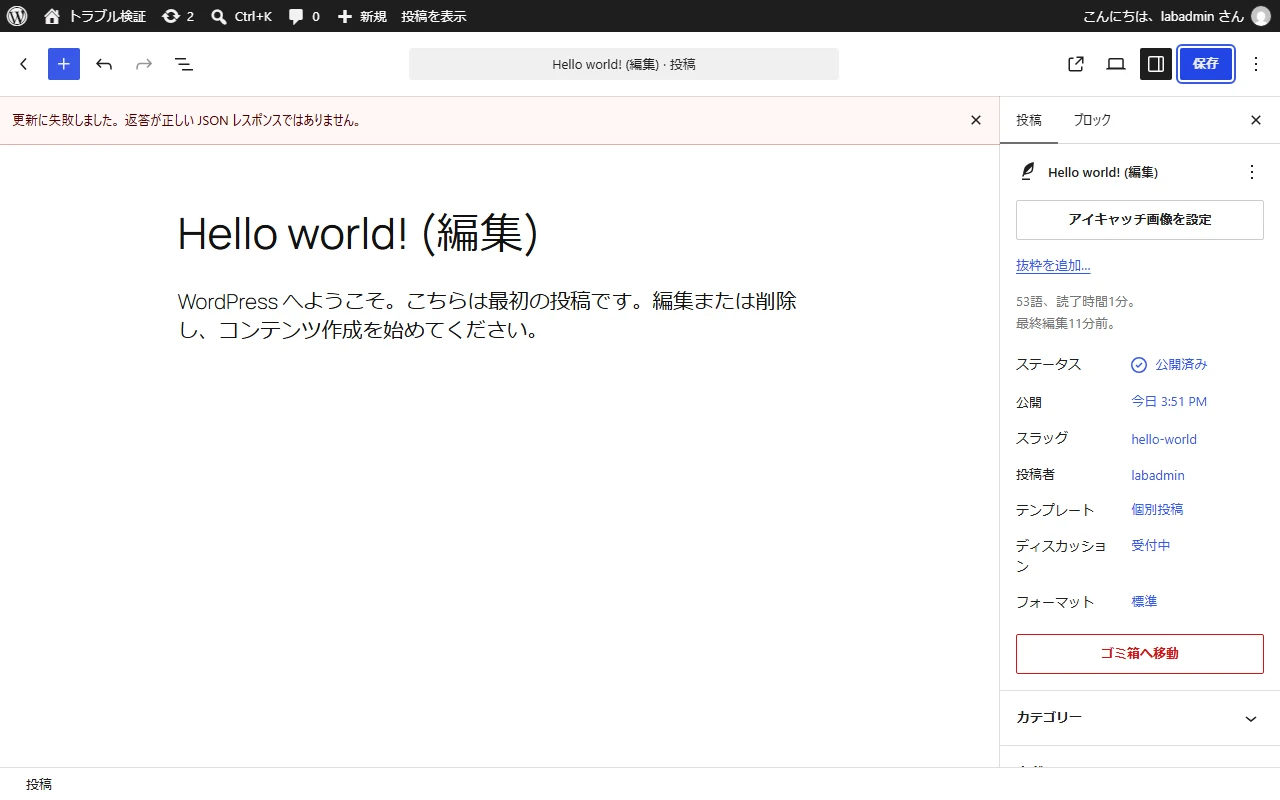
このときの応答は、JSONの前に警告文のHTMLが付いた形でした。
<br />
<b>Warning</b>:  Undefined array key "missing_key" in (ファイルのパス・省略) on line (省略)<br />
{ …ここから本来のJSON… }
先頭の数行が余計なだけでも、エディターは応答全体を読めなくなります。
プラグインを停止すると、同じ操作で保存できるようになりました。
サイトヘルスにも「REST API で予期しない結果」と出る
同じ状態で「ツール」→「サイトヘルス」を開くと、おすすめの改善に「REST API で予期しない結果が発生しました」が出ていました。
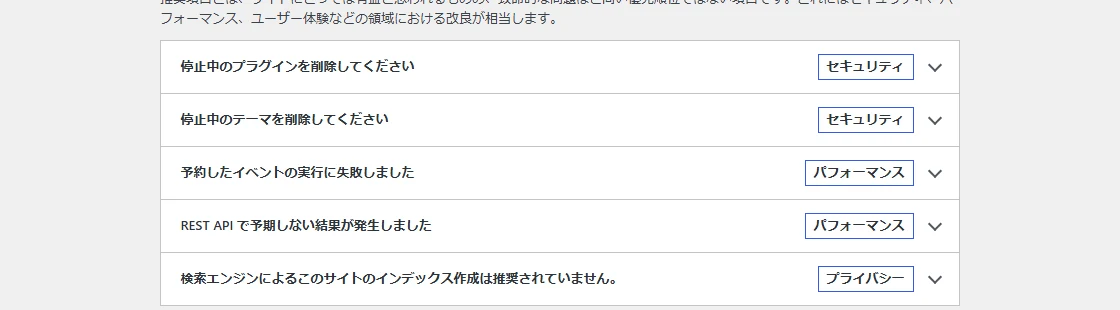
エディターで保存を試す前に、サイトヘルスで気づけることもあります。
→ 関連:サイトヘルスの状態を改善する方法
WordPressは通常、JSONの要求では警告を表示しない
WordPress本体は、要求がJSONを求めているとき(AcceptやContent-Typeのヘッダーがapplication/jsonのとき)は、画面へのエラー表示を止める作りになっています(wp-includes/load.phpのwp_debug_mode)。
ブラウザーで /wp-json/ のURLを直接開いたときのように、JSONを求めない要求では、この仕組みは働きません。
このため当方の検証では、プラグインの中で表示を有効に戻して、警告が応答に出る状態を作りました。
本体の仕組みの外で文字が出力されると、同じようにJSONが壊れます。
- プラグインやテーマが、処理の途中でエラー表示を有効に戻している
- プラグインやテーマが、echoなどで余計な文字を出力している
- セキュリティ機能やサーバーが、JSONの代わりにHTMLのエラーページを返している
上の2つは当方の検証と同じ「余計な出力」の仲間で、3つ目は後の「403」の節で扱います。
直し方は原因のプラグインを止めて、エラーはログに回す
手がかりは、応答に出ている警告文の中のファイルの場所です。
ファイルの場所がwp-content/plugins/の下なら、そのプラグインを停止するか更新して、保存できるかを確かめます。
原因がすぐに絞れない場合は、プラグインの競合を調べる手順で1つずつ切り分けます。
エラーを画面に出さずファイルに残す設定(WP_DEBUG_DISPLAYをfalseにする書き方)は、エラーログの場所と出力方法で説明しています。
401エラーの直し方(アプリケーションパスワード・未ログイン)
401は、WordPressが要求を送った人を確認できなかったときに返ります。
正しいアプリケーションパスワードでも401になった
当方の検証用WordPressは.htaccessを手で書いていたため、WordPressが書き出す1行が入っていませんでした。
その状態では、正しいアプリケーションパスワードを付けても、ログインしていないときと同じ401が返りました。
# .htaccessに1行が無いとき(正しいアプリケーションパスワード)
HTTP 401  {"code": "rest_not_logged_in", "message": "現在ログインしていません。", "data": {"status": 401}}

# 1行を足した後(同じパスワード)
HTTP 200
原因は、ブラウザーやツールが送ったAuthorizationヘッダーが、サーバーの段階で落とされてPHPまで届いていなかったことです。
.htaccessにHTTP_AUTHORIZATIONの1行を戻す
WordPress本体が書き出す.htaccessには、Authorizationヘッダーを受け渡す行が入っています(wp-includes/class-wp-rewrite.php)。
公式ドキュメントに載っている標準の.htaccessは次のとおりで、RewriteEngine Onの次の行がそれです。
# BEGIN WordPress

RewriteEngine On
RewriteRule .* - [E=HTTP_AUTHORIZATION:%{HTTP:Authorization}]
RewriteBase /
RewriteRule ^index\.php$ - [L]
RewriteCond %{REQUEST_FILENAME} !-f
RewriteCond %{REQUEST_FILENAME} !-d
RewriteRule . /index.php [L]

# END WordPress出典:WordPress Developer Resources「Apache HTTPD / .htaccess」(2026年10月30日確認)
古い時期に作った.htaccess、手で書き直した.htaccess、プラグインが上書きした.htaccessでは、この行が抜けていることがあります。
書き換える前に、今の.htaccessを別名で保存しておくと安心です。
Nginxのサーバーや、別の書き方を使う場合の設定は、REST APIの公式FAQの「Why is Authentication not working?」に載っています。
出典:REST API Handbook「Frequently Asked Questions」(2026年10月30日確認)
パスワード違いとの見分け方
わざと間違えたパスワードを送ると、1行がある状態でも無い状態でも、同じ401 rest_not_logged_inが返りました(WordPress 7.1.4)。
つまり、応答のコードだけでは、パスワード違いとヘッダーが届いていない状態を見分けられません。
本体のコードにはincorrect_passwordというエラーもありますが、検証ではREST APIの応答には出てきませんでした。
アプリケーションパスワードを発行し直しても401が続くなら、ヘッダーが届いているかを疑います。
ログインせずに書き込もうとした場合の401
認証を付けずに投稿を作ろうとすると、別のコードの401が返りました。
POST /wp-json/wp/v2/posts(認証なし)
HTTP 401  {"code": "rest_cannot_create", "message": "このユーザーとして投稿を編集する権限がありません。", "data": {"status": 401}}
この場合は認証の付け忘れか、使っているユーザーに投稿の権限が無いことを確かめます。
SWELLの閲覧数の計測(swell-ct-pv)で出る401については、SWELLのREST API 401エラーの原因と解決方法をご覧ください。
403エラーの直し方(nonce・セキュリティ)
403は、要求は届いたものの、確認の段階で断られたことを示します。
「Cookie チェック失敗」はnonceが合っていない
ログインしたブラウザーから、誤ったX-WP-Nonceを付けて送ると、次の403が返りました。
HTTP 403 {"code": "rest_cookie_invalid_nonce", "message": "Cookie チェック失敗", "data": {"status": 403}}ログインのCookieで認証する場合、WordPressはnonceという使い捨ての合言葉も一緒に確かめます。
公式ドキュメントによると、nonceを付けずに送った場合は、ログインしていても未ログインの要求として扱われます。
出典:REST API Handbook「Authentication」(2026年10月30日確認)
長く開いたままの画面や、ページキャッシュに古いnonceが残った画面から送ると、合言葉が合わなくなります。
画面を読み込み直しても続く場合は、そのページをキャッシュの対象から外せるかを確かめてください。
HTMLの403ページが返る場合
応答がJSONではなく、サーバー会社やセキュリティプラグインの403ページなら、WordPressより前の段階で止められています。
確かめる場所は、サーバーのWAF(攻撃を防ぐ仕組み)や、REST APIを制限するセキュリティプラグインの設定です。
当方の検証用WordPressでは、WAFによる403は再現できなかったため、ここは一般的な見方として書いています。
なお、WordPressの公式FAQによると、REST APIそのものを止めると管理画面の機能が使えなくなるため、止めるべきではありません。
404・400エラーの直し方
404と400は、送った先や値が間違っているときに返ります。
rest_no_routeはURLか送り方の誤り
存在しないルートに送ると、次の404が返りました。
GET /wp-json/wp/v2/nothing-here
HTTP 404  {"code": "rest_no_route", "message": "URL とリクエストメソッドに一致するルートが見つかりませんでした。", "data": {"status": 404}}
URLの綴りのほか、GETとPOSTの取り違えでも同じコードになります。
プラグインが追加したルートなら、そのプラグインが停止していないかも確かめてください。
/wp-json/ 自体が404になる場合
/wp-json/ を開いてもHTMLの404ページになる場合は、パーマリンクの設定かサーバーの書き換えの設定を疑います。
公式ドキュメントが案内しているのは、この場合に ?rest_route=/ の形でURLを指定する方法です。
https://example.com/?rest_route=/こちらで応答が返るなら、REST API自体は動いていて、URLの書き換えだけが止まっています。
出典:REST API Handbook「Key Concepts」(2026年10月30日確認)
IDやパラメーターの誤り
存在しない投稿IDや、型の違うパラメーターを送ると、次のように返りました。
GET /wp-json/wp/v2/posts/999999
HTTP 404  {"code": "rest_post_invalid_id", "message": "無効な投稿 ID です。", "data": {"status": 404}}

GET /wp-json/wp/v2/posts?per_page=abc
HTTP 400  {"code": "rest_invalid_param", "message": "無効なパラメータ: per_page", …}
400の応答には、どの項目がどう違うかが「params」に書かれているので、その項目を直します。
直した後に確かめること
応答とエディターで確かめる
- /wp-json/ を開いて、JSONの一覧が返る
- アプリケーションパスワードを付けた /wp-json/wp/v2/users/me が200を返す
- ブロックエディターで「保存」を押して、エラーが出ない
外部のツールを使っている場合は、ツールの側からも1回つないで確かめてください。
サイトヘルスの表示が消えたかを見る
「ツール」→「サイトヘルス」で、REST APIの項目がおすすめの改善から消えたかを確かめます。
デバッグのために画面への表示を有効にしていた場合は、元に戻すのを忘れないでください。
まとめ
WordPressのREST APIエラーは、開発者ツールかcurlで応答の中身を見るところから始めます。
「返答が正しい JSON レスポンスではありません。」は、応答の先頭に警告文やHTMLが混ざっていないかを見ます。
正しいアプリケーションパスワードで401になる場合に確かめるのは、.htaccessのHTTP_AUTHORIZATIONの1行です。
403と404は、応答がJSONかHTMLかで、WordPressの中で断られたのか、その手前で止まったのかを分けます。
AIのツールからつなぐ方法の違いは、WordPressとAIを接続する方法まとめで比べました。
自分で切り分けても原因がわからない場合は、WordPressの保守・運用改善のご相談(MOTOKI)も承っています。