記事を増やしていくと、リンク先のページが消えていたり、画像が表示されなくなっていたりすることがあります。
常時SSL化したあとに、古い記事だけ鍵マークが出ないという相談もよくあります。
この記事では、ページ内のリンク切れと混在コンテンツを、URLを入れるだけで確認する方法と、見つかったあとの直し方を紹介します。
この記事で使うリンク切れ・エラー診断は、当サイトと同じMOTOKI合同会社が作った「WEBツール箱」の1つです。
無料で、会員登録なしで使えます。
最終確認日:2026年9月28日


この記事で分かること
- 1ページ内のリンクと画像の死活を、まとめて確認する手順
- 404・429・拒否・接続できないの違いと、直すべきもの
- 混在コンテンツの見つけ方と、WordPressでの直し方
- サイト全体のリンク切れを調べたいときの方法
最初の答え|直すのは404と混在コンテンツ
結果にはいろいろな表示が出ますが、直す必要があるのは404(または410)と、混在コンテンツの2つです。
500番台のサーバーエラーは、リンク先のサーバーで起きている問題なので、自分のサイトの内部リンクなら直します。
429やアクセス拒否だけでは、リンク切れとも正常とも判定できません。429は要求過多、401は認証要求、403はアクセス拒否などを示すため、未確認として原因を分けます。
ログアウト状態のブラウザで、読者が目的のページを開けるか確認します。自分だけログインして見える場合は、公開リンクとして正常とは判断できません。
ツールで調べる手順
- リンク切れ・エラー診断を開く
- 調べたいページのURLを入れて「確認する」を押す
- 確認した件数・正常・リンク切れ・混在コンテンツの数が出る
- 下の「応答に問題があったURL」で、どのURLが何を返したかを見る
ツールは、ページのHTMLにあるリンク(aタグ)・画像(imgタグ)・JavaScript・CSSのURLを集めて、1件ずつ応答を確かめます。
確認するのは最大40件で、同じサイト内のリンクを優先します。
相手のサーバーに負荷をかけないよう、少しずつ間隔をあけて確認するので、結果が出るまで少し待ちます。
実測|混在コンテンツが見つかったとき
混在コンテンツの検証用に公開されている badssl.com のページを調べた結果です。
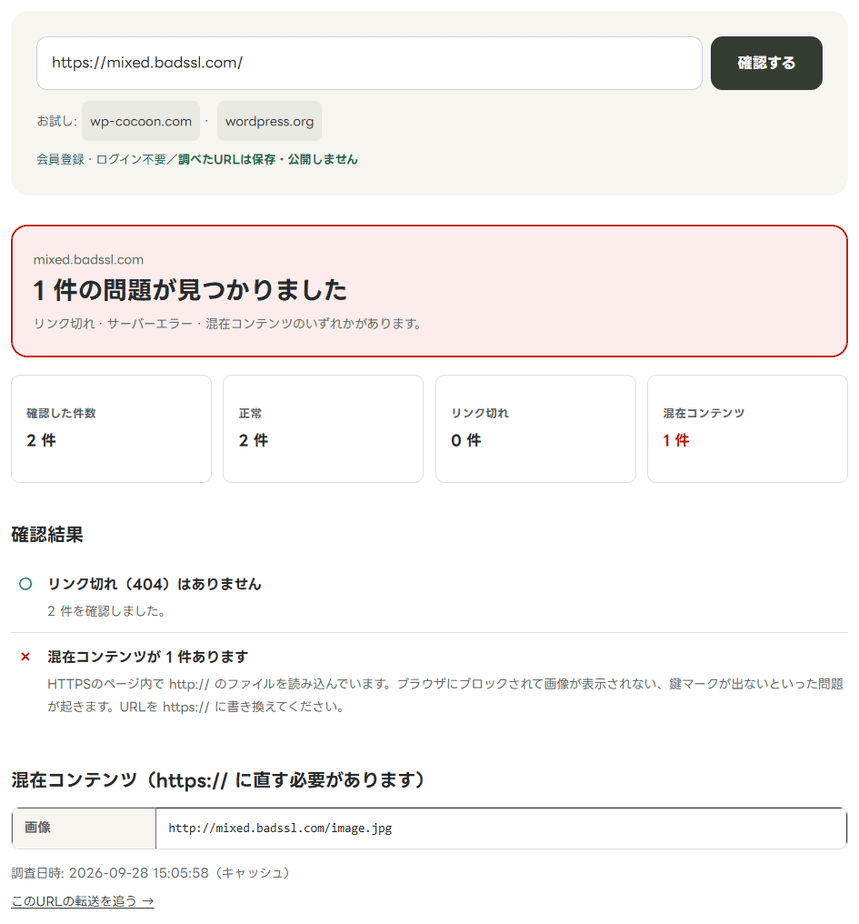
このページはHTTPSで開いているのに、画像を「http://」のURLで読み込んでいます。
ツールは、この画像を混在コンテンツとして1件検出しました。
リンク先そのものは生きているので、リンク切れは0件です。
同じ結果はこのページの診断をいま開くと確かめられます。
混在コンテンツがあると、ブラウザはJavaScriptなどを自動でブロックします。
ブラウザはHTTP画像をHTTPSへ自動変更したり、安全でないリソースを遮断したりします。鍵マークの有無だけでは判断せず、開発者ツールのConsoleとNetworkで実際のURL・警告・読み込み結果を確認します。
なお、リンク先のURLが「http://」なだけなら混在コンテンツではないので、ツールも数えません。
実測|問題が見つからなかったとき
次は、WEBツール箱のトップページを調べた結果です。
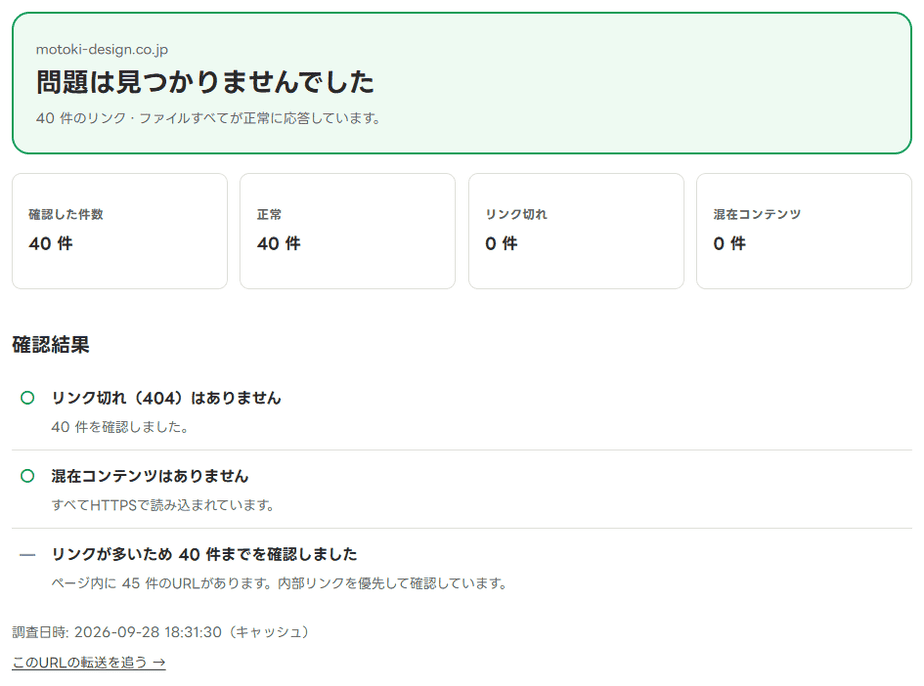
ページ内にはURLが45件あり、そのうち内部リンクを優先して40件を確認しました。
40件すべてが正常に応答し、「問題は見つかりませんでした」と出ています。
確認しきれなかった残りの5件は、「リンクが多いため40件までを確認しました」の行で分かります。
確認できなかったリンクの読み方
リンク先のサーバーによっては、応答そのものが得られないことがあります。
ツールは、429・アクセスの拒否・接続できなかったものを、「正常」にも「リンク切れ」にも数えません。
これらは「確認できなかった」の欄に、別に数えます。
その場合、判定は「確認できた範囲では問題は見つかりませんでした」になります。
その下に、確認した件数のうち正常に応答した件数と、確認できなかった件数と内訳が出ます。
内訳は「確認回数の制限(429)」「アクセス拒否」「接続できず」の3つです。
どのURLが確認できなかったかは、下の「応答に問題があったURL」に一覧で出ます。
429は、サーバーが短時間の連続アクセスを制限したときに返す番号です。
ツールは429が返ったURLを、間隔をあけて1件ずつ確かめ直します。
それでも429が続いたものだけが、確認できなかった欄に残ります。
外部サイトのアクセス制限や、セキュリティ系のプラグインが入っているサイトで起きやすい表示です。
リンク先が消えているわけではないので、時間をおいて調べ直すか、ブラウザで開いて確かめてください。
「接続できませんでした」は、相手のサーバーが止まっているか、応答が遅すぎたときに出ます。
一時的なこともあるので、時間をおいて調べ直し、何度調べても続くならリンクを見直します。
結果の表示と、直すかどうか
| 表示 | 意味 | 対応 |
|---|---|---|
| ページが見つかりません(404) | リンク先が存在しない | 直す |
| 削除済み(410) | リンク先が意図して削除された | リンクを外すか差し替える |
| サーバーエラー(500番台) | リンク先のサーバーで処理が失敗している | 内部リンクならエラーログを確かめる |
| 確認回数の制限(429) | 短時間の確認が多すぎて断られた | 時間をおいて調べ直す |
| アクセスを拒否されました(401・403・405) | ブラウザ以外からのアクセスを断るサイト | ログアウト状態で目的のページに到達できるか確認。確認できなければ保留 |
| 接続できませんでした | 応答が無い・遅すぎる | 時間をおいて調べ直し、続くならリンクを見直す |
転送(300番台)で最終的にページが表示されるリンクは、正常として数えます。
転送が何段になっているかを見たいときは、リダイレクトチェックを使います。
WordPressでの直し方
内部リンクが404のとき
記事のURL(スラッグ)を変えた、記事を削除した、カテゴリーを組み替えた、のどれかが原因のことがほとんどです。
リンクを新しいURLに書き換えるのが基本です。
外部から多くのリンクを受けているURLなら、301転送で新しいURLへ送ります。
転送の設定は「Redirectionを使ったリダイレクト設定まとめ」や「.htaccessを使ったリダイレクト方法」で解説しています。
移転後にトップページ以外が404になる場合は、パーマリンクに加え、Webサーバーのリライトルールや設置パスを確認します。症状だけで原因は確定できません。
直し方は「「ページが見つかりませんでした。」と表示される時の解消方法」をご覧ください。
混在コンテンツが見つかったとき
多くは、常時SSL化する前に書いた記事の画像URLが「http://」のまま残っているのが原因です。
原因がデータベース内の自サイトURLなら、HTTPSで対象リソースを取得できることを確かめてから置換します。外部URLやCSSファイル内の記述は別に確認が必要です。
WP-CLIが使えるサーバーなら、次のように書きます。
wp search-replace \
  'http://example.com' \
  'https://example.com' \
  --skip-columns=guid \
  --dry-run
「–dry-run」を付けると、書き換えずに件数だけを表示します。
件数を確かめてから、「–dry-run」を外して実行します。
置き換える前に、データベースのバックアップを取っておいてください。
WP-CLIが使えない場合は、Better Search Replace などの置換プラグインでも同じことができます。
テーマやプラグインの設定画面に「http://」の画像URLが入っていることもあります。
置換で直らないときは、ロゴや背景画像の設定を見直してください。
ツールを使わずに確かめる方法
混在コンテンツは、ブラウザの開発者ツールでも確かめられます。
- 調べたいページを開き、F12(Macはcommand+option+I)で開発者ツールを開く
- 「Console」(コンソール)のタブを選ぶ
- ページを読み込み直し、「Mixed Content」から始まる警告が出ていないかを見る
警告には、http で読み込もうとしたURLが書かれています。
リンク切れは、ページ内のリンクを1つずつ開くしかないので、件数が多いページではツールのほうが早く済みます。
このツールの限界
- 1ページずつの確認で、サイト全体は巡回しない
- 確認するのは1ページにつき最大40件まで
- JavaScriptで後から読み込まれるリンクや画像は対象外
- CSSの中で指定した背景画像は対象外
- 自動アクセスを拒否しているサイトは、生きていても「拒否」と出る
リンクが多いページでは、「リンクが多いため40件までを確認しました」と表示されます。
例えば wp-cocoon.com のトップはURLが167件あり、そのうち40件を確認して、すべて正常でした。
残りを確かめたいときは、記事ごとに調べるか、次のサイト全体を調べる方法を使います。
サイト全体のリンク切れを調べるには
サイト全体を巡回すると相手のサーバーに大きな負荷がかかるため、このツールはあえて対応していません。
自分のサイト全体を調べるなら、次の方法があります。
- Google Search Console の「ページ」レポートで、「見つかりませんでした(404)」の一覧を見る
- パソコンで動かすクローラー(Screaming Frog SEO Spider など)で巡回する
- Google Apps Script で自作のクローラーを動かす
クローラーの使い方は「無料で使えるSEOクローラーの使い方」、自作する方法は「サイト内リンクを一括クロールしてスプレッドシートに出力する」で解説しています。
よく読まれている記事や、リンクの多いまとめ記事だけを定期的にこのツールで見る、という使い分けもできます。
よくある質問
Q. 調べたことは相手のサイトに知られますか?
リンク先のURLに1回ずつアクセスするので、相手のアクセスログには残ります。
ページを開いて読むのと同じ程度のアクセスで、管理画面には入りません。
Q. 外部リンクがリンク切れになっていたらどうしますか?
リンク先の運営者が記事を消したか、URLを変えた可能性があります。
同じ内容の新しいページが見つかれば差し替え、見つからなければリンクを外します。
出典として残したい場合は、Internet Archive(Wayback Machine)に保存された版へのリンクに替える方法もあります。
Q. 404のページを作っておけば、リンク切れを直さなくてもいいですか?
404のページを整えると離脱は減らせますが、リンク切れそのものは残ります。
404のページの工夫は「SWELL│404ページのカスタマイズ」で紹介しています。
まとめ
- ページ内のリンクと画像の死活は、リンク切れ・エラー診断にURLを入れるだけで確かめられる
- 404や混在コンテンツを修正し、5xxなどの失敗も原因を確認する。429や拒否は正常扱いせず、確認できるまで保留する
- 内部リンクの404は、書き換えるか301転送で新しいURLへ送る
- 混在コンテンツは発生元を特定し、HTTPS対応を確認して対象のURLだけ修正する
- サイト全体はSearch Consoleやクローラーで調べ、よく読まれる記事はこのツールで見る
ほかの項目もまとめて点検するなら、「WordPressサイトを自分で点検する手順」で順番と使い分けを解説しています。
ツールの一覧はWEBツール箱にあります。
WP-CLIの例は対象サイトのWordPressディレクトリで実行する予行演習です。変更前にデータベースをバックアップし、対象サイト・テーブルと置換件数を確認します。–skip-columns=guidでguid列を除外し、–dry-runを外す前に復元手順も確認してください。マルチサイトでネットワーク全体へ適用する例ではありません。WP-CLI公式仕様も確認してください。