
気になるサイトを見つけて、どのテーマで作られているのか知りたくなることがあります。
WordPressのサイトなら、テーマとプラグインの多くは外から調べられます。
この記事では、URLを入れるだけで判定するツールと、ページのソースから手で探す方法の2つを紹介します。
この記事で使うWordPressテーマ・プラグイン判定は、当サイトと同じMOTOKI合同会社が作った「WEBツール箱」の1つです。
無料で、会員登録なしで使えます。
最終確認日:2026年9月28日


この記事で分かること
- URLからテーマとプラグインを調べる手順
- ツールを使わずに、ページのソースから探す方法
- プラグインが一部しか見つからない理由
- 自分のサイトで確かめておきたい公開設定
ツールで調べる|URLを入れるだけ
- WordPressテーマ・プラグイン判定を開く
- 調べたいサイトのURLを入れて「調べる」を押す
- テーマ・親テーマ・検出したプラグインの数が出る
このサイトを調べた結果です。
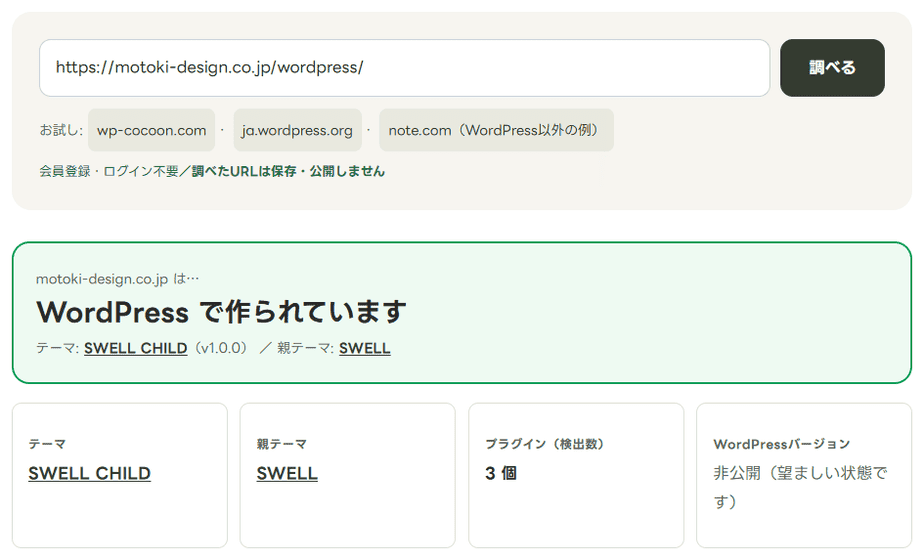
テーマは「SWELL CHILD」、親テーマは「SWELL」と出ました。
子テーマを使っているサイトでは、このように親テーマもあわせて表示されます。
SWELL・SANGO・JIN・AFFINGER・THE THOR・Snow Monkeyなど、国内でよく使われるテーマは名前で判別します。
バージョンが「非公開」と出ても、その取得方法で見つからなかったという意味です。安全性や最新版であることを保証しないので、管理画面で更新状況を確認します。
同じ結果はこのサイトの判定をいま開くと確かめられます。
ツールを使わずに調べる|ページのソースを見る
ツールがしていることは、ページのHTMLに書かれたファイルの場所を読むことです。
同じことは、ブラウザーだけでもできます。
- 調べたいページを開き、Ctrl+U(Macはcommand+option+U)でソースを表示する
- Ctrl+Fで「wp-content/themes/」を検索する
- 直後のフォルダ名がテーマのフォルダ名
/wp-content/themes/swell/この例では「swell」がテーマのフォルダ名です。
フォルダ名だけでは正式な名前が分からないときは、テーマの style.css を直接開きます。
/wp-content/themes/swell/style.cssページで実際に読み込まれているCSSのURLを基準にします。WordPressの設置パスやCDNによって場所が異なるため、ドメイン直下にこのパスがあるとは限りません。
先頭のコメントに「Theme Name」(テーマ名)や「Version」(バージョン)が書かれています。
子テーマの場合は「Template」の行に親テーマのフォルダ名があります。
プラグインも同じ要領で、「wp-content/plugins/」を検索すると直後にプラグインのフォルダ名が出てきます。
プラグインが一部しか見つからない理由
このサイトで実際に有効にしているプラグインは、2026年9月28日時点で24個です。
ところが、ツールで検出できたのは3個でした。
これはツールの誤りではなく、外から調べる方法そのものの限界です。
| 見つからない理由 | 起きること |
|---|---|
| 画面にファイルを出さない | 管理画面だけで動くプラグイン(バックアップ・セキュリティ・リダイレクトなど)は、公開ページのHTMLに何も残さない |
| ファイルを結合している | キャッシュ系プラグインがCSSやJavaScriptを1本にまとめると、個々のフォルダ名がHTMLから消える |
| テーマ名を変えている | フォルダ名を変えてインストールしていると、有名なテーマでも判別できない |
| CDNや別のドメインから配信している | ファイルの場所が別のドメインに書き換わり、wp-contentのパスが見えない |
「検出されない=入っていない」ではありません。
他社のサイトを参考にするときは、見つかったものを手がかりの1つとして扱ってください。
検出数だけで結合や削除を決めず、実際の読み込み量と表示への影響を測ります。ファイル結合はキャッシュ効率や依存関係を悪化させる場合もあります。
WordPressかどうか分からないとき
ツールは、wp-contentのパス、generatorのメタタグ、REST APIのリンクなどの痕跡からWordPressかどうかを判定します。
痕跡が見つからない場合は「WordPressではないようです」と出ます。
ほかのサービスの痕跡が見つかったときは、その名前を表示します。
WordPressの管理画面だけを使い、表示を別の仕組みで作っているサイトも、外からはWordPressと判定できません。
自分のサイトで確かめておきたい公開設定
このツールは、テーマを調べるだけでなく、自分のサイトの公開設定の点検にも使えます。
結果の下にある「公開設定のチェック」では、次の3つを確かめます。
| 項目 | 問題になる理由 | 対処 |
|---|---|---|
| REST APIでユーザー一覧が公開されている | 公開される表示名やslugがログイン名と一致する場合はあるが、通常の公開応答でusernameが必ず出るわけではない | 必要な公開情報と連携への影響を確認する。REST API全体を一律に止めず、強い認証と試行制限を優先する |
| XML-RPCが有効 | ログインの総当たりに使われることがある | Jetpackやアプリ連携で使っていなければ無効にする |
| WordPressのバージョンが公開されている | 古いバージョンの弱点を狙う目印になる | WordPress・テーマ・プラグインを更新する。generatorを隠すだけでは脆弱性は修正されない |
ツールは「公開されているかどうか」だけを確かめます。
ユーザー名そのものを取得したり表示したりはしません。
よくある質問
Q. 調べたことは相手のサイトに通知されますか?
通知は届きません。
トップページを1回読み込むのと同じなので、相手のアクセスログに残る程度です。
管理画面には一切アクセスしません。
Q. 有料テーマを使っているかは分かりますか?
フォルダ名から主要な国内テーマは判別できます。
ただし、そのテーマを正規に購入しているかどうかまでは分かりません。
Q. サーバーも一緒に調べられますか?
サーバーはネームサーバー調査で調べられます。
ドメイン・サーバー・SSL・テーマ・計測タグをまとめて1枚にしたいときは、サイトカルテが便利です。
まとめ
- テーマとプラグインはWordPressテーマ・プラグイン判定にURLを入れるだけで調べられる
- 手で調べるなら、ソースで「wp-content/themes/」を検索する
- 正式な名前とバージョンは、テーマの style.css の先頭に書かれている
- プラグインは一部しか見つからない(このサイトでは24個中3個)
- 自分のサイトでは、ユーザー一覧とXML-RPCの公開設定もあわせて確かめる
SWELLが気になった方は、「SWELLを使ってみたい方へ」で導入までの流れをまとめています。
ほかの項目もまとめて点検するなら、「WordPressサイトを自分で点検する手順」で順番と使い分けを解説しています。
ツールの一覧はWEBツール箱にあります。