以下は過去の導入時の画面と検証記録です。
現在の設定画面や決済サービスの審査手順とは異なる場合があります。
2026年10月1日に注文を一律に完了へ変更するコードと、費用・メール到達の説明を修正しました。
実決済を含む現行構成の再検証は未実施です。
SWELL公式で推奨されていないWooCommerceのプラグインをSWELLにいれて、実際に機能するか試してみました。
WooCommerceなどのEC系のプラグインは基本的に対応(動作保証)していません。
WooCommerce等を絶対に使えないということはないですが、ご自身でカスタマイズなどがかなり必要です。
結論を言うと正直、動作はするもののそれなりに見た目や機能のカスタマイズが相当量、必要なので、安易に導入するのはおすすめしません。
WooCommerce対応テーマを使う構成や、Shopifyなどの外部ECサービスと組み合わせる構成も比較対象になります。商品・配送・決済・会員管理など必要な機能と保守範囲を決めて選びます。
WooCommerce本体は無料で利用できますが、サーバー、決済手数料、有料拡張などの費用は別に発生します。
実際にSWELLに入れてみて実際どうだったのか検証してみました。
決済サービス側の機能と、SWELL・WooCommerce・追加プラグインを組み合わせたサイト全体の動作は分けて確認します。
キャッシュを使う場合は、カート・購入手続き・マイアカウントをページキャッシュの対象から除外できているか確認します。プラグインが自動で除外する場合も、サーバーやCDNを含めた設定を照合し、別の利用者の状態が混ざらないかを検証してください。WooCommerce公式のキャッシュ設定を参照できます。
最後にもう一度いいますが、見た目も機能もカスタマイズする量が多いので、もしやりたい場合はプロに依頼してやってもらったほうがいいです。


SWELL+WooCommerceの設定
以下は導入当時の設定記録です。
現在の画面名や手順は、WooCommerceと利用する決済プラグインの公式案内で確認してください。
ストア設定に加え、テーマとの表示の組み合わせや注文処理の確認が必要です。
導入時はWooCommerceをインストールして有効化しました。
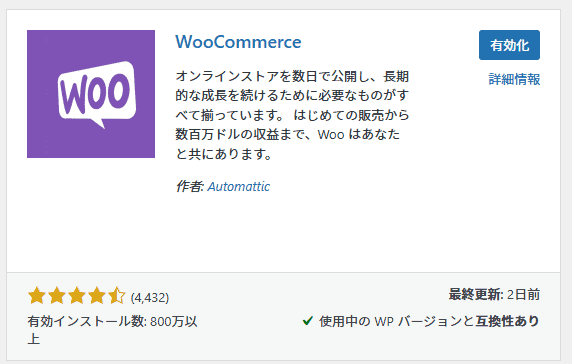
続いて管理画面のWooCommerceから設定を進めました。
当時のガイドは、次の5つの項目に分かれていました。
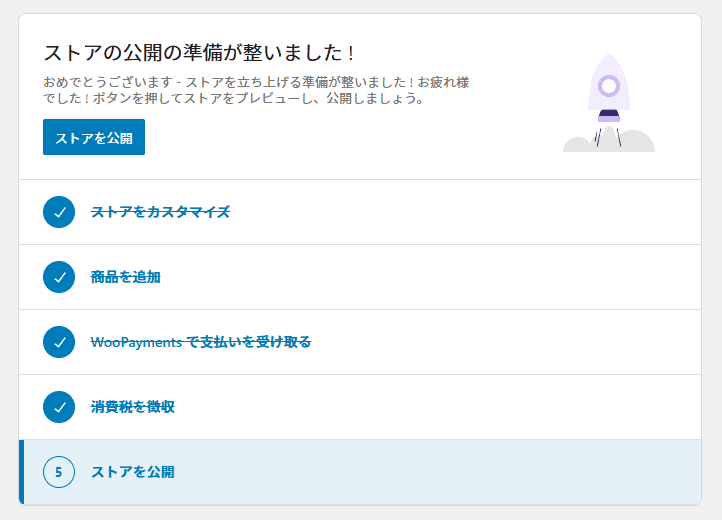
①ストアをカスタマイズ
当時は専用画面からストアデザイナーを選びました。
この操作でWooCommerce用のメニューやページが生成されました。
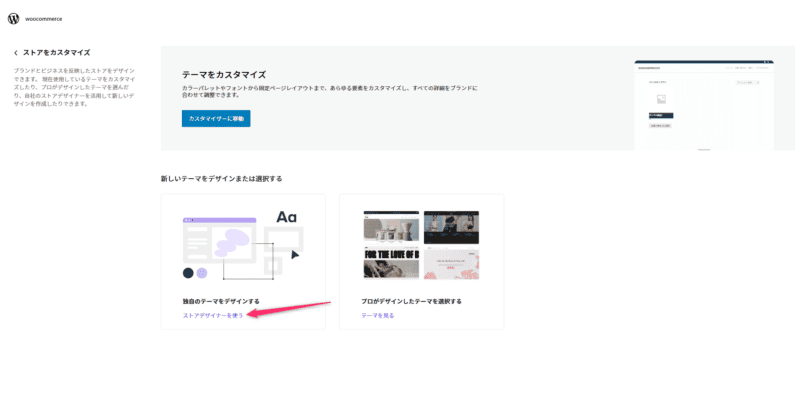
当時の操作では有効なテーマがTwenty Twenty-Fourなどへ切り替わったため、設定後にテーマを確認しました。
テーマを切り替えた場合は、SWELLに戻した後のストア・商品・カート・購入手続きの表示も確認します。
②商品を追加
ストアをカスタマイズしたときに自動でサンプル商品も作成されますが、
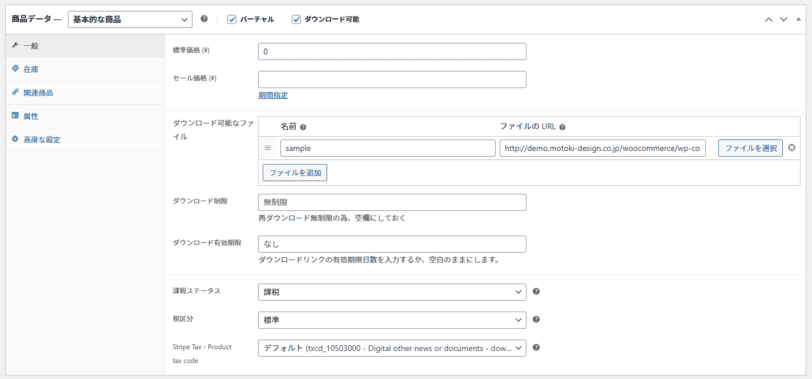
本番販売中の商品を変更せず、検証環境にテスト用の0円商品を作成して確認します。
今回はデジタル商品(バーチャル)でダウンロードリンクもつけてみました。
価格は0円に設定
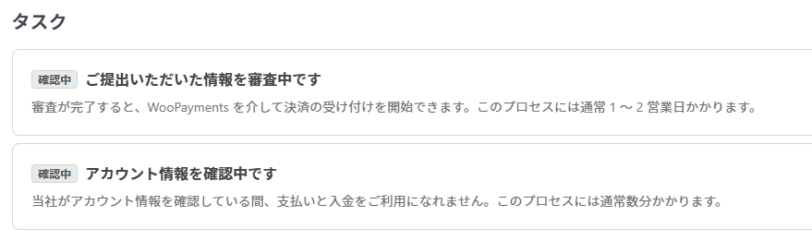
③WooPayments で支払いを受け取る
以下はWooPaymentsの導入画面の記録です。
現在の接続方法や必要書類はWooPaymentsの案内に従って確認してください。
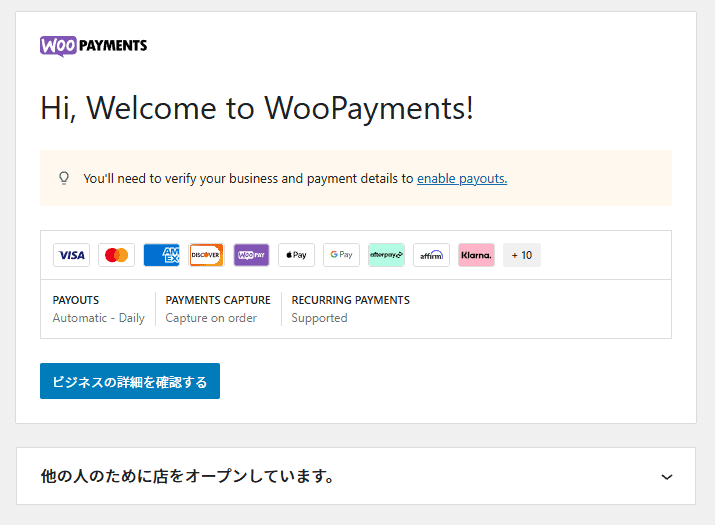
当時の入力画面では、法人か個人かを選択しました。
掲載画面の入力例を、そのまま別の事業者の登録内容として使わないでください。
本人確認書類の提出と審査も求められました。
④消費税を徴収
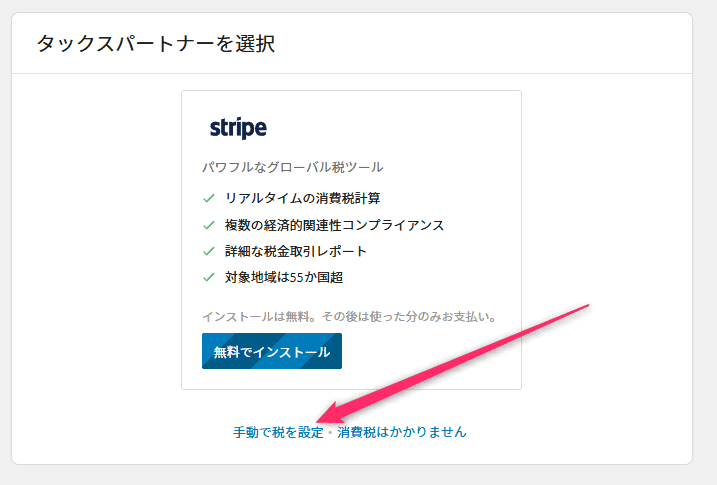
手動で税の設定を選びました。
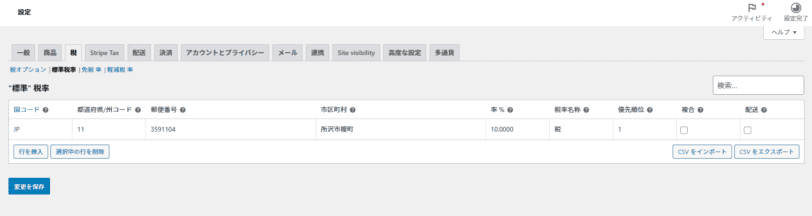
下の画像は、当時「日本・10%」を入力した設定例です。
すべての店舗や商品に同じ税率を設定する指示ではありません。
適用する税区分・税率は自店舗の条件に応じて確認してください。
⑤ストアを公開
ストア公開前に、検証環境で表示・注文・通知・決済の確認を行います。
利用する決済サービスの審査・設定状況も確認し、テストで残った問題を解消してから公開を判断します。
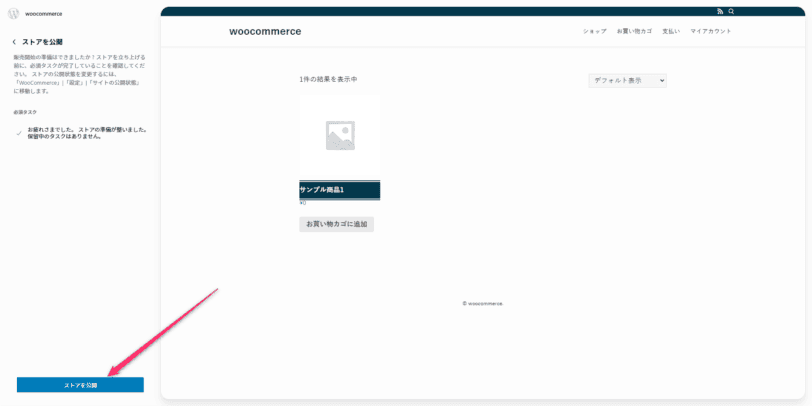
以上は当時の初期設定の記録であり、現行構成での開店前テストを完了したものではありません。
WooCommerceの設定項目はいろいろあるので、しっかり確認しておきましょう。
SWELL+WooCommerceでカスタマイズしたところ
当時はストア公開前に0円商品の注文を試しました。
0円注文で確認できるのは、その条件での購入画面・注文作成・通知などです。
カード決済や返金まで正常に動くことの確認にはなりません。
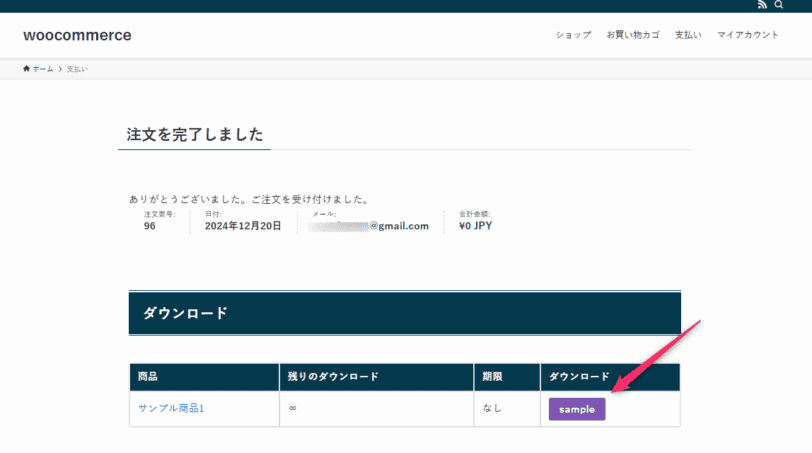
この試行では、注文状態やメール通知などを追加で確認する必要がありました。
ということで設定・カスタマイズしたところを紹介します。
WooPaymentsの決済確認は、公式のテストモード手順を参照して、実際の資金を動かさないテストとして行います。
本記事では、現行構成でのテスト決済・返金を実施していません。
注文が「処理中」になる理由と旧コードの戻し方
支払い後の「処理中」は、発送やサービス提供などの対応が残っている注文では正常です。
すべての商品が「バーチャル」かつ「ダウンロード可能」の注文は、標準動作で処理中を経ず完了になります。

以前掲載していた、すべての注文商品を処理不要にするフィルターは撤去しました。
物販やサービス提供を含む注文まで完了扱いにするため、汎用の解決策として追加しないでください。
既に追加した場合は、そのフィルターだけを削除または無効化し、テスト注文で標準の状態遷移へ戻ったことを確認します。
過去の注文状態は自動では戻りません。
WooCommerce公式の注文ステータスで用途を確認し、商品が本当に該当する場合だけ商品編集画面のバーチャル・ダウンロード可能の設定を使います。
物販を含む混合注文や入金待ちを無条件に完了へ変更しないでください。
メールが届かない
WooCommerce初期状態で商品を購入しても販売側にも顧客側にもメールが届きませんでした。
当時はSMTPの導入後にメールを受信できましたが、この経過だけで不達の原因を特定できるわけではありません。
不達時はWooCommerce公式のメール確認手順に沿って、通知の有効化・注文状態・送信と受信の状況を切り分けます。
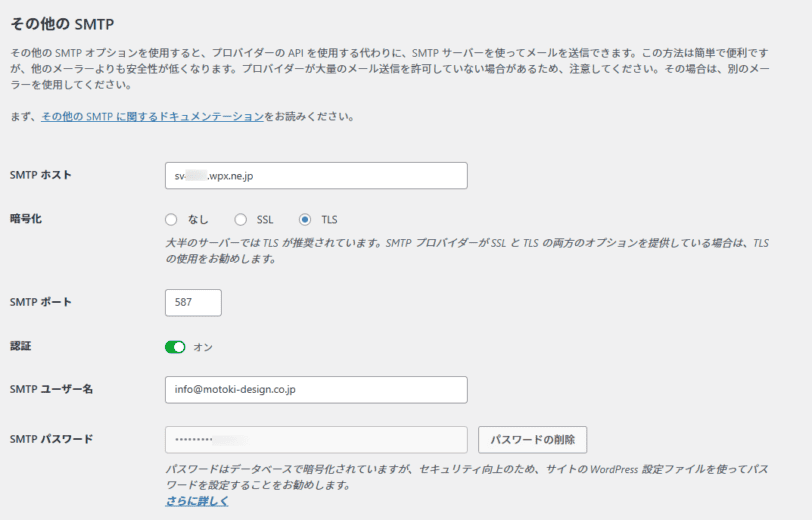
以下は当時採用したSMTP設定の手順です。
- WP Mail SMTPのプラグインをインストール&有効化
- メーラーをその他の SMTPを選択
- その他のSMTPを設定
以上です。
※実際の設定内容は各レンタルサーバーによって違います。
契約しているレンタルサーバーのメール設定を検索して調べましょう!
たとえばシンレンタルサーバーだと下記のように入力しました。
またWooCommerceのメールの設定も一応チェックしておきましょう。
管理画面 > WooCommerce > 設定 > メール
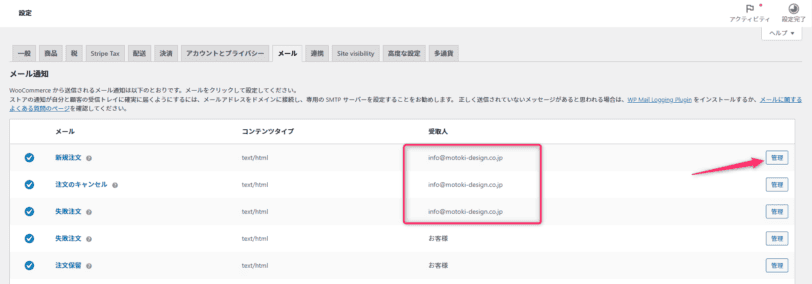
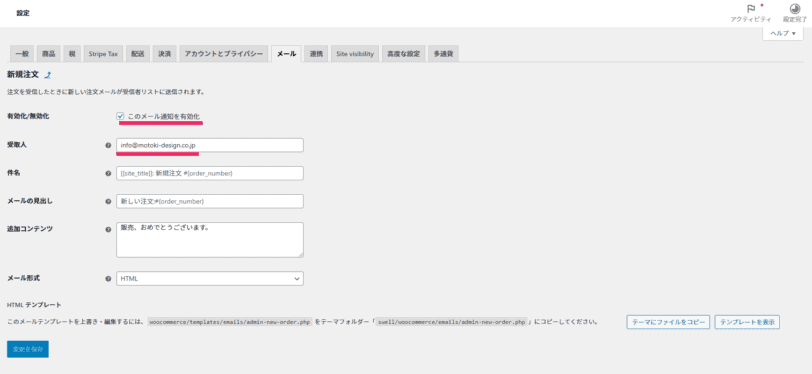
SMTPのテスト送信とWooCommerceの注文メールは別に確認します。
メールの有効化・宛先・注文状態を確認し、テスト注文で販売者宛てと購入者宛ての到達をそれぞれ確かめてください。
その他、色々カスタマイズが必要だったので片っ端からコードを書いていますが、
完成までまだまだ掛かりそうです。
- 文言周りの変更
- 関連記事の表示数
- 商品詳細ページ
- 個数選択ボタンのUX
- 並び替え
- 入力フォーム
- 商品画像のズーム停止
これらは当時のサイトで調整した項目です。WooCommerce全体の機能不足や、現在のShopifyとの優劣を示す比較結果ではありません。
どこかでカスタマイズも記事にしてみようと思います。
現在の税設定の操作はWooCommerce公式の税設定資料を参照してください。
2026年10月21日にWooCommerce公式の注文ステータス・WooPaymentsテストモード・キャッシュ設定を再照合しました。SWELL公式の既存リンクは今回503で再取得できていません。掲載画面は過去の記録で、現在の表示・実決済・税設定・メール配送を再検証したものではありません。
よくある質問:SWELLでWooCommerceを導入する方法
SWELLでWooCommerceは使えますか?
記事では、SWELL公式で推奨されていないWooCommerceをSWELLに入れて、実際に機能するか試した記録です。WooCommerceなどのEC系のプラグインは基本的に対応(動作保証)しておらず、絶対に使えないわけではありませんが、自分でのカスタマイズがかなり必要です。結論として、動作はするものの見た目や機能のカスタマイズが相当量必要なので、安易に導入するのはおすすめしない、としています。
記事は、WooCommerceとShopifyのどちらをすすめていますか?
WooCommerce対応テーマや、Shopifyなどの外部ECサービスとの組み合わせも比較対象です。本記事は過去のSWELLとの組み合わせの記録であり、現行サービスの料金・機能・設定工数を同じ条件で比較していません。店舗の要件と保守できる範囲を確認して選びます。
WooCommerceは、無料で使えますか?
記事では、WooCommerce本体は無料で利用できますが、サーバー、決済手数料、有料拡張などの費用は別に発生します。
高速化プラグインを入れても、問題ありませんか?
カート・購入手続き・マイアカウントのページキャッシュ除外を確認します。サーバーやCDN側のキャッシュ、JavaScriptの最適化設定も含め、条件を一つずつ変更して注文操作を検証してください。決済サービス単体の機能とサイト全体の動作は分けて確認します。
0円の商品で注文テストをすれば、決済は問題ないといえますか?
記事では、当時はストア公開前に0円商品の注文を試しました。0円注文で確認できるのは、その条件での購入画面・注文作成・通知などで、カード決済や返金まで正常に動くことの確認にはなりません。WooPaymentsの決済確認は、公式のテストモード手順を参照して、実際の資金を動かさないテストとして行います。
決済や消費税の設定は、記事のとおりでよいですか?
記事では、WooPaymentsの導入画面は当時の記録で、現在の接続方法や必要書類はWooPaymentsの案内に従って確認してください。掲載画面の入力例を、そのまま別の事業者の登録内容として使わないでください。消費税は、当時「日本・10%」を入力した設定例で、すべての店舗や商品に同じ税率を設定する指示ではありません。適用する税区分・税率は自店舗の条件に応じて確認してください。
メールは、どう確認しますか?
記事では、SMTPのテスト送信とWooCommerceの注文メールは別に確認します。メールの有効化・宛先・注文状態を確認し、テスト注文で販売者宛てと購入者宛ての到達をそれぞれ確かめてください。管理画面の「WooCommerce > 設定 > メール」も確認します。契約しているレンタルサーバーのメール設定は、サーバーごとに異なります。
この記事の情報は、今でも使えますか?
記事の冒頭では、以下は過去の導入時の画面と検証記録で、現在の設定画面や決済サービスの審査手順とは異なる場合があります。実決済を含む現行構成の再検証は未実施です。ストア公開前には、検証環境で表示・注文・通知・決済の確認を行い、決済サービスの審査・設定状況も確認します。最新は公式で確認してください。