
SWELLのステップブロックは基本縦並びですが、
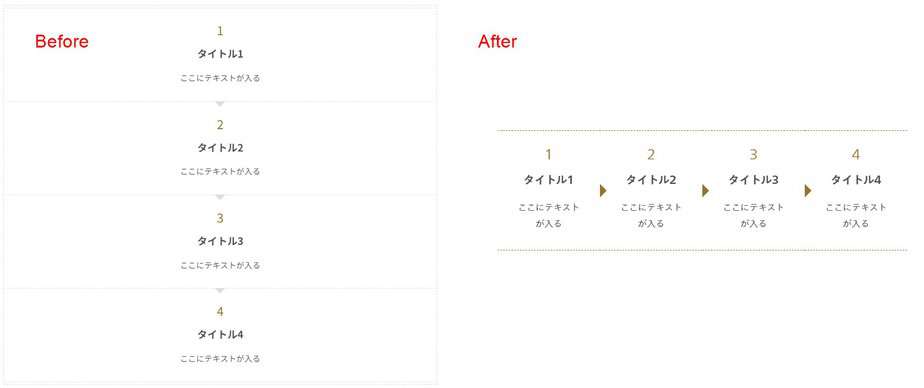
横にしたほうが見やすく、省スペースになることもあるのでカスタマイズしてみました。
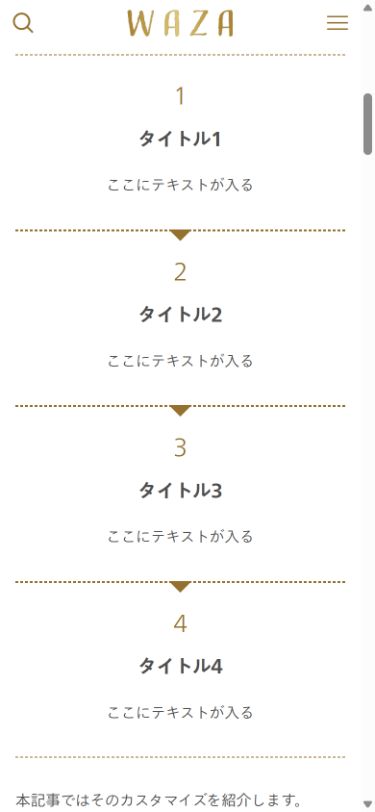
※画面幅959px以下(スマホなど)では縦並びのままです。
実際のステップブロック
ここにテキストが入る
ここにテキストが入る
ここにテキストが入る
ここにテキストが入る
本記事ではそのカスタマイズを紹介します。


SWELLのステップブロックを横に表現するカスタマイズ
やり方は簡単でCSSを挿入するだけです。
SWELLのステップブロックのスタイルをビッグにする
SWELLのステップブロックのスタイルをビッグにします。
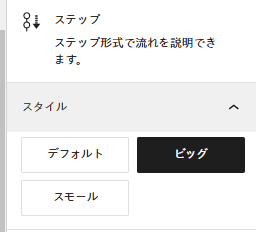
※ついでにSTEPの文字を削除しています。
CSSを挿入
下記のCSSを、外観 → カスタマイズ → 追加CSS、または子テーマのstyle.cssのどちらか一方に挿入しましょう。
作業前に、追加CSSや子テーマのstyle.cssの現在の内容をバックアップしておきましょう。
元に戻したい場合は、追加したCSSを削除してください。
.swell-block-step.waza-step-side.is-style-big > .swell-block-step__item {
    --swl-step_arrow_color: var(--color_link);
    border-top: 1px dashed var(--swl-step_arrow_color);
    min-width: 0;
    overflow-wrap: anywhere;
}
@media (min-width: 960px) {
    .swell-block-step.waza-step-side.is-style-big { display: flex; }
    .swell-block-step.waza-step-side.is-style-big > .swell-block-step__item { flex: 1 1 0; }
    .swell-block-step.waza-step-side.is-style-big > .swell-block-step__item::before {
        left: 100%; top: 50%; transform: translateY(-50%) rotate(-90deg);
    }
}
あとは見た目を確認しましょう。
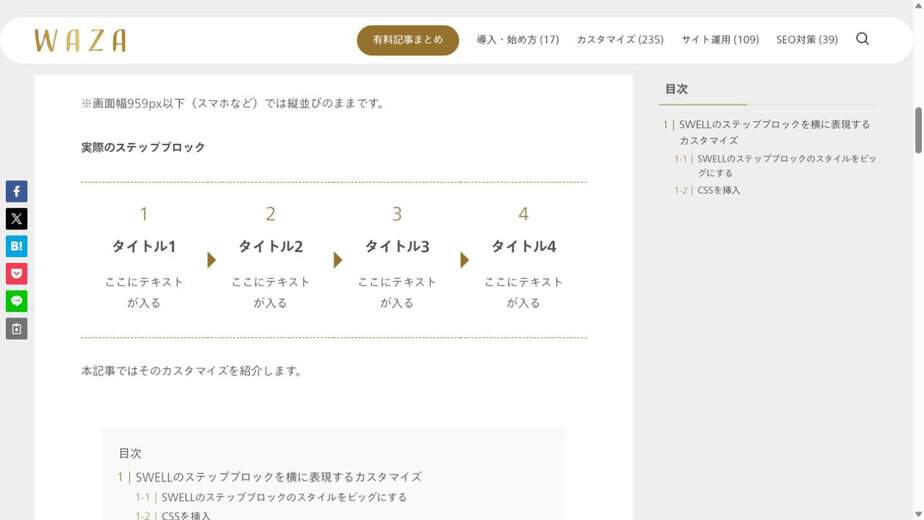
画面幅960px以上では横並びに、959px以下では縦並びのままになっているかを確認しましょう。
ここにテキストが入る
ここにテキストが入る
ここにテキストが入る
ここにテキストが入る
以上です。
この記事で紹介しているコードは、GitHubのMOTOKI-LLC/WAZA-codeにもまとめています。
PCとスマホの表示確認
よくある質問:SWELLのステップブロックを横に表現するカスタマイズ
SWELLのステップブロックは、横並びにできますか?
記事では、SWELLのステップブロックは基本縦並びですが、横にしたほうが見やすく、省スペースになることもあるため、CSSを挿入するだけで横並びにするカスタマイズを紹介しています。
どのスタイルのステップブロックが対象ですか?
記事では、SWELLのステップブロックのスタイルを「ビッグ」にします(ついでに「STEP」の文字を削除しています)。以下のCSSは、waza-step-sideを付けたビッグスタイルのステップだけに適用します。
設定の手順を教えてください。
対象のステップブロックを選び、「高度な設定」の「追加CSSクラス」にwaza-step-sideと入力します。記事では、CSSを、外観 → カスタマイズ → 追加CSS、または子テーマのstyle.cssのどちらか一方に挿入します。
スマホでも、横並びになりますか?
記事では、画面幅959px以下(スマホなど)では縦並びのままです。画面幅960px以上では横並びに、959px以下では縦並びのままになっているかを確認しましょう。
CSSを入れる前に、何をしておきますか?
記事では、作業前に、追加CSSや子テーマのstyle.cssの現在の内容をバックアップしておきます。
元に戻すには、どうしますか?
記事では、元に戻したい場合は、追加したCSSを削除してください。
記事の確認は、いつ、どの幅で行いましたか?
記事には、PCの横並びとスマホ幅390pxの縦並びの画像が、2026年9月30日撮影として載っています。CSSがわからない場合の有償の依頼も案内されています。テーマの更新で表示が変わる可能性があるため、最新は公式で確認してください。