メインビジュアルの中央等に、ブログパーツを配置する場合
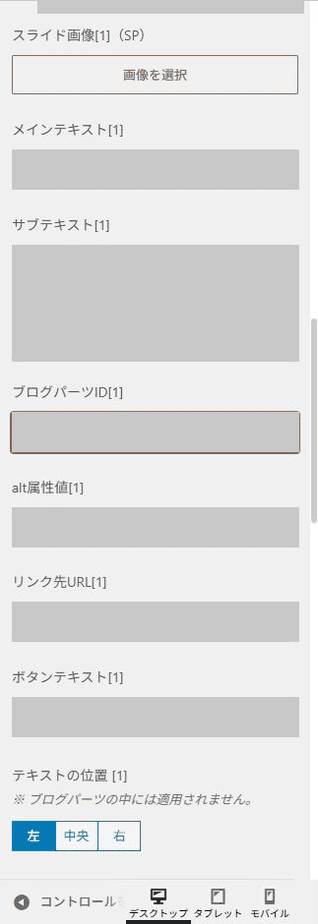
カスタマイズからブログパーツのIDを設定すると思います。
しかしそれ以外にもサイドにSNSアイコンを掲載したり、下側にメガメニューを配置したりと
メインビジュアルに対して複数のブログパーツを配置したいことがあります。
そんなときによく使うカスタマイズです。
今回はチュートリアルとして左下にSNSアイコンを表示させます。


SWELLで複数のブログパーツをメインビジュアルに重ねる方法
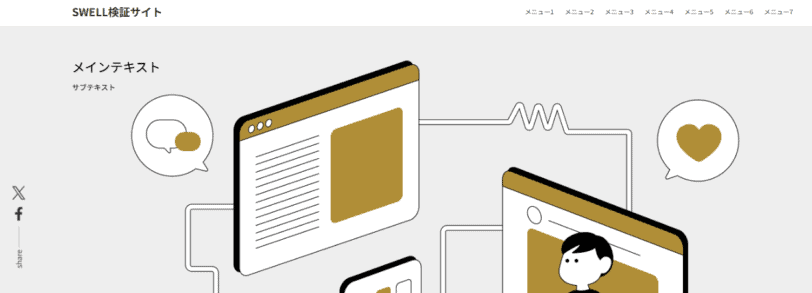
トップページのメインビジュアル内に、標準設定とは別のブログパーツを1つ追加する例です。
ブログパーツとコード(PHPとCSS)を使います。
ブログパーツの用意
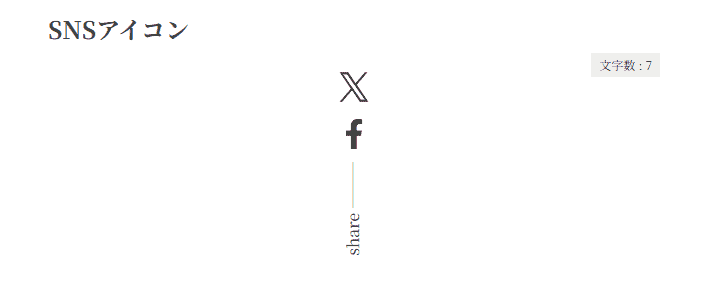
今回はメインビジュアルの左下に、縦向きのSNSアイコンをのせてみます。
ブログパーツにSNS名とリンクを作ります。アイコンだけにせず、リンクの目的が分かる表示テキストを付けてください。
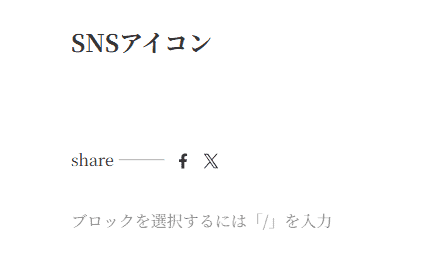
最後に全体にグループブロックを作成して、side-snsというクラスも追加しています。
CSSは「追加CSS」または子テーマのstyle.cssの一方へ追加します。旧版の回転・left:-50px・z-index:1000を指定したCSSは置き換えてください。以下は960px以上で縦並び、小さい画面では横並びにする例です。回転表示は使いません。
#main_visual .waza-mv-sns .side-sns {
    display: flex;
    flex-wrap: wrap;
    align-items: center;
    gap: .75rem;
}
#main_visual .waza-mv-sns a {
    display: inline-flex;
    align-items: center;
    justify-content: center;
    min-width: 44px;
    min-height: 44px;
}
#main_visual .waza-mv-sns a:focus-visible {
    outline: 3px solid currentColor;
    outline-offset: 3px;
}
@media (min-width: 960px) {
    #main_visual .waza-mv-sns .side-sns {
        flex-direction: column;
        align-items: flex-start;
    }
}
ブログパーツの追加挿入
先ほど作成したブログパーツのショートコードをコピーしておきます。
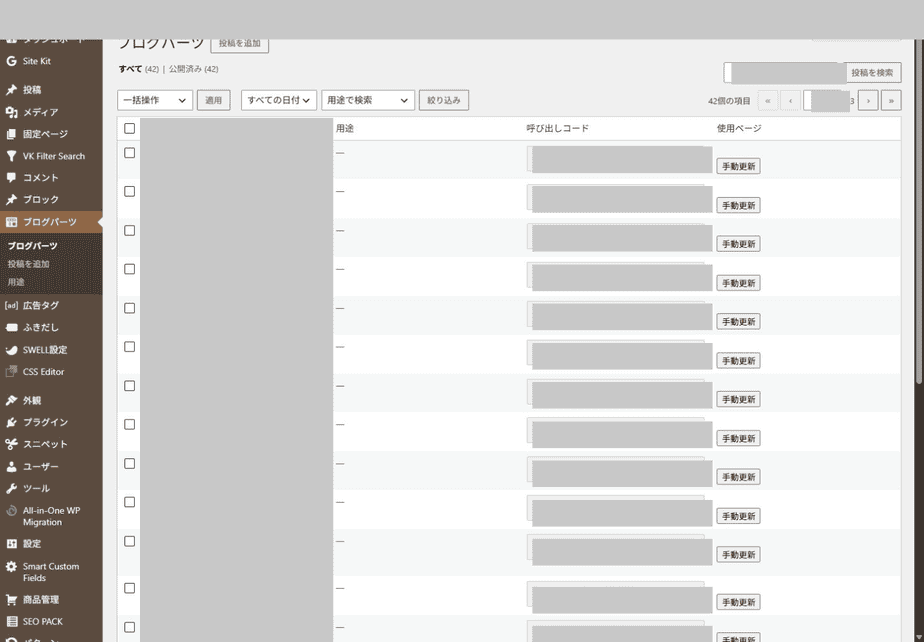
あとはコードでメインビジュアルに追加で表示させるだけです。
バックアップ後、子テーマのfunctions.php内またはCode SnippetsのPHPスニペットの一方へ追加します。旧版の同じフックへの追加コードは置き換えます。
メインビジュアルの関連カスタマイズは固定表示する方法、ブログパーツの応用はポップアップ表示にする方法、一覧はSWELLカスタマイズまとめにあります。
この記事だけ読みたい方は単品購入、ほかの有料記事も読みたい方は購読プランをご確認ください。
購読対象の記事・料金は、下のプラン案内で確認できます。
役に立った記事を、ブログやSNSで紹介しませんか?
紹介制度の対象記事・購読プランを購入した方は、codocで専用リンクと報酬条件を確認できます。
専用リンク経由で購入されると、設定された紹介報酬が発生します。
購読プランの紹介報酬は初回課金のみが対象です。
紹介時は、広告・PRであることが読者に分かるように明記してください。