SWELLのヘッダーを横並びにすると、ロゴ・メニュー・ウィジェットの合計幅によっては、PC表示へ切り替わる960px付近で収まらなくなる場合があります。この記事は特定のメニュー構成で余白を調整した事例です。SWELLの標準状態が必ず崩れるという意味ではありません。

フォントを小さくするとか、メディアクエリを細かく入れるとかの対策は嫌なので、まずは余白をなんとかする方向で考えてみました。
さっさとなんとかしたい人向けです。
次のCSSは、ロゴとメニューが横に並ぶヘッダーの余白を調整する例です。
/* ヘッダー全体の左右の余白 */
@media (min-width: 960px) and (max-width: 1200px) {
    .l-header {
        --swl-pad_container: 16px;
    }
}

/* ロゴ全体の右の余白 */
@media (min-width: 960px) {
    .-series .l-header__logo {
        margin-right: 0;
    }
}

/* ロゴパーツの右の余白 */
@media (min-width: 960px) and (max-width: 1100px) {
    .-series .c-headLogo {
        margin-right: 0;
    }
}

/* ヘッダー内部とメニューとの余白 */
.-series-right .w-header {
    margin-left: 6px;
}

/* ヘッダー内ウィジェットを縮ませない(収まる構成でのみ使用) */
.w-header.pc_ {
    flex-shrink: 0;
}

960px付近のヘッダーメニューの表示崩れ対策をする
全体のフォントサイズを下げてもいいのですが、今回は余白を調整してみます。
左右の端のpaddingを減らす
デフォルトです。
@media (min-width: 960px) {
    :root {
        --swl-pad_container: 32px;
    }
}
となっているので、少し減らすと良いです。
@media (min-width: 960px) and (max-width: 1200px) {
    .l-header {
        --swl-pad_container: 16px;
    }
}
今回のSWELL 2.19.0の検証では、1280pxで左右48px、掲載CSSを適用した960〜1200pxで左右16pxでした。
@media (min-width: 1200px) {
    :root {
        --swl-pad_container: 48px;
    }
}
ロゴの右余白を減らす(2箇所)
デフォルトでmargin-right: 24px;の値が入っています。
@media (min-width: 960px) {
    .-series .l-header__logo {
        margin-right: 24px;
    }
}
右寄せの横並びヘッダーでは、ロゴ右側のmarginを0にすることでメニューに使える幅を増やせます。
@media (min-width: 960px) {
    .-series .l-header__logo {
        margin-right: 0;
    }
}
こちらも減らせそうなので減らします。
@media (min-width: 960px) {
    .-series .c-headLogo {
        margin-right: 16px;
    }
}
0にしました。
@media (min-width: 960px) and (max-width: 1100px) {
    .-series .c-headLogo {
        margin-right: 0;
    }
}
ヘッダー内部の要素にできる左の余白を調整する
ウィジェットのヘッダー内部にボタンを入れるとメニューとの間に余白ができます。
@media (min-width: 960px) {
    .-series-right .w-header {
        margin-left: 12px;
    }
}
6pxまで減らします。最終的に掲載しているCSSもこの値です。
.-series-right .w-header {
    margin-left: 6px;
}
調整するのはお勧めしない箇所
✖️メニューの左の余白は削らない
メニューの左側もautoとなっていて、少し減らせますが、右寄せが消えてしまうのでNG
@media (min-width: 960px) {
    .-series-right .c-gnavWrap {
        margin-left: auto;
    }
}
✖️メニュー同士の間隔を狭めない
タップしづらくなるので、あまりやりたくないのですが、メニュー同士の間隔を狭めることは可能です。
デフォルト
@media (max-width: 1080px) {
    .c-gnav>.menu-item>a {
        padding: 0 8px;
    }
}
今回はやめておきます。
削った結果
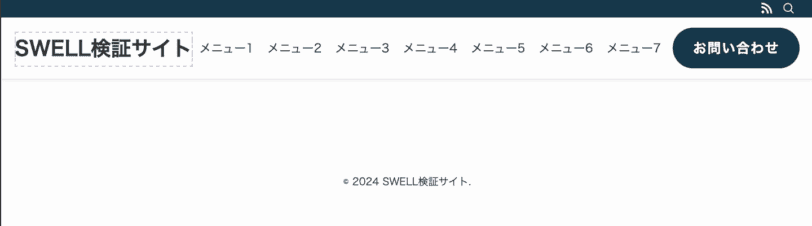
というような感じで削ると、画面幅960pxでもフォントのサイズを変えずにメニューが入りました。
最終的に調整したCSS
以下はこの事例の調整用CSSです。バックアップ後、追加CSSか子テーマのstyle.cssへ追加し、サイトに合わない項目は使わないでください。コンテナ余白の変数は:rootではなく.l-headerに限定し、本文やフッターへ同じ余白変更が波及しないようにしています。
/* ヘッダー全体の左右の余白 */
@media (min-width: 960px) and (max-width: 1200px) {
    .l-header {
        --swl-pad_container: 16px;
    }
}

/* ロゴ全体の右の余白 */
@media (min-width: 960px) {
    .-series .l-header__logo {
        margin-right: 0;
    }
}

/* ロゴパーツの右の余白 */
@media (min-width: 960px) and (max-width: 1100px) {
    .-series .c-headLogo {
        margin-right: 0;
    }
}

/* ヘッダー内部とメニューとの余白 */
.-series-right .w-header {
    margin-left: 6px;
}

/* ヘッダー内ウィジェットを縮ませない(収まる構成でのみ使用) */
.w-header.pc_ {
    flex-shrink: 0;
}
キャッチフレーズも入れる場合
当時の構成では、キャッチフレーズを追加すると960px幅で収まらなくなりました。

しかしキャッチフレーズは折り返されるので、ヘッダー内ウィジェットの縮み方も確認します。flex-shrink: 0は残り幅を集める指定ではなく、縮小を禁止する指定です。内容が長いと逆にはみ出すため、入る幅がある場合だけ使用してください。
.w-header.pc_ {
    flex-shrink: 0;
}
最大幅を設ける場合は、直前のflex-shrink: 0のルールを次の例に置き換えます。flex: 1は伸長・縮小・基準サイズをまとめて設定し、縮小を許可する値にも戻るため、単に最大幅だけを追加する例とは異なります。156pxはこの構成の例です。flexの仕様を踏まえ、ウィジェットの内容が収まるか確認してください。
.w-header.pc_ {
    flex: 1;
    max-width: 156px;
}
なんとかヘッダーメニューおさまりました。

境界幅での実表示の確認
| 幅 | 掲載CSSの余白指定 | 結果 |
|---|---|---|
| 1280px | 範囲外・48px | ロゴとメニュー5項目の重なりなし |
| 1200・1100・960px | 16px | ロゴとメニュー5項目の重なりなし |
| 959・375px | 範囲外・4vw | PCメニューを非表示、スマホヘッダーへ切り替え |
2026年10月2日にWordPress 7.1.2 / SWELL 2.19.0の横並び右寄せヘッダーで確認しました。
ロゴはPC表示160×40pxで、長いキャッチフレーズやヘッダーウィジェットを含む構成はこの比較の対象外です。
キャッチフレーズを含むヘッダーで確認する順番
キャッチフレーズを表示する場合は、まずPCの横幅でロゴ領域とメニューが重ならないか確認します。
メニュー項目数だけでなく、各項目名の長さも幅に影響します。
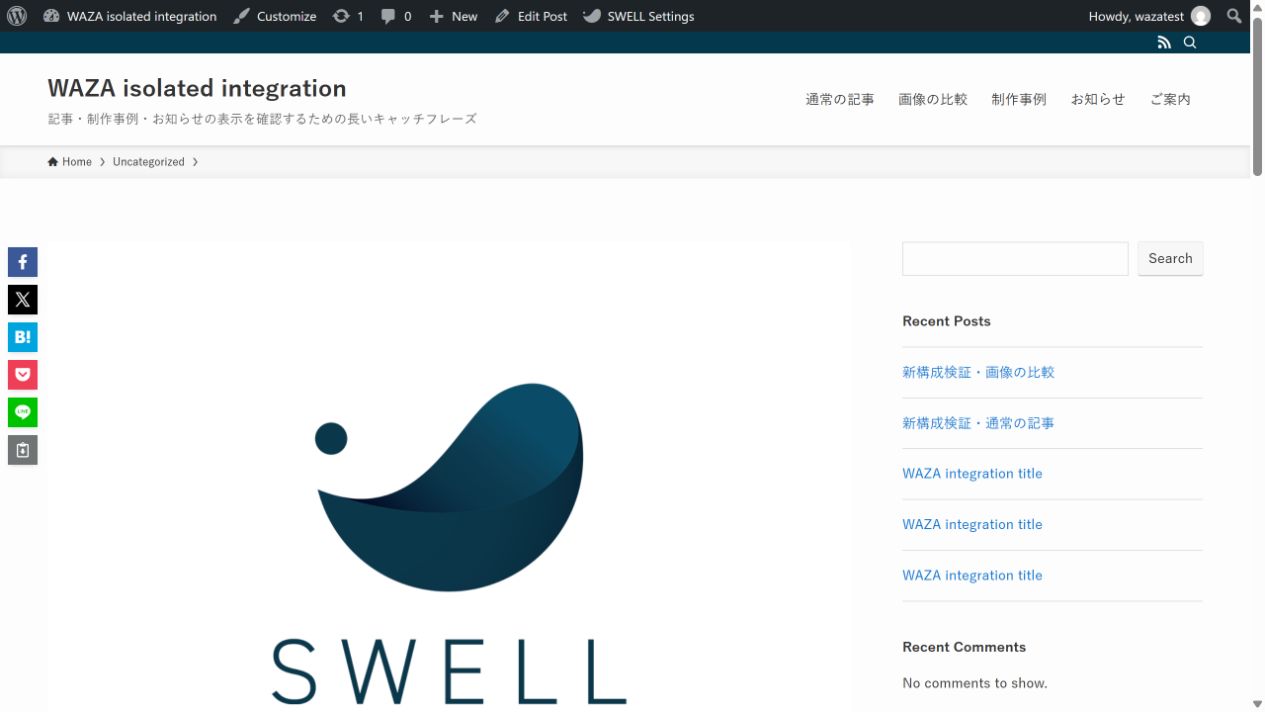
今回の追加確認は、1280px幅、テキストのサイト名、長いキャッチフレーズ、5項目のヘッダーメニューという構成です。
ロゴ領域とメニューの間に24pxの空きがあり、各項目の重なりとページ全体の横はみ出しはありませんでした。
Tabキーでは「通常の記事」「画像の比較」「制作事例」「お知らせ」「ご案内」の順に移動できました。
案内リンクをEnterで開き、対応するページへ到達することも確認しています。
画像ロゴやヘッダーウィジェットを使うサイトは、その構成で改めて比較してください。
ここに掲載する画面は、960px前後の全条件やスマホ表示を保証するものではありません。
境界幅の検証手順は前節を参照してください。
崩れた場合は、追加したヘッダー用CSSを外し、元の状態で同じ幅を比較します。
元の状態でも崩れる場合は、メニュー名、ロゴサイズ、キャッチフレーズの表示設定を順に確認してください。
まとめ
めちゃめちゃマニアックな記事ですが…
SWELLの元々のCSSを調整すれば、ある程度のメニュー量でも崩れずに表示できます。
貼り付け後の確認と戻し方
959px・960px・1100px・1200px前後とスマホ幅で、ロゴ・各メニュー・検索ボタンが重ならないか確認します。Tabでメニューを順に選び、フォーカス枠やサブメニューが切れないことも確認してください。余白だけで収まらなければ、メニュー項目の整理やロゴの縮小を先に検討します。修正を戻す場合は今回のCSSだけを削除し、キャッシュを消して再表示します。
2024年10月の画像は、掲載している余白調整の例です。ヘッダーはロゴやメニュー、キャッチフレーズの構成によって結果が変わるため、同じCSSでも導入先で確認してください。
よくある質問:SWELLの960px付近のヘッダーの表示崩れ対策
SWELLのヘッダーが、960px付近で崩れるのはなぜですか?
記事では、SWELLのヘッダーを横並びにすると、ロゴ・メニュー・ウィジェットの合計幅によっては、PC表示へ切り替わる960px付近で収まらなくなる場合があります。この記事は特定のメニュー構成で余白を調整した事例で、SWELLの標準状態が必ず崩れるという意味ではありません。
フォントを小さくする以外の対策は、ありますか?
記事では、フォントを小さくするとか、メディアクエリを細かく入れるとかの対策は避け、まずは余白を調整する方向で考えています。横並びのヘッダーレイアウト向けで、ロゴの大きさ、メニュー数、キャッチフレーズ、ヘッダー内ウィジェットが異なるサイトで同じ結果になるとは限りません。
どこの余白を調整しますか?
記事では、左右の端のpaddingを減らす(SWELL 2.19.0の検証では、1280pxで左右48px、掲載CSSを適用した960〜1200pxで左右16px)、ロゴ領域の右余白24pxを960px以上で0にする、別のロゴパーツの右余白16pxを960〜1100pxだけ0にする、ヘッダー内ウィジェットにボタンを入れたときのメニューとの間の左余白を6pxまで減らす、などです。
キャッチフレーズも入れる場合は、どうなりますか?
記事では、当時の構成では、キャッチフレーズを追加すると960px幅で収まらなくなりました。キャッチフレーズは折り返されるので、ヘッダー内ウィジェットの縮み方も確認します。flex-shrink: 0は残り幅を集める指定ではなく縮小を禁止する指定で、内容が長いと逆にはみ出すため、入る幅がある場合だけ使用してください。
幅ごとの確認結果を教えてください。
記事の表では、1280px(範囲外・48px)、1200・1100・960px(16px)でロゴとメニュー5項目の重なりなし、959・375pxは範囲外(4vw)でPCメニューを非表示にしてスマホヘッダーへ切り替わります。2026年10月2日にWordPress 7.1.2/SWELL 2.19.0の横並び右寄せヘッダーで確認し、ロゴはPC表示160×40pxで、長いキャッチフレーズやヘッダーウィジェットを含む構成はこの比較の対象外です。
貼り付けた後は、何を確認しますか?
記事では、959px・960px・1100px・1200px前後とスマホ幅で、ロゴ・各メニュー・検索ボタンが重ならないか確認します。Tabでメニューを順に選び、フォーカス枠やサブメニューが切れないことも確認してください。余白だけで収まらなければ、メニュー項目の整理やロゴの縮小を先に検討します。
元に戻すには、どうしますか?
記事では、修正を戻す場合は今回のCSSだけを削除し、キャッシュを消して再表示します。2024年10月の画像は掲載している余白調整の例で、ヘッダーはロゴやメニュー、キャッチフレーズの構成によって結果が変わるため、同じCSSでも導入先で確認してください。最新は公式で確認してください。