Amazonや楽天の商品管理をするプラグインと言えばポチップです。
Rinkerからポチップへ移行する際は、変換できる商品と引き継がれない設定を確認します。
本記事では現在の公式注意事項と、2021年に使ったデバッグモードの操作記録を分けて紹介します。
現在版での変換・デバッグ操作は未検証です。


ポチリンでの移行する前に知っておくべき4点の注意点
処理時間はデータ量と環境で変わります。
実データを書き換えるため、検証環境で結果を確認してから移行します。
ポチリンとポチレバは、どちらもポチップ本体が必要です。
複製した検証環境で、次の4点を確認しておきましょう。
バックアップは必須
一度、移行の変換作業をするとデーターベースが書き換えられてしまいます。
ですので、いつでも戻せるようにバックアップは必須です。
データベースと変更するプラグインファイルをバックアップし、復元できることを確認してください。
設定値を元に戻しても、変換済みデータは元に戻りません。
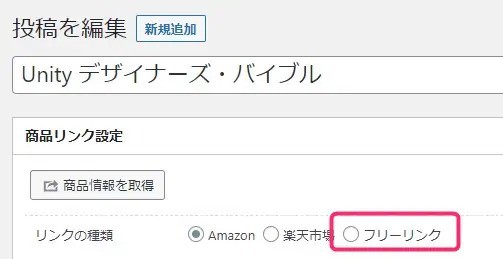
フリーリンクは移行できない
ポチップへの移行はAmazonと楽天市場のみです。
Rinkerのフリーリンクは移行できず、スキップされてしまうので注意しましょう。
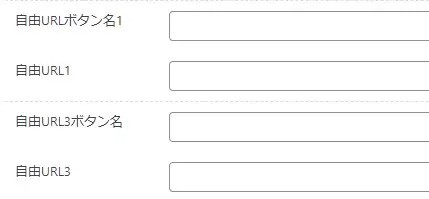
自由URLボタンの引継ぎ数を確認する
2026年10月4日に確認した公式の注意事項では、自由URLボタンは1つだけ引継ぎ可能とされています。
ショートコードやブロック側のオプションは、公式にはtitleとbrandのみ引継ぎ可能とされています。
2つ以上ある場合は元のURLとラベルを控え、変換後に不足分を確認します。
移行前に元データを削除する必要はありません。
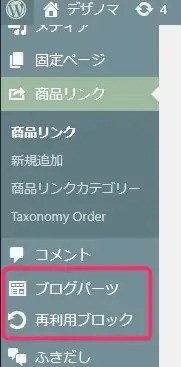
再利用ブロック・ブログパーツも個別に確認する
2021年当時は、参照用の再利用ブロック(ブログパーツ)の商品リンクを移行対象外として扱っていました。
現在の再利用ブロックやブログパーツを含む構成は未検証です。
投稿・固定ページだけでなく、共通パーツを表示するページも検証環境で変換前後を比較してください。
2021年のデバッグモード操作記録
当時はプラグイン内の定数を変更してログを確認していました。
以下は2021年の実装を前提とした記録です。
現在のバージョンでIS_TESTがすべての書き込みを止めることは未検証なので、本番環境で試さないでください。
pochirin.phpを選択
検証環境に複製したプラグインの元ファイルを保存し、エディターで変更箇所を比較します。
pochirin.phpを選択しましょう。
当時のファイル位置は、WordPressの設置先を基準に次のパスでした。
/wp-content/plugins/pochirin/pochirin.php
デバックモードに変更
当時はIS_TESTの値を0から1へ変更し、const IS_TEST = 1;としました。
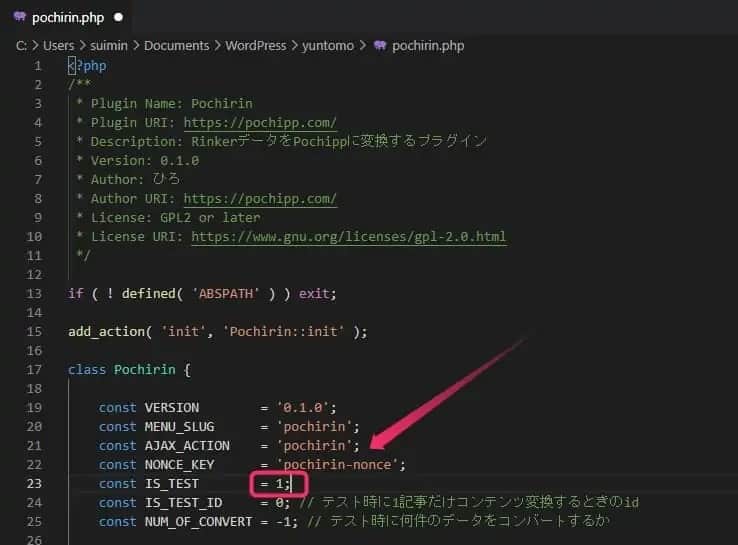
この変更を現在版へそのまま適用できることや、書き込みを止めることは確認していません。
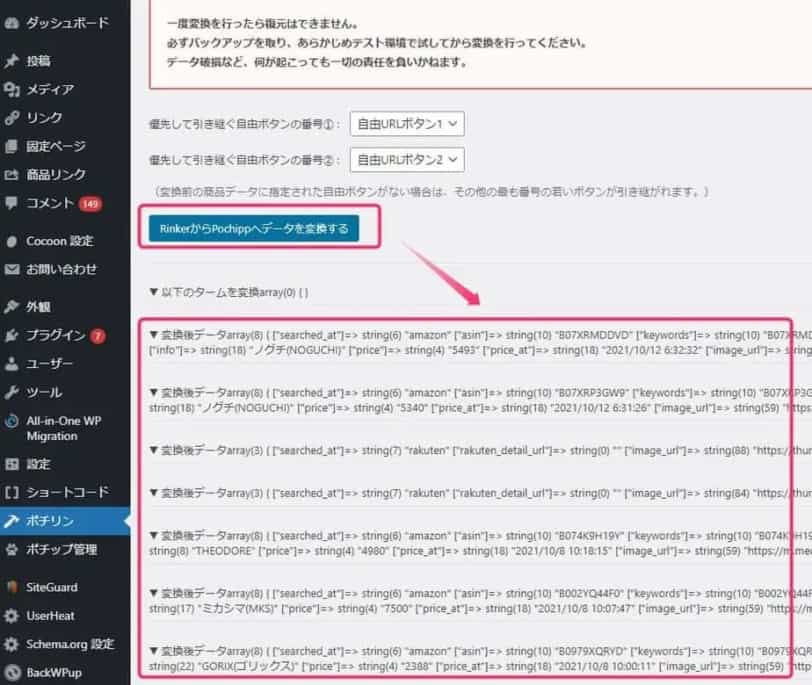
当時はWordPressの管理画面 > ポチリンを開き、RinkerからPochippへデータを変換するボタンでログを確認しました。
当時は変換を行わずログを確認する目的で使用しました。
現在の版でも書き込みがないとは保証できません。
複製したデータベースの実行前後を比較してから判断し、確認後は変更ファイルを元の版へ戻します。
ポチリン(pochirin)の使い方
以下は2021年の画面を使った設置・実行の流れです。
現在の操作は公式案内と利用中の版で確認し、変換を実行する前に検証環境のバックアップを取得してください。
ポチリンの公式サイトからポチップ拡張プラグイン「ポチリン」をダウンロードします。

WordPressの管理画面 > プラグイン > プラグインのアップロード > ファイルを選択を選び、プラグインをインストールしましょう。
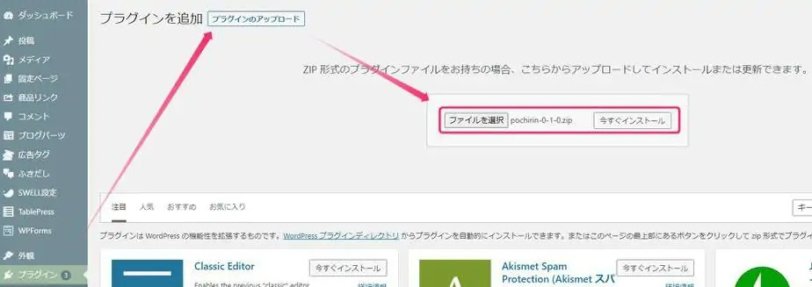
有効にすればポチリンのメニューがWordPressの管理画面に表示されます。
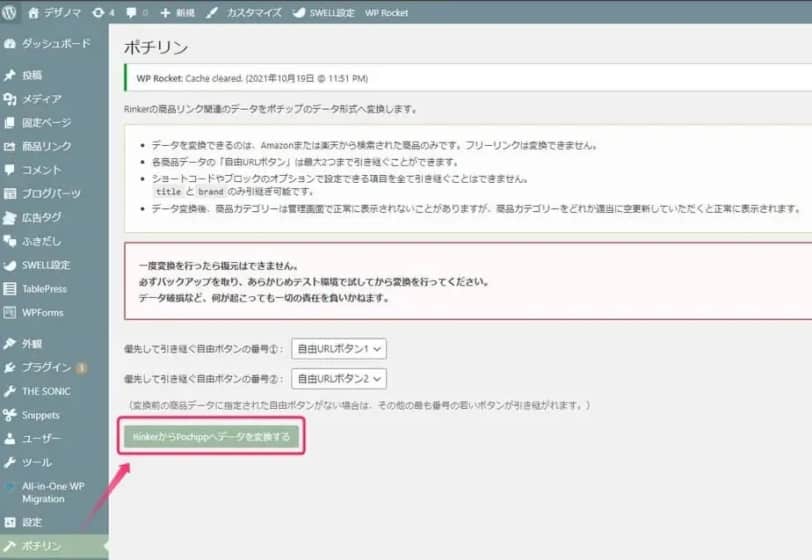
検証環境でRinkerからPochippへデータを変換するボタンを押し、変換後の商品情報と記事表示を照合します。
実行前のバックアップを保管し、商品リンクのURL・ラベル・画像と移行対象外の項目を確認してください。
ポチレバ(pochireba)の使い方
おまけです。
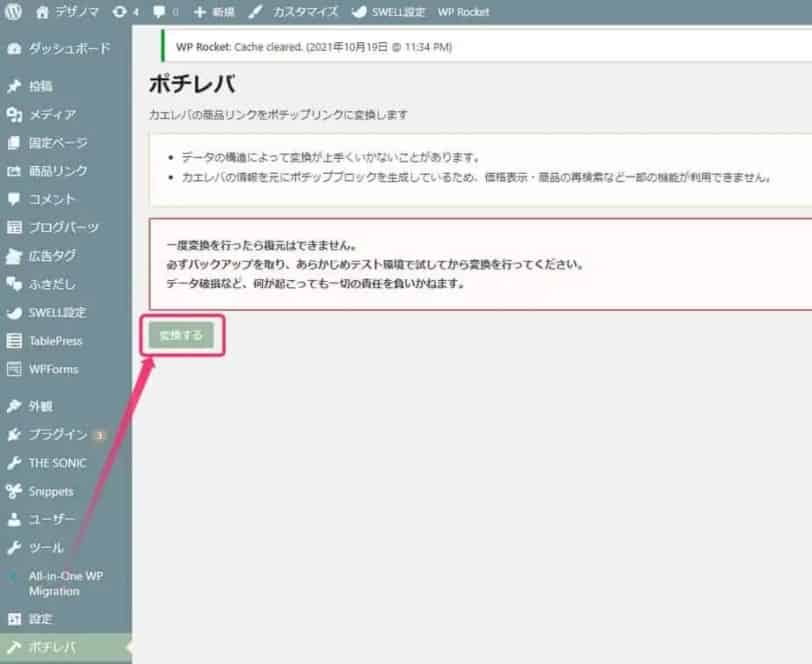
カエレバのリンクを移行する場合は、別のプラグイン「ポチレバ」を使います。
以下も2021年の操作記録で、現在版での変換は未検証です。
インストール画像はポチリンと共通のアップロード手順の参考です。
ポチレバの公式サイトからプラグインをダウンロードします。
WordPressの管理画面 > プラグイン > プラグインのアップロード > ファイルを選択を選び、プラグインをインストールしましょう。
WordPressの管理画面からポチレバのメニューを選択しましょう。
検証環境で変換を実行し、商品リンクと記事表示を実行前の記録と比較します。
まとめ
ログの表示だけで移行成功と判断せず、管理画面の商品情報と公開側の表示・リンク先を照合します。
Rinkerからもし移行したい場合は売り上げを損なう可能性がありますので、慎重に作業したいと思います。
旧版のデバッグ設定だけに頼らず、現在の公式仕様と検証環境の差分を確認して移行してください。
掲載画像は2021年当時の画面です。
よくある質問:ポチリンでポチップへ移行するとき
ポチリンで移行する前に、何をしておくべきですか?
記事では、実データを書き換えるため、検証環境で結果を確認してから移行します。バックアップは必須で、データベースと変更するプラグインファイルをバックアップし、復元できることを確認します。設定値を元に戻しても、変換済みデータは元に戻りません。
ポチリンとポチレバは、ポチップ本体なしで使えますか?
使えません。記事では、ポチリンとポチレバは、どちらもポチップ本体が必要とされています。
Rinkerのフリーリンクも移行できますか?
できません。記事では、ポチップへの移行はAmazonと楽天市場のみで、Rinkerのフリーリンクはスキップされるとされています。
自由URLボタンは、いくつ引き継げますか?
記事は、2026年10月4日に確認した公式の注意事項として、自由URLボタンは1つだけ引継ぎ可能としています。2つ以上ある場合は元のURLとラベルを控え、変換後に不足分を確認します。ショートコードやブロック側のオプションは、公式にはtitleとbrandのみ引継ぎ可能とされています。最新の内容は公式で確認してください。
デバッグモードにするとデータは書き換わりませんか?
保証できません。記事の操作は2021年当時の記録で、IS_TESTの値を0から1へ変更してログを確認するものでした。現在のバージョンでIS_TESTがすべての書き込みを止めることは未検証なので、本番環境で試さないでください。複製したデータベースの実行前後を比較してから判断し、確認後は変更ファイルを元の版へ戻します。
カエレバのリンクも移行できますか?
記事では、カエレバのリンクを移行する場合は別のプラグイン「ポチレバ」を使います。こちらも2021年の操作記録で、現在版での変換は未検証です。
変換が終わったら、何を確認しますか?
記事では、ログの表示だけで移行成功と判断せず、管理画面の商品情報と公開側の表示・リンク先を照合します。商品リンクのURL・ラベル・画像と移行対象外の項目も確認します。再利用ブロック(ブログパーツ)を表示するページも、検証環境で変換前後を比較してください。
記事の画面や手順は、今のバージョンでも同じですか?
同じとは限りません。記事では、掲載画像は2021年当時の画面で、現在版での変換・デバッグ操作は未検証とされています。現在の公式仕様と、検証環境での差分を確認してから移行してください。