
Search ConsoleとGASを連携して、指標を決めて監視するツールを作成しました。
GCPを使いますが、無料でツールを作れます。
ブログ運営をできるだけ自動化したいという場合、問題を洗い出すのに導入すると最低限の保守ができると思います。
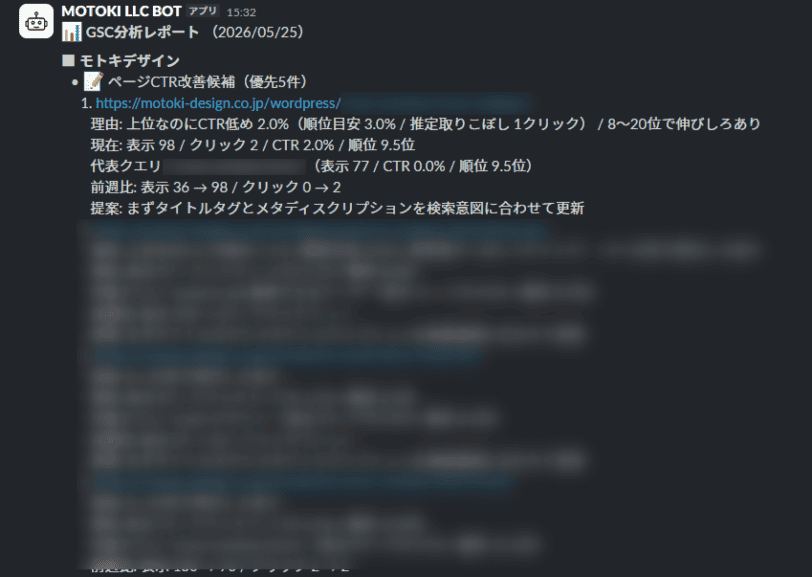
ここからは、この記事に掲載したツールを自分の環境で動かすまでの手順を追います。通知は調査候補の抽出であり、記事の品質や修正の必要性を自動で確定するものではありません。
GAS自体は書いたことがあっても、「GCPプロジェクトとの紐付け」で止まってしまう人はとても多いです。
そしてもうひとつ、見落とされがちな関門が appsscript.json でのスコープ宣言です。
GASの『サービス』追加だけでは UrlFetchApp でSearch Console APIを直叩きする構成は通りません。
ここを正しくやらないと、最後の最後で 403 が返ってきます。
この記事では、そのGCP連携を新規プロジェクトの作成から、つまずきポイントを名指ししながら進めます。
全体の流れはこうです。
- GCPプロジェクトを新規作成する
- Search Console APIを有効化する
- OAuth同意画面(Google Auth Platform)を構成する
- Apps Scriptが扱う認証方式を確認する(手動のOAuthクライアント作成は不要)
- GASプロジェクトを作り、コードを貼る
appsscript.jsonにOAuthスコープを宣言する- GASとGCPプロジェクトを紐付ける
- スクリプトプロパティ(Slack情報)をセットする
- Slackアプリを用意してBotを招待する
- 手動実行して権限を承認する
- テスト通知で配線を確認する
- トリガーを登録して自動運転に乗せる
所要時間は、初めてGCPを触る場合で40〜50分ほど。
一度通してしまえば2サイト目以降は配列に1行足すだけです。

事前準備:サチコの権限を確認しておく
手順に入る前にひとつだけ。
このツールを動かすGoogleアカウントが、監視したいサイトのSearch Consoleプロパティに「オーナー」または「フルユーザー」として登録されている必要があります。
「制限付きユーザー」では Search Analytics の一部や URL Inspection API が叩けません。
複数アカウントを使い分けている人は、どのアカウントでGASを動かすかを最初に決めておいてください。
そのうえで、そのアカウントの権限をサチコ側で確認しておきます。
ここがずれていると、後半で原因の分かりにくいエラーに悩まされます。
サチコの「設定 > ユーザーと権限」で、自分のアカウントの権限が確認できます。
ステップ1:GCPプロジェクトを新規作成する
まず Google Cloud Console(console.cloud.google.com)を開きます。
GASを使っているGoogleアカウントと同じアカウントでログインしてください。
重要なのは、GASを操作するアカウントが紐付け先Cloudプロジェクトの必要な権限を持つことです。アカウントをそろえるだけで権限が付くわけではありません。
画面上部、Googleロゴの右隣にあるプロジェクト選択のプルダウン(現在のプロジェクト名が表示されている部分)をクリックします。
初めてなら「My First Project」などと出ているはずです。
開いたダイアログの右上「新しいプロジェクト」をクリック。
プロジェクト作成画面で次を入力します。
- プロジェクト名:
gsc-monitorなど分かりやすい名前。 - 後から変更できますが、プロジェクトID(名前の下に自動生成される
gsc-monitor-xxxxxxのような文字列)は変更できないので、ここで多少こだわってもOKです。 - 場所(組織):個人利用なら「組織なし」のままで問題ありません。
「作成」を押すと、画面右上に作成中の通知が出ます。
10〜20秒ほどで完了するので、完了したら必ず画面上部のプルダウンから、いま作ったプロジェクトに切り替えてください。
ここで切り替え忘れたまま次のステップに進み、別のプロジェクトでAPIを有効化してしまう──これが最初のつまずきポイントです。
プルダウンに表示されているプロジェクト名が、今作ったものになっているか確認します。
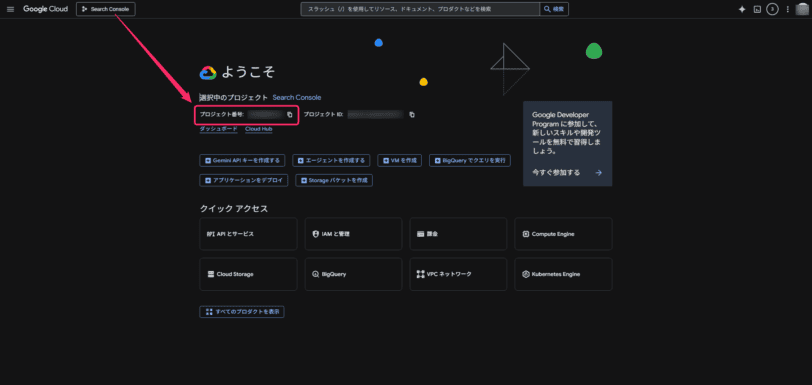
後で使うので、プロジェクト番号を控えておきます。
Cloud Consoleの「ダッシュボード」または「プロジェクト設定」に「プロジェクト番号」(12桁前後の数字)が表示されています。
プロジェクトID(文字列)とプロジェクト番号(数字)は別物で、GASとの紐付けに使うのは番号のほうです。
ステップ2:Search Console APIを有効化する
プロジェクトが選択された状態で、左上のハンバーガーメニュー(≡)から「APIとサービス > ライブラリ」を開きます。
または検索バーに「ライブラリ」と入れても辿り着けます。
APIライブラリの検索ボックスに「Search Console」と入力します。
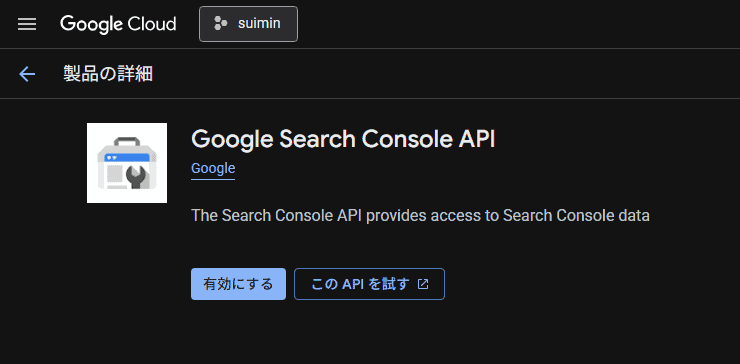
検索結果に「Google Search Console API」が出てきます。
https://console.cloud.google.com/marketplace/product/google/searchconsole.googleapis.com
これをクリックして、詳細ページの「有効にする」ボタンを押します。
ここで注意。
検索結果に似た名前のものが複数出ることがありますが、有効化するのは「Google Search Console API」です。
「Search Console」関連で別のものを有効にしても、このツールは動きません。
名前を正確に確認してください。
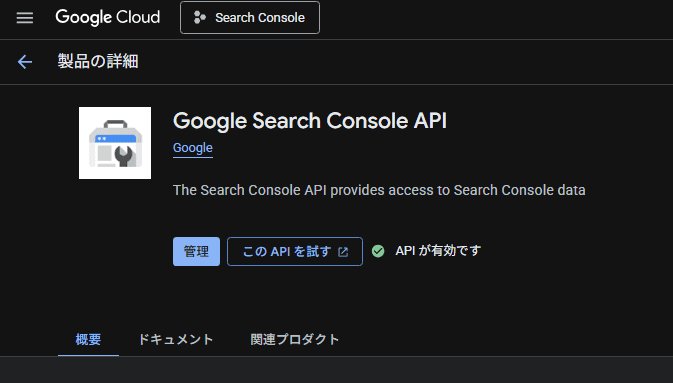
「有効にする」を押すと数秒で完了し、APIの管理画面に切り替わります。
これでこのGCPプロジェクトはSearch Console APIを叩けるようになりました。
ステップ3:OAuth同意画面(Google Auth Platform)を構成する
ここが「GCPが不安」な人にとっての本丸です。
順を追えば難しくありませんが、項目が多いので落ち着いて進めます。
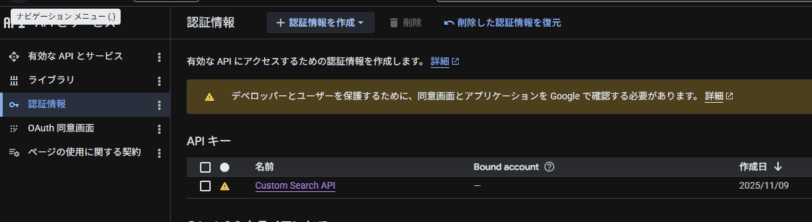
このツールは、スクリプトを実行するあなた自身の権限でAPIを叩きます。
そのために「このプロジェクトはどんなアプリで、誰が使うのか」をGoogleに登録する作業がOAuth同意画面の構成です。
「Google Auth Platform」を開く
左メニューから「APIとサービス > OAuth同意画面」を開きます。
環境によっては「Google Auth Platform」という名前で直接表示されます。
まだ未構成の場合は「Google Auth Platform はまだ構成されていません」と出るので、「スタートガイド(始める)」をクリックします。
画面に沿ってアプリ情報・対象・連絡先情報を設定します。表示順や名称は更新されるため、掲載画面と異なる場合があります。
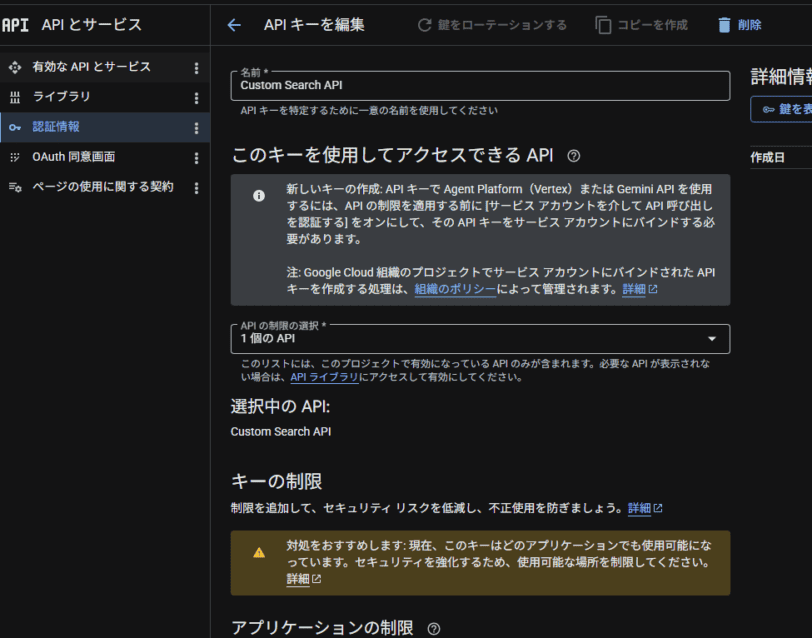
ブランディング(アプリ情報)を入力する
まずアプリの基本情報(ブランディング)を入れます。
- アプリ名:
GSC異常監視など。これは認証時に「○○がGoogleアカウントへのアクセスを求めています」と表示される名前です。自分しか使わないので分かれば何でも構いません。 - ユーザーサポートメール:自分のメールアドレスを選択。
- デベロッパーの連絡先情報:同じく自分のメールアドレス。
ロゴやアプリのドメインなどは任意なので空欄のままで問題ありません。
自分だけが使う内部ツールなので、ここを作り込む必要はありません。
対象(Audience):User Type を選ぶ
次に「対象(Audience)」で「User Type(ユーザーの種類)」を選びます。
- 外部(External):個人のGoogleアカウントで運用するならこちらを選びます。Google Workspaceの組織アカウントでも、組織外を含む構成にするならこちら。
- 内部(Internal):Google Workspaceを使っていて、組織内のアカウントだけで完結させる場合に選べます。選べるなら同意画面まわりがシンプルになります。
個人利用なら基本は「外部」でOKです。
対象(Audience):テストユーザーに自分を追加する
User Typeで「外部」を選んだ場合、アプリは最初「テスト」という公開ステータスになります。
テストステータスのアプリは、登録した「テストユーザー」しか認証を通せません。
「対象」画面の下のほうにある「テストユーザー」で「Add users(ユーザーを追加)」を押します。
そこにこのツールを動かすGoogleアカウントのメールアドレス(=あなた自身)を追加します。
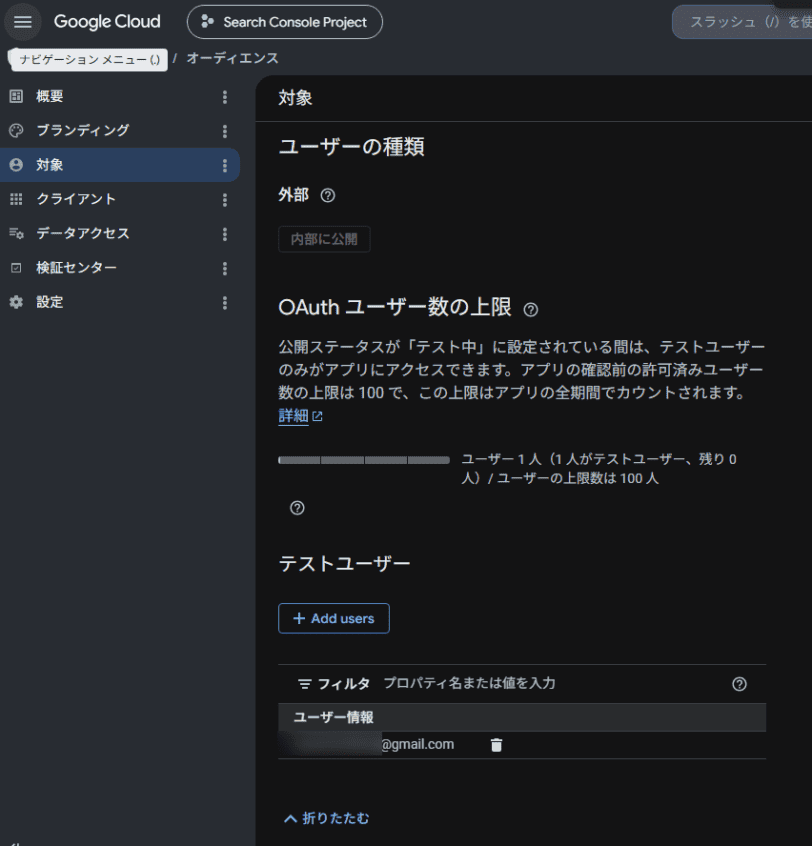
ここを忘れると、後でGASを実行したときに認証が止まります。
具体的には、こういう画面が出て先に進めません。
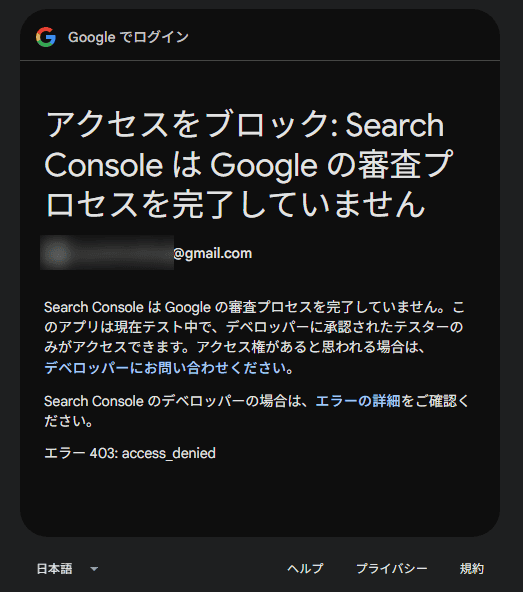
「アクセスをブロック: ○○ は Google の審査プロセスを完了していません」「エラー 403: access_denied」と出たら、原因はほぼこれです。
「このアプリは現在テスト中で、デベロッパーに承認されたテスターのみがアクセスできます」というのは、承認しようとしているアカウントがテストユーザーに入っていないという意味です。
複数アカウントを使っている人が、別アカウントで承認しようとして詰まるのも同じ原因です。
自分自身をテストユーザーに入れる──これを必ずやってください。
補足:「公開」する必要はありません。
初期の動作確認はテストユーザーを登録して行えます。ただし外部アプリのテスト状態を、再承認なしで継続運用できる状態と考えないでください。
公開状態への変更とGoogleの検証は別の手続きです。個人利用・組織内利用・外部配布の条件を確認して、用途に合う設定を選びます。
外部・テスト状態で発行された更新トークンには、基本的なプロフィール権限だけの場合などを除き、7日の有効期限があります。このツールはSearch Consoleの権限を使うため、長期運用前に認証の継続条件を確認してください。Googleのトークン有効期限の説明も参照してください。
データアクセスとマニフェストのスコープをそろえる
Apps Scriptが要求するスコープはappsscript.jsonへ明示します。Google Auth Platform側でも、アプリが使用する権限と公開・検証に必要な設定を確認してください。
意外に思うかもしれませんが、このツールが使うスコープ(アクセス権限の範囲)は、同意画面側ではなく後述する appsscript.json の側で宣言します。
そして実際の同意は、GASを初めて実行するときに「このスクリプトはこういう権限が必要です」という形でまとめて行います。
同意画面の構成だけでGASに必要な権限が付くわけでも、マニフェストだけで公開時の設定が完結するわけでもありません。
「スコープは appsscript.json で宣言する」──この一点だけ、頭の片隅に置いて先へ進んでください。
ステップ4:この構成の認証方式を確認する
掲載コードはScriptApp.getOAuthToken()で実行ユーザーのアクセストークンを取得します。手動で作ったウェブアプリ用・デスクトップ用OAuthクライアントIDを使用しないため、それらを追加作成する手順は不要です。Apps Scriptの同意画面・スコープ・Cloudプロジェクトとの紐付けを設定します。
別の外部アプリから認証する構成へ変える場合は、そのアプリに合ったクライアント設定が別途必要です。通常のApps Scriptによる認証との違いはGoogleのCloudプロジェクト資料を参照してください。
ステップ5:GASプロジェクトを作り、コードを貼る
ここからGAS側です。
script.google.com を開きます。
GCPと同じGoogleアカウントであることを確認して、「新しいプロジェクト」をクリックします。
エディタが開いたら、最初からある myFunction のひな形を含めて中身を全部削除します。
そこに、後半の「実際のGAS」に掲載したコードを貼り付けます。既存プロジェクトを使う場合は、先にファイルを保存し、必要なコードを消さないようにしてください。
貼り終えたら、左上のプロジェクト名(「無題のプロジェクト」)をクリックして、GSC異常監視 など分かりやすい名前に変更しておきます。
フロッピーディスクのアイコン、または Ctrl + S(Macは Cmd + S)で保存します。
この時点ではまだ実行しません。
先にスコープ宣言・GCPとの紐付け・設定の記入を済ませます。
SITES配列を自分のサイトに書き換える
コード上部の SITES 配列を、自分の監視したいサイトに書き換えます。
const SITES = [
  {
    name: 'サイトA',
    property: 'sc-domain:example.com',
    sampleUrls: ['https://example.com/'],
  },
];
property はサチコの「プロパティ」文字列を登録されている通りに入れます。
- ドメインプロパティなら
sc-domain:example.com - URLプレフィックス型なら
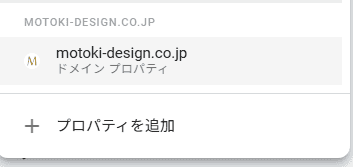
https://example.com/(末尾スラッシュ必須)
自分がどちらのタイプで登録しているかは、サチコの画面左上のプロパティ選択で確認できます。
ここの表記がサチコの登録と1文字でも違うとデータが取得できないので、コピペで正確に入れてください。
ステップ6:appsscript.json にOAuthスコープを宣言する
この記事で一番ハマりやすい、隠れた必須ステップです。
結論から言うと、appsscript.json に必要なスコープを手で書かないと、コードが正しくても 403 で落ちます。
理由を簡単に説明します。
GASは普段、コードを読んで「このスクリプトにはどんな権限(スコープ)が必要か」を自動で判断してくれます。
ところが今回は、Search Console APIを UrlFetchApp で直接叩いています。
GASから見えるのは「外部にHTTPリクエストを送っている」ことだけで、その送り先がSearch Console APIだとまでは判断できません。
そのためSearch Consoleを読む権限(webmasters.readonly)が自動では付与されず、ScriptApp.getOAuthToken() が返すトークンにもその権限が含まれません。
結果、権限の足りないトークンでAPIを叩くことになり、403 が返ってくる、というわけです。
これを防ぐために、appsscript.json に必要なスコープを自分で宣言しておきます。
appsscript.json を表示する
appsscript.json(マニフェストファイル)は、初期状態ではエディタに表示されていません。
GASエディタ左メニューの歯車アイコン「プロジェクトの設定」を開きます。
「「appsscript.json」マニフェスト ファイルをエディタで表示する」にチェックを入れます。
エディタに戻ると、左のファイル一覧に appsscript.json が現れます。
スコープを書き込む
新規プロジェクトでは次の内容を使えます。既存プロジェクトではtimeZoneやdependenciesなどを保持し、必要なoauthScopesを統合してください。
{
  "timeZone": "Asia/Tokyo",
  "dependencies": {},
  "exceptionLogging": "STACKDRIVER",
  "runtimeVersion": "V8",
  "oauthScopes": [
    "https://www.googleapis.com/auth/webmasters.readonly",
    "https://www.googleapis.com/auth/script.external_request",
    "https://www.googleapis.com/auth/script.scriptapp"
  ]
}
各スコープの意味は次のとおりです。
webmasters.readonly:Search Console(サチコ)のデータを読み取るための権限。これが無いと403になります。script.external_request:UrlFetchAppで外部に通信するための権限。Search Console APIの直叩きにも、Slackへの通知にも必要です。script.scriptapp:setupTriggerがトリガーを作成・削除・取得するための権限です。掲載版はシートを読み書きしないため、spreadsheetsは含めません。
書き換えたら保存します。
このスコープ宣言が、後のステップ10「権限承認」の画面に出てくる権限一覧の元になります。
つまずきポイント:すでに一度コードを実行して権限承認まで済ませたあとで
oauthScopesを足した場合、追加したスコープは「再承認」しないと有効になりません。スコープを足したのに
403が消えないときは、もう一度checkNowを手動実行して、新しい権限の承認ダイアログを通してください。
ステップ7:GASとGCPプロジェクトを紐付ける
ここを飛ばすと、コードが正しくてもAPIが通りません。
GASエディタの左メニューから、歯車アイコンの「プロジェクトの設定」を開きます。
下のほうにスクロールすると「Google Cloud Platform(GCP)プロジェクト」というセクションがあります。
初期状態では「デフォルトのプロジェクト」が紐付いています。
この記事ではAPI設定を管理できる標準Cloudプロジェクトへ紐付けます。既存の適切なプロジェクトがあれば再利用できます。切替後は再承認が必要になり、元のデフォルトプロジェクトへは戻せないため、既存運用への影響を確認してから変更してください。
「プロジェクトを変更」ボタンを押します。
「GCPプロジェクト番号」の入力欄が出るので、ステップ1で控えておいたプロジェクト番号(12桁前後の数字)を入力します。
プロジェクトID(文字列)ではなく番号(数字)です。
ここを取り違える人が多いので注意。
「プロジェクトを設定」を押して、エラーが出なければ紐付け完了です。
うまくいかないとき:「番号が見つからない」「権限がない」と言われる場合、たいていは①番号の打ち間違い、②GASとGCPでログインアカウントが違う、③そのアカウントがGCPプロジェクトの権限を持っていない、のどれかです。
ステップ1〜2を同じアカウントでやったか、もう一度確認してください。
これで「GASプロジェクト」と「Search Console APIを有効化したGCPプロジェクト」が結びつきました。
GASがAPIを叩いたときに、ステップ2で有効化したAPIと、ステップ3で構成した同意画面、ステップ6で宣言したスコープが使われるようになります。
ステップ8:スクリプトプロパティをセットする
次に、Slack通知に必要な情報をGASに登録します。
コードへ埋め込まずスクリプトプロパティへ保存します。ただしプロジェクトの編集者はプロパティへアクセスできるため、プロジェクト共有やログ出力にも注意してください。
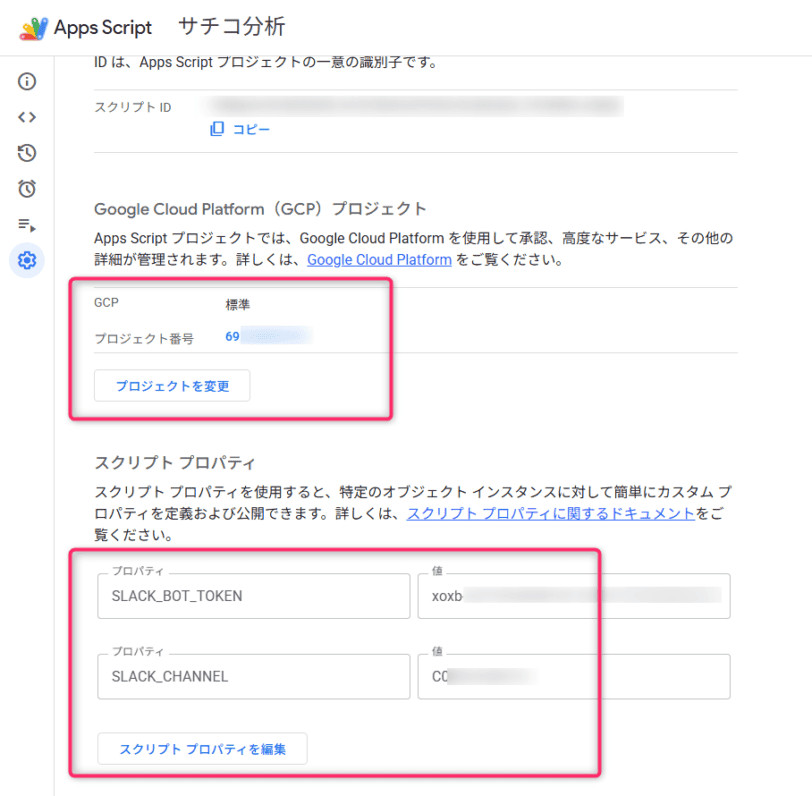
GASエディタの「プロジェクトの設定」(ステップ7と同じ画面)を開き、一番下までスクロールすると「スクリプト プロパティ」のセクションがあります。
「スクリプト プロパティを追加」を押して、次の2つを登録します。
値は次のステップ9でSlackから取得するので、いったんこの画面の場所だけ確認して、ステップ9のあと戻ってきて入力しても構いません。
| プロパティ | 値 |
|---|---|
SLACK_BOT_TOKEN | Slackアプリの Bot User OAuth Token(xoxb- で始まる文字列) |
SLACK_CHANNEL | 通知先チャンネル(#seo-alert のような名前、またはチャンネルID C0XXXXXXX) |
プロパティ名(左側)はスペルを正確に。
コードはこの名前でプロパティを読みに行くので、SLACK_BOT_TOKEN が SLACK_TOKEN になっているだけで動きません。
入力したら「スクリプト プロパティを保存」を押します。
ステップ9:Slackアプリを用意してBotを招待する
ステップ8で必要になるSlackの2つの値を取得します。
Slackアプリをまだ持っていない前提で進めます。
Slackアプリを作る
api.slack.com/apps を開き、「Create New App」をクリックします。
「From scratch」を選び、アプリ名(GSC Monitor など)と、通知を送りたいワークスペースを選択して「Create App」。
chat:write 権限を付与する
アプリの管理画面左メニューから「OAuth & Permissions」を開きます。
下にスクロールして「Scopes」セクションの「Bot Token Scopes」で「Add an OAuth Scope」を押し、「chat:write」を追加します。
これがメッセージ投稿に必要な最小限の権限です。
ワークスペースにインストールしてトークンを取得
同じ「OAuth & Permissions」画面の上部に戻り、「Install to Workspace」(または Install to ~)を押します。
確認画面で「許可する」。
インストールが完了すると、「Bot User OAuth Token」として xoxb- で始まる文字列が表示されます。
これが SLACK_BOT_TOKEN の値です。
コピーして、ステップ8のスクリプトプロパティに貼り付けます。
Botを通知先チャンネルに招待する
最後に、Slack本体(アプリ)で通知を送りたいチャンネルを開き、メッセージ欄に次のように打ち込みます。
/invite @GSC Monitor
(@ のあとはステップ9で付けたアプリ名)
これでBotがチャンネルに参加します。
この招待を忘れると、トークンが正しくてもメッセージが投稿できません(not_in_channel というエラーになります)。
SLACK_CHANNEL の値には、このチャンネル名を # 込みで(例:#seo-alert)入れます。
チャンネルIDでも構いません(チャンネル名をクリックして開く詳細の一番下にあります)。
ここまでで、ステップ8のスクリプトプロパティ2つが両方とも埋まっているはずです。
埋まっているか確認してください。
実際のGAS
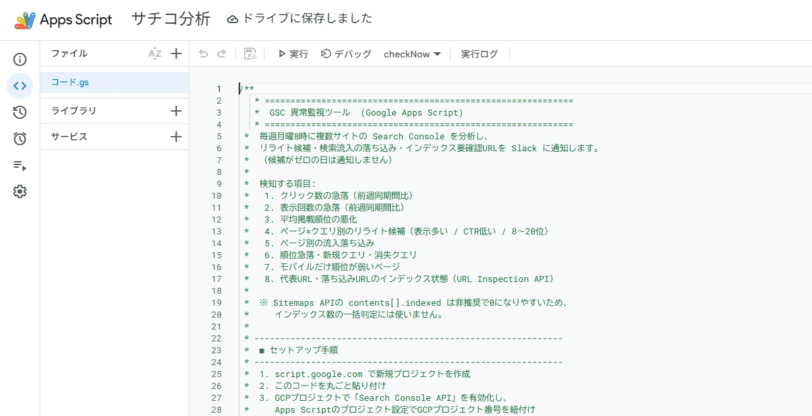
以下、実際のコードです。
/**
   * ============================================================
   *  GSC 異常監視ツール  (Google Apps Script)
   * ============================================================
 *  毎週月曜8時に複数サイトの Search Console を分析し、
 *  リライト候補・検索流入の落ち込み・インデックス要確認URLを Slack に通知します。
 *  (候補がゼロの日は通知しません)
 *
 *  検知する項目:
 *   1. クリック数の急落(前週同期間比)
 *   2. 表示回数の急落(前週同期間比)
 *   3. 平均掲載順位の悪化
 *   4. ページ×クエリ別のリライト候補(表示多い / CTR低い / 8〜20位)
 *   5. ページ別の流入落ち込み
 *   6. 順位急落・新規クエリ・消失クエリ
 *   7. モバイルだけ順位が弱いページ
 *   8. 代表URL・落ち込みURLのインデックス状態(URL Inspection API)
 *
 *  ※ Sitemaps APIの contents[].indexed は非推奨で0になりやすいため、
 *     インデックス数の一括判定には使いません。
 *
 * ------------------------------------------------------------
 *  ■ セットアップ手順
 * ------------------------------------------------------------
 *  1. script.google.com で新規プロジェクトを作成
 *  2. このコードを丸ごと貼り付け
 *  3. GCPプロジェクトで「Search Console API」を有効化し、
 *     Apps Scriptのプロジェクト設定でGCPプロジェクト番号を紐付け
 *     (※過去にやった手順と同じ。サービス追加は不要)
 *  4. 下の SITES 配列に監視したいサイトを登録
 *  5. スクリプトプロパティに以下の2つを登録(プロジェクトの設定 > スクリプト プロパティ)
 *       SLACK_BOT_TOKEN : Slackアプリの Bot User OAuth Token(xoxb- で始まる)
 *       SLACK_CHANNEL   : 通知先チャンネル(例: #seo-alert または チャンネルID C0XXXX)
 *     ※ Slackアプリには chat:write 権限を付与し、対象チャンネルにBotを招待しておくこと
 *  6. checkNow を一度手動実行して動作確認&権限承認
 *  7. setupTrigger を一度実行 → 毎週月曜8時の自動実行が登録される
 *
 *  ※ このスクリプトを動かすGoogleアカウントが、各サイトの
 *    Search Consoleプロパティに「オーナー」または「フルユーザー」
 *    として登録されている必要があります。
 * ============================================================
 */


// ============================================================
//  設定エリア(ここだけ編集すればOK)
// ============================================================

/**
 * 監視対象サイトの配列。サイトを増やすときはここに追加するだけ。
 *
 *  name       : 任意の表示名(Slack通知に出る)
 *  property   : Search Console の「プロパティ」文字列
 *             - ドメインプロパティの場合:  'sc-domain:example.com'
 *             - URLプレフィックス型の場合:  'https://example.com/'  (末尾スラッシュ必須・登録通りに)
 *  sampleUrls : URL Inspection APIで毎日確認する代表URL。未指定ならトップページを自動推定。
 */
const SITES = [
  {
    name: 'モトキデザイン',
    property: 'sc-domain:example.co.jp',
    sampleUrls: ['https://example.co.jp/'],
  },
  {
    name: 'CGメソッド',
    property: 'sc-domain:example.com',
    sampleUrls: ['https://example.com/'],
  },
  // { name: 'サイト3', property: 'https://example.com/', sampleUrls: ['https://example.com/'] },
];

/**
 * Slackの認証情報はスクリプトプロパティから読み込みます。
 *   SLACK_BOT_TOKEN : xoxb- で始まる Bot User OAuth Token
 *   SLACK_CHANNEL   : 通知先チャンネル(#名前 でも チャンネルID でも可)
 * ↑ コードに直書きせず、プロジェクトの「スクリプト プロパティ」に登録すること。
 */

/**
 * 異常判定のしきい値。運用しながら調整してください。
 */
const THRESHOLDS = {
  siteClickDropPct:        30,   // サイト全体のクリック数が前週比 -30% を超えて減ったら通知
  siteImpressionDropPct:   30,   // サイト全体の表示回数が前週比 -30% を超えて減ったら通知
  positionWorsen:          3.0,  // サイト全体の平均掲載順位が前週比で +3.0 以上悪化したら通知
  minClicksToAlert:        20,   // 元のクリック数がこれ未満のサイトは全体急落判定をスキップ
  minImpressionsToAlert:   200,  // 元の表示回数がこれ未満のサイトは全体急落判定をスキップ

  minRewriteImpressions:   300,  // リライト候補に出す最低表示回数
  minNearWinImpressions:   500,  // 4〜20位の伸びしろ候補に出す最低表示回数
  minPagePrevClicks:       10,   // 落ち込み判定に使う前週クリック数
  minPagePrevImpressions:  300,  // 落ち込み判定に使う前週表示回数
  pageDropPct:             40,   // ページ単位でクリック/表示が -40% 以上なら落ち込み候補
  disappearedDropPct:      90,   // 表示が -90% 以上ならインデックス検査対象に優先追加
  minQueryImpressions:     80,   // クエリ単位の分析対象にする最低表示回数
  rankDropPositions:       5.0,  // クエリ順位がこれ以上悪化したら通知候補
  mobilePositionGap:       5.0,  // モバイル順位がPCよりこれ以上悪ければ通知候補
};

const ANALYSIS_OPTIONS = {
  searchType: 'web',
  countryFilter: 'jpn',            // 日本に絞る。全世界を見るなら空文字にする。
  analyticsPageSize: 25000,        // Search Analytics APIの1回あたり最大行数
  pageMaxRows: 50000,              // ページ別データ取得上限
  queryMaxRows: 50000,             // ページ×クエリ取得上限
  deviceMaxRows: 25000,            // ページ×デバイス取得上限
  rewriteLimit: 5,                 // Slackに出すリライト候補数
  declineLimit: 5,                 // Slackに出す落ち込みページ数
  rankDropLimit: 5,                // Slackに出す順位急落クエリ数
  queryDiffLimit: 5,               // Slackに出す新規/消失クエリ数
  deviceGapLimit: 5,               // Slackに出すデバイス差分ページ数
  indexAlertLimit: 5,              // Slackに出すインデックス要確認URL数
  maxUrlInspectionsPerSite: 8,     // URL Inspection APIの1サイトあたり検査数
  inspectIndexTargets: true,
  checkSitemaps: false,            // サイトマップエラー監視が必要ならtrue
};


// ============================================================
//  メイン処理
// ============================================================

/**
 * 全サイトをチェックして、異常があればSlack通知する。
 * トリガーから毎週呼ばれるのはこの関数。
 */
function checkNow() {
  const allAlerts = [];   // { siteName, issues[] } の配列
  const errors = [];      // 取得自体に失敗したサイトのメモ
  const noCandidates = []; // チェック済みだが通知候補がなかったサイト

  SITES.forEach(function (site) {
    try {
      const issues = inspectSite_(site);
      if (issues.length > 0) {
        allAlerts.push({ siteName: site.name, issues: issues });
      } else {
        noCandidates.push(site.name);
      }
    } catch (e) {
      errors.push(site.name + ': ' + e.message);
      Logger.log('【エラー】' + site.name + ' / ' + e.message);
    }
  });

  if (allAlerts.length === 0 && errors.length === 0) {
    Logger.log('分析候補なし。通知は送信しません。チェック対象: ' + SITES.length
      + ' / 候補なし: ' + noCandidates.join(', '));
    return;
  }

  postSlack_(buildSlackMessage_(allAlerts, errors));
  Logger.log('Slackに通知しました。チェック対象: ' + SITES.length
    + ' / 通知対象: ' + allAlerts.length
    + ' / 候補なし: ' + (noCandidates.length > 0 ? noCandidates.join(', ') : 'なし')
    + ' / 取得失敗: ' + errors.length);
}


/**
 * 1サイトを検査し、見つかった異常の配列を返す。
 * 異常がなければ空配列。
 */
function inspectSite_(site) {
  const issues = [];

  // --- 1) サイト全体の前週比チェック ---
  const periods = getComparePeriods_();
  const current  = fetchPerformanceTotals_(site.property, periods.thisStart, periods.thisEnd);
  const previous = fetchPerformanceTotals_(site.property, periods.prevStart, periods.prevEnd);

  // クリック数の急落
  if (previous.clicks >= THRESHOLDS.minClicksToAlert) {
    const drop = pctChange_(previous.clicks, current.clicks);
    if (drop <= -THRESHOLDS.siteClickDropPct) {
      issues.push('? サイト全体のクリック数が急落: '
        + previous.clicks + ' → ' + current.clicks
        + ' (' + drop + '%)');
    }
  }

  // 表示回数の急落
  if (previous.impressions >= THRESHOLDS.minImpressionsToAlert) {
    const drop = pctChange_(previous.impressions, current.impressions);
    if (drop <= -THRESHOLDS.siteImpressionDropPct) {
      issues.push('? サイト全体の表示回数が急落: '
        + previous.impressions + ' → ' + current.impressions
        + ' (' + drop + '%)');
    }
  }

  // 平均掲載順位の悪化(数値が大きい=順位が下=悪化)
  if (current.position > 0 && previous.position > 0) {
    const worsen = current.position - previous.position;
    if (worsen >= THRESHOLDS.positionWorsen) {
      issues.push('? 平均掲載順位が悪化: '
        + previous.position.toFixed(1) + '位 → ' + current.position.toFixed(1) + '位'
        + ' (' + (worsen > 0 ? '+' : '') + worsen.toFixed(1) + ')');
    }
  }

  // --- 2) ページ別のGSCデータからリライト候補と落ち込みを分析 ---
  const currentPages = fetchPagePerformance_(site.property, periods.thisStart, periods.thisEnd);
  const previousPages = fetchPagePerformance_(site.property, periods.prevStart, periods.prevEnd);
  const currentPageQueries = fetchPageQueryPerformance_(site.property, periods.thisStart, periods.thisEnd);
  const previousPageQueries = fetchPageQueryPerformance_(site.property, periods.prevStart, periods.prevEnd);
  const topQueryByPage = mergeTopQueryMaps_(
    getTopQueryByPage_(currentPageQueries),
    getTopQueryByPage_(previousPageQueries)
  );
  const pageAnalysis = analyzePages_(currentPages, previousPages, topQueryByPage);
  const queryAnalysis = analyzeQueries_(currentPageQueries, previousPageQueries);
  const currentPageDevices = fetchPageDevicePerformance_(site.property, periods.thisStart, periods.thisEnd);
  const deviceGaps = analyzeDeviceGaps_(currentPageDevices);

  if (queryAnalysis.rewriteCandidates.length > 0) {
    issues.push(formatRewriteCandidates_(queryAnalysis.rewriteCandidates));
  }
  if (pageAnalysis.decliningPages.length > 0) {
    issues.push(formatDecliningPages_(pageAnalysis.decliningPages));
  }
  if (queryAnalysis.rankDrops.length > 0) {
    issues.push(formatRankDrops_(queryAnalysis.rankDrops));
  }
  if (queryAnalysis.newQueries.length > 0 || queryAnalysis.lostQueries.length > 0) {
    issues.push(formatQueryDiffs_(queryAnalysis.newQueries, queryAnalysis.lostQueries));
  }
  if (deviceGaps.length > 0) {
    issues.push(formatDeviceGaps_(deviceGaps));
  }

  // --- 3) インデックス状態がおかしそうなURLをサンプル検査 ---
  let inspectionTargets = [];
  let indexIssues = [];
  if (ANALYSIS_OPTIONS.inspectIndexTargets) {
    inspectionTargets = buildInspectionTargets_(site, currentPages, previousPages, pageAnalysis, queryAnalysis);
    indexIssues = inspectIndexTargets_(site.property, inspectionTargets);
    if (indexIssues.length > 0) {
      issues.push(formatIndexIssues_(indexIssues));
    }
  }

  // --- 4) 必要な時だけサイトマップエラーも見る(通常はオフ) ---
  if (ANALYSIS_OPTIONS.checkSitemaps) {
    const sitemapIssues = inspectSitemaps_(site.property);
    if (sitemapIssues.length > 0) {
      issues.push('?️ サイトマップ要確認\n      ' + sitemapIssues.join('\n      '));
    }
  }

  logSiteAnalysisSummary_(site, periods, current, previous, {
    currentPages: currentPages,
    previousPages: previousPages,
    currentPageQueries: currentPageQueries,
    previousPageQueries: previousPageQueries,
    currentPageDevices: currentPageDevices,
    pageAnalysis: pageAnalysis,
    queryAnalysis: queryAnalysis,
    deviceGaps: deviceGaps,
    inspectionTargets: inspectionTargets,
    indexIssues: indexIssues,
    issueCount: issues.length,
  });

  return issues;
}


// ============================================================
//  Search Console API 呼び出し(UrlFetchApp で直接)
// ============================================================

const SC_API_BASE = 'https://www.googleapis.com/webmasters/v3';
const URL_INSPECTION_API = 'https://searchconsole.googleapis.com/v1/urlInspection/index:inspect';

/**
 * 指定期間の検索パフォーマンス合計(クリック・表示・順位)を取得。
 */
function fetchPerformanceTotals_(property, startDate, endDate) {
  const url = SC_API_BASE + '/sites/'
    + encodeURIComponent(property) + '/searchAnalytics/query';

  const payload = {
    startDate: startDate,
    endDate: endDate,
    dimensions: [],          // 集計なし=全体合計が1行で返る
    dataState: 'final',
    type: ANALYSIS_OPTIONS.searchType,
    rowLimit: 1,
  };
  const countryFilter = buildCountryFilter_();
  if (countryFilter) {
    payload.dimensionFilterGroups = [countryFilter];
  }

  const res = UrlFetchApp.fetch(url, {
    method: 'post',
    contentType: 'application/json',
    headers: { Authorization: 'Bearer ' + ScriptApp.getOAuthToken() },
    payload: JSON.stringify(payload),
    muteHttpExceptions: true,
  });

  const code = res.getResponseCode();
  if (code !== 200) {
    throw new Error('検索パフォーマンス取得失敗 (HTTP ' + code + '): '
      + extractApiErrorMessage_(res));
  }

  const rows = (JSON.parse(res.getContentText()).rows) || [];
  if (rows.length === 0) {
    return { clicks: 0, impressions: 0, ctr: 0, position: 0 };
  }
  const r = rows[0];
  return {
    clicks:      r.clicks      || 0,
    impressions: r.impressions || 0,
    ctr:         r.ctr         || 0,
    position:    r.position    || 0,
  };
}

/**
 * ページ別の検索パフォーマンスを取得する。
 */
function fetchPagePerformance_(property, startDate, endDate) {
  return fetchSearchAnalyticsRows_(
    property,
    startDate,
    endDate,
    ['page'],
    ANALYSIS_OPTIONS.pageMaxRows
  ).map(function (row) {
    return toPageMetric_(row.keys[0], row);
  }).filter(function (row) {
    return row.page;
  });
}

/**
 * ページ×クエリの検索パフォーマンスを取得する。
 */
function fetchPageQueryPerformance_(property, startDate, endDate) {
  return fetchSearchAnalyticsRows_(
    property,
    startDate,
    endDate,
    ['page', 'query'],
    ANALYSIS_OPTIONS.queryMaxRows
  ).map(function (row) {
    return toPageQueryMetric_(row.keys[0], row.keys[1], row);
  }).filter(function (row) {
    return row.page && row.query;
  });
}

/**
 * ページ×デバイスの検索パフォーマンスを取得する。
 */
function fetchPageDevicePerformance_(property, startDate, endDate) {
  return fetchSearchAnalyticsRows_(
    property,
    startDate,
    endDate,
    ['page', 'device'],
    ANALYSIS_OPTIONS.deviceMaxRows
  ).map(function (row) {
    return {
      page: row.keys[0] || '',
      device: row.keys[1] || '',
      clicks: row.clicks,
      impressions: row.impressions,
      ctr: row.ctr,
      position: row.position,
    };
  }).filter(function (row) {
    return row.page && row.device;
  });
}

/**
 * ページごとの代表クエリを抽出する。
 */
function getTopQueryByPage_(rows) {
  const byPage = {};
  rows.forEach(function (row) {
    const positionBoost = Math.max(1, 25 - Math.min(Number(row.position || 25), 25));
    const score = Number(row.impressions || 0) * positionBoost;
    if (!byPage[row.page] || score > byPage[row.page].score) {
      byPage[row.page] = {
        query: row.query,
        clicks: row.clicks,
        impressions: row.impressions,
        ctr: row.ctr,
        position: row.position,
        score: score,
      };
    }
  });

  return byPage;
}

function mergeTopQueryMaps_(primary, fallback) {
  const merged = {};
  Object.keys(fallback || {}).forEach(function (page) {
    merged[page] = fallback[page];
  });
  Object.keys(primary || {}).forEach(function (page) {
    merged[page] = primary[page];
  });
  return merged;
}

/**
 * Search Analytics APIの汎用呼び出し。
 */
function fetchSearchAnalyticsRows_(property, startDate, endDate, dimensions, rowLimit) {
  const url = SC_API_BASE + '/sites/'
    + encodeURIComponent(property) + '/searchAnalytics/query';
  const rows = [];
  const maxRows = rowLimit || ANALYSIS_OPTIONS.analyticsPageSize;
  const pageSize = Math.min(ANALYSIS_OPTIONS.analyticsPageSize, maxRows);

  for (let startRow = 0; startRow < maxRows; startRow += pageSize) {
    const payload = {
      startDate: startDate,
      endDate: endDate,
      dimensions: dimensions,
      dataState: 'final',
      type: ANALYSIS_OPTIONS.searchType,
      rowLimit: pageSize,
      startRow: startRow,
    };
    const countryFilter = buildCountryFilter_();
    if (countryFilter) {
      payload.dimensionFilterGroups = [countryFilter];
    }

    const res = UrlFetchApp.fetch(url, {
      method: 'post',
      contentType: 'application/json',
      headers: { Authorization: 'Bearer ' + ScriptApp.getOAuthToken() },
      payload: JSON.stringify(payload),
      muteHttpExceptions: true,
    });

    const code = res.getResponseCode();
    if (code !== 200) {
      throw new Error('Search Analytics取得失敗 (HTTP ' + code + '): '
        + extractApiErrorMessage_(res));
    }

    const pageRows = (JSON.parse(res.getContentText()).rows || []).map(function (r) {
      return {
        keys: r.keys || [],
        clicks: Number(r.clicks || 0),
        impressions: Number(r.impressions || 0),
        ctr: Number(r.ctr || 0),
        position: Number(r.position || 0),
      };
    });

    rows.push.apply(rows, pageRows);
    if (pageRows.length < pageSize) break;
  }

  return rows;
}

function buildCountryFilter_() {
  if (!ANALYSIS_OPTIONS.countryFilter) return null;
  return {
    filters: [{
      dimension: 'country',
      operator: 'equals',
      expression: ANALYSIS_OPTIONS.countryFilter,
    }],
  };
}

/**
 * サイトに登録されたサイトマップ一覧を取得。
 * 各要素: { path, submitted, errors, warnings }
 */
function fetchSitemaps_(property) {
  const url = SC_API_BASE + '/sites/'
    + encodeURIComponent(property) + '/sitemaps';

  const res = UrlFetchApp.fetch(url, {
    method: 'get',
    headers: { Authorization: 'Bearer ' + ScriptApp.getOAuthToken() },
    muteHttpExceptions: true,
  });

  const code = res.getResponseCode();
  if (code !== 200) {
    throw new Error('サイトマップ取得失敗 (HTTP ' + code + '): '
      + extractApiErrorMessage_(res));
  }

  const sitemaps = (JSON.parse(res.getContentText()).sitemap) || [];
  return sitemaps.map(function (sm) {
    let submitted = 0;
    (sm.contents || []).forEach(function (c) {
      submitted += Number(c.submitted || 0);
    });
    return {
      path:      sm.path,
      submitted: submitted,
      errors:    Number(sm.errors   || 0),
      warnings:  Number(sm.warnings || 0),
    };
  });
}

/**
 * URL Inspection APIで代表URLのインデックス状態を確認する。
 */
function fetchUrlInspection_(property, inspectionUrl) {
  const res = UrlFetchApp.fetch(URL_INSPECTION_API, {
    method: 'post',
    contentType: 'application/json',
    headers: { Authorization: 'Bearer ' + ScriptApp.getOAuthToken() },
    payload: JSON.stringify({
      inspectionUrl: inspectionUrl,
      siteUrl: property,
      languageCode: 'ja-JP',
    }),
    muteHttpExceptions: true,
  });

  const code = res.getResponseCode();
  if (code !== 200) {
    throw new Error('URL Inspection取得失敗 (HTTP ' + code + '): '
      + extractApiErrorMessage_(res));
  }

  const body = JSON.parse(res.getContentText() || '{}');
  const indexStatus = (((body.inspectionResult || {}).indexStatusResult) || {});
  return {
    url: inspectionUrl,
    verdict: indexStatus.verdict || '',
    coverageState: indexStatus.coverageState || '',
    robotsTxtState: indexStatus.robotsTxtState || '',
    indexingState: indexStatus.indexingState || '',
    pageFetchState: indexStatus.pageFetchState || '',
    lastCrawlTime: indexStatus.lastCrawlTime || '',
    googleCanonical: indexStatus.googleCanonical || '',
    userCanonical: indexStatus.userCanonical || '',
  };
}

function inspectSitemaps_(property) {
  const issues = [];
  fetchSitemaps_(property).forEach(function (sm) {
    if (Number(sm.errors) > 0) {
      issues.push('エラー: ' + sm.path + '(' + sm.errors + '件)');
    }
    if (Number(sm.warnings) > 0) {
      issues.push('警告: ' + sm.path + '(' + sm.warnings + '件)');
    }
  });
  return issues;
}


// ============================================================
//  期間・計算ユーティリティ
// ============================================================

/**
 * 比較する2つの期間を返す。
 * GSCのデータは数日遅れるため、3日前を基準に直近7日と
 * その前の7日を比較する。
 */
function getComparePeriods_() {
  const tz = Session.getScriptTimeZone();
  const fmt = function (d) { return Utilities.formatDate(d, tz, 'yyyy-MM-dd'); };
  const dayMs = 24 * 60 * 60 * 1000;

  const base = new Date();
  base.setTime(base.getTime() - 3 * dayMs);  // 3日前を末尾に

  const thisEnd   = new Date(base.getTime());
  const thisStart = new Date(base.getTime() - 6 * dayMs);
  const prevEnd   = new Date(base.getTime() - 7 * dayMs);
  const prevStart = new Date(base.getTime() - 13 * dayMs);

  return {
    thisStart: fmt(thisStart), thisEnd: fmt(thisEnd),
    prevStart: fmt(prevStart), prevEnd: fmt(prevEnd),
  };
}

/** 変化率(%)。oldVal→newVal。マイナスが減少。 */
function pctChange_(oldVal, newVal) {
  if (oldVal === 0) return 0;
  return Math.round(((newVal - oldVal) / oldVal) * 100);
}

function toPageMetric_(page, row) {
  return {
    page: page || '',
    clicks: Number(row.clicks || 0),
    impressions: Number(row.impressions || 0),
    ctr: Number(row.ctr || 0),
    position: Number(row.position || 0),
  };
}

function toPageQueryMetric_(page, query, row) {
  return {
    page: page || '',
    query: query || '',
    key: makePageQueryKey_(page, query),
    clicks: Number(row.clicks || 0),
    impressions: Number(row.impressions || 0),
    ctr: Number(row.ctr || 0),
    position: Number(row.position || 0),
  };
}

function emptyPageMetric_(page) {
  return { page: page || '', clicks: 0, impressions: 0, ctr: 0, position: 0 };
}

function emptyPageQueryMetric_(page, query) {
  return {
    page: page || '',
    query: query || '',
    key: makePageQueryKey_(page, query),
    clicks: 0,
    impressions: 0,
    ctr: 0,
    position: 0,
  };
}

function mapByPage_(rows) {
  const map = {};
  rows.forEach(function (row) {
    if (row.page) map[row.page] = row;
  });
  return map;
}

function mapByPageQuery_(rows) {
  const map = {};
  rows.forEach(function (row) {
    if (row.key) map[row.key] = row;
  });
  return map;
}

function makePageQueryKey_(page, query) {
  return String(page || '') + '\n' + String(query || '');
}

/**
 * ページ単位のリライト候補と落ち込みページを抽出する。
 */
function analyzePages_(currentPages, previousPages, topQueryByPage) {
  const previousByPage = mapByPage_(previousPages);
  const currentByPage = mapByPage_(currentPages);
  const declineByPage = {};

  currentPages.forEach(function (cur) {
    const prev = previousByPage[cur.page] || emptyPageMetric_(cur.page);
    addDeclineCandidate_(declineByPage, cur, prev, topQueryByPage[cur.page] || null);
  });

  previousPages.forEach(function (prev) {
    const cur = currentByPage[prev.page] || emptyPageMetric_(prev.page);
    addDeclineCandidate_(declineByPage, cur, prev, topQueryByPage[prev.page] || null);
  });

  const decliningPages = Object.keys(declineByPage).map(function (page) {
    return declineByPage[page];
  }).sort(function (a, b) {
    return b.score - a.score;
  }).slice(0, ANALYSIS_OPTIONS.declineLimit);

  return {
    decliningPages: decliningPages,
  };
}

function analyzeQueries_(currentRows, previousRows) {
  const previousByKey = mapByPageQuery_(previousRows);
  const currentByKey = mapByPageQuery_(currentRows);
  const rewriteCandidates = [];
  const rankDrops = [];
  const newQueries = [];
  const lostQueries = [];

  currentRows.forEach(function (cur) {
    const prev = previousByKey[cur.key] || emptyPageQueryMetric_(cur.page, cur.query);
    const ctrPct = cur.ctr * 100;
    const expectedCtr = getExpectedCtrPct_(cur.position);
    const reasons = [];
    let score = 0;

    if (
      cur.impressions >= THRESHOLDS.minRewriteImpressions &&
      cur.position > 0 &&
      cur.position <= 10 &&
      ctrPct < expectedCtr
    ) {
      const lostClicks = Math.max(0, Math.round(cur.impressions * ((expectedCtr - ctrPct) / 100)));
      reasons.push('CTR低め ' + formatPct_(ctrPct) + '(順位目安 ' + formatPct_(expectedCtr) + ' / 推定取りこぼし ' + lostClicks + 'クリック)');
      score += lostClicks * 100 + cur.impressions;
    }

    if (
      cur.impressions >= THRESHOLDS.minNearWinImpressions &&
      cur.position >= 8 &&
      cur.position <= 20
    ) {
      reasons.push('8〜20位で伸びしろあり');
      score += Math.round(cur.impressions * Math.max(1, 21 - cur.position));
    }

    if (reasons.length > 0) {
      rewriteCandidates.push({
        page: cur.page,
        query: cur.query,
        current: cur,
        previous: prev,
        reasons: reasons,
        score: score,
      });
    }

    if (
      prev.impressions >= THRESHOLDS.minQueryImpressions &&
      prev.position > 0 &&
      cur.position > 0 &&
      (cur.position - prev.position) >= THRESHOLDS.rankDropPositions
    ) {
      rankDrops.push({
        page: cur.page,
        query: cur.query,
        current: cur,
        previous: prev,
        positionDrop: cur.position - prev.position,
        score: prev.impressions * (cur.position - prev.position),
      });
    }

    if (
      cur.impressions >= THRESHOLDS.minQueryImpressions &&
      prev.impressions === 0
    ) {
      newQueries.push({
        page: cur.page,
        query: cur.query,
        current: cur,
        score: cur.impressions,
      });
    }
  });

  previousRows.forEach(function (prev) {
    const cur = currentByKey[prev.key] || emptyPageQueryMetric_(prev.page, prev.query);
    if (
      prev.impressions >= THRESHOLDS.minQueryImpressions &&
      cur.impressions === 0
    ) {
      lostQueries.push({
        page: prev.page,
        query: prev.query,
        previous: prev,
        score: prev.impressions,
      });
    }
  });

  return {
    rewriteCandidates: rewriteCandidates.sort(sortByScore_).slice(0, ANALYSIS_OPTIONS.rewriteLimit),
    rankDrops: rankDrops.sort(sortByScore_).slice(0, ANALYSIS_OPTIONS.rankDropLimit),
    newQueries: newQueries.sort(sortByScore_).slice(0, ANALYSIS_OPTIONS.queryDiffLimit),
    lostQueries: lostQueries.sort(sortByScore_).slice(0, ANALYSIS_OPTIONS.queryDiffLimit),
  };
}

function analyzeDeviceGaps_(rows) {
  const byPage = {};
  rows.forEach(function (row) {
    if (!byPage[row.page]) byPage[row.page] = {};
    byPage[row.page][String(row.device).toLowerCase()] = row;
  });

  return Object.keys(byPage).map(function (page) {
    const group = byPage[page];
    const mobile = group.mobile;
    const desktop = group.desktop;
    if (!mobile || !desktop) return null;
    const gap = mobile.position - desktop.position;
    if (
      mobile.impressions < THRESHOLDS.minPagePrevImpressions ||
      gap < THRESHOLDS.mobilePositionGap
    ) {
      return null;
    }
    return {
      page: page,
      mobile: mobile,
      desktop: desktop,
      gap: gap,
      score: mobile.impressions * gap,
    };
  }).filter(function (item) {
    return item !== null;
  }).sort(sortByScore_).slice(0, ANALYSIS_OPTIONS.deviceGapLimit);
}

function sortByScore_(a, b) {
  return b.score - a.score;
}

function addDeclineCandidate_(declineByPage, cur, prev, topQuery) {
  if (!prev || !prev.page) return;
  const clickDrop = pctChange_(prev.clicks, cur.clicks);
  const impressionDrop = pctChange_(prev.impressions, cur.impressions);
  const enoughClicks = prev.clicks >= THRESHOLDS.minPagePrevClicks;
  const enoughImpressions = prev.impressions >= THRESHOLDS.minPagePrevImpressions;
  const isDrop =
    (enoughClicks && clickDrop <= -THRESHOLDS.pageDropPct) ||
    (enoughImpressions && impressionDrop <= -THRESHOLDS.pageDropPct);

  if (!isDrop) return;

  const lostClicks = Math.max(0, prev.clicks - cur.clicks);
  const lostImpressions = Math.max(0, prev.impressions - cur.impressions);
  const score = lostClicks * 30 + lostImpressions;
  const existing = declineByPage[prev.page];
  if (existing && existing.score >= score) return;

  declineByPage[prev.page] = {
    page: prev.page,
    current: cur,
    previous: prev,
    topQuery: topQuery,
    clickDrop: clickDrop,
    impressionDrop: impressionDrop,
    score: score,
    disappeared: enoughImpressions && impressionDrop <= -THRESHOLDS.disappearedDropPct,
  };
}

function getExpectedCtrPct_(position) {
  if (!position || position <= 0) return 0;
  if (position <= 1.5) return 30.0;
  if (position <= 2.5) return 20.0;
  if (position <= 3.5) return 15.0;
  if (position <= 4.5) return 10.0;
  if (position <= 5.5) return 8.0;
  if (position <= 7.5) return 5.0;
  if (position <= 10.5) return 3.0;
  if (position <= 20) return 1.0;
  return 0.5;
}

/**
 * 代表URLの設定がなければ、Search ConsoleプロパティからトップページURLを推定する。
 */
function getSampleUrls_(site) {
  if (site.sampleUrls && site.sampleUrls.length > 0) {
    return site.sampleUrls;
  }
  if (site.property.indexOf('sc-domain:') === 0) {
    return ['https://' + site.property.replace('sc-domain:', '') + '/'];
  }
  if (/^https?:\/\//.test(site.property)) {
    return [site.property];
  }
  return [];
}

function buildInspectionTargets_(site, currentPages, previousPages, pageAnalysis, queryAnalysis) {
  const targets = [];

  getSampleUrls_(site).forEach(function (url) {
    targets.push(url);
  });

  pageAnalysis.decliningPages.forEach(function (item) {
    if (item.disappeared || item.current.impressions === 0) {
      targets.push(item.page);
    }
  });

  queryAnalysis.rewriteCandidates.slice(0, 2).forEach(function (item) {
    targets.push(item.page);
  });

  currentPages.slice().sort(function (a, b) {
    return b.impressions - a.impressions;
  }).slice(0, 2).forEach(function (item) {
    targets.push(item.page);
  });

  return uniqueUrls_(targets).slice(0, ANALYSIS_OPTIONS.maxUrlInspectionsPerSite);
}

function inspectIndexTargets_(property, urls) {
  const issues = [];
  urls.forEach(function (url) {
    if (issues.length >= ANALYSIS_OPTIONS.indexAlertLimit) return;
    try {
      const result = fetchUrlInspection_(property, url);
      const reasons = getIndexIssueReasons_(result);
      if (reasons.length > 0) {
        issues.push({
          url: url,
          reasons: reasons,
          result: result,
        });
      }
    } catch (e) {
      issues.push({
        url: url,
        reasons: ['検査失敗: ' + e.message],
        result: null,
      });
    }
  });
  return issues;
}

function getIndexIssueReasons_(result) {
  const reasons = [];

  if (!result.verdict) {
    reasons.push('判定不明');
  } else if (result.verdict !== 'PASS') {
    reasons.push('判定: ' + result.verdict);
  }

  if (result.coverageState) {
    const state = result.coverageState;
    if (
      /not indexed|excluded|blocked|error|alternate|duplicate|noindex|検出|未登録|除外|ブロック/i.test(state)
    ) {
      reasons.push(state);
    }
  }

  if (result.robotsTxtState && result.robotsTxtState !== 'ALLOWED') {
    reasons.push('robots.txt: ' + result.robotsTxtState);
  }
  if (result.indexingState && result.indexingState !== 'INDEXING_ALLOWED') {
    reasons.push('indexing: ' + result.indexingState);
  }
  if (
    result.pageFetchState &&
    result.pageFetchState !== 'SUCCESSFUL' &&
    result.pageFetchState !== 'PAGE_FETCH_STATE_UNSPECIFIED'
  ) {
    reasons.push('取得: ' + result.pageFetchState);
  }

  if (
    result.googleCanonical &&
    result.userCanonical &&
    normalizeUrlForCompare_(result.googleCanonical) !== normalizeUrlForCompare_(result.userCanonical)
  ) {
    reasons.push('Google正規URLが別: ' + result.googleCanonical);
  }

  return uniqueStrings_(reasons);
}

function uniqueUrls_(urls) {
  const seen = {};
  const out = [];
  urls.forEach(function (url) {
    if (!url || !/^https?:\/\//.test(url)) return;
    const key = normalizeUrlForCompare_(url);
    if (seen[key]) return;
    seen[key] = true;
    out.push(url);
  });
  return out;
}

function uniqueStrings_(values) {
  const seen = {};
  const out = [];
  values.forEach(function (value) {
    if (!value || seen[value]) return;
    seen[value] = true;
    out.push(value);
  });
  return out;
}

function normalizeUrlForCompare_(url) {
  return String(url || '').trim().replace(/#.*$/, '')
    .replace(/^(https?):\/\/([^/?#]+)/i, function (_, scheme, host) {
      return scheme.toLowerCase() + '://' + host.toLowerCase();
    });
}

/**
 * Google APIのJSONエラーから人間が読めるmessageだけを取り出す。
 */
function extractApiErrorMessage_(res) {
  const text = res.getContentText() || '';
  try {
    const body = JSON.parse(text);
    if (body.error && body.error.message) {
      return body.error.message;
    }
  } catch (e) {
    // JSONではない場合は下の短縮テキストを使う。
  }
  return text.slice(0, 300);
}

function formatRewriteCandidates_(candidates) {
  const lines = candidates.slice(0, ANALYSIS_OPTIONS.rewriteLimit).map(function (item, index) {
    const cur = item.current;
    const prev = item.previous;
    const trendText = prev.impressions > 0
      ? '\n         前週比: 表示 ' + formatNumber_(prev.impressions) + ' → ' + formatNumber_(cur.impressions)
        + ' / クリック ' + formatNumber_(prev.clicks) + ' → ' + formatNumber_(cur.clicks)
      : '';

    return (index + 1) + '. ' + item.page
      + '\n         対象クエリ: "' + item.query + '"'
      + '\n         理由: ' + item.reasons.join(' / ')
      + '\n         現在: 表示 ' + formatNumber_(cur.impressions)
      + ' / クリック ' + formatNumber_(cur.clicks)
      + ' / CTR ' + formatPct_(cur.ctr * 100)
      + ' / 順位 ' + formatPosition_(cur.position)
      + trendText
      + '\n         提案: タイトル・導入文・見出しを主クエリの検索意図に寄せて更新';
  });

  return '? リライト候補(優先' + lines.length + '件)\n      ' + lines.join('\n      ');
}

function formatDecliningPages_(items) {
  const lines = items.slice(0, ANALYSIS_OPTIONS.declineLimit).map(function (item, index) {
    const cur = item.current;
    const prev = item.previous;
    const queryText = item.topQuery ? '\n         主クエリ: "' + item.topQuery.query + '"' : '';
    const indexText = item.disappeared ? '\n         メモ: 表示がほぼ消えているのでインデックス検査対象に追加' : '';

    return (index + 1) + '. ' + item.page
      + '\n         表示: ' + formatNumber_(prev.impressions) + ' → ' + formatNumber_(cur.impressions)
      + '(' + formatSignedPct_(item.impressionDrop) + ')'
      + ' / クリック: ' + formatNumber_(prev.clicks) + ' → ' + formatNumber_(cur.clicks)
      + '(' + formatSignedPct_(item.clickDrop) + ')'
      + queryText
      + indexText;
  });

  return '? 落ち込みページ(前週比)\n      ' + lines.join('\n      ');
}

function formatRankDrops_(items) {
  const lines = items.slice(0, ANALYSIS_OPTIONS.rankDropLimit).map(function (item, index) {
    return (index + 1) + '. ' + item.page
      + '\n         クエリ: "' + item.query + '"'
      + '\n         順位: ' + formatPosition_(item.previous.position) + ' → ' + formatPosition_(item.current.position)
      + '(+' + item.positionDrop.toFixed(1) + ')'
      + ' / 表示: ' + formatNumber_(item.previous.impressions) + ' → ' + formatNumber_(item.current.impressions);
  });
  return '? 順位急落クエリ\n      ' + lines.join('\n      ');
}

function formatQueryDiffs_(newQueries, lostQueries) {
  const blocks = [];
  if (newQueries.length > 0) {
    blocks.push('新規クエリ\n      ' + newQueries.slice(0, ANALYSIS_OPTIONS.queryDiffLimit).map(function (item, index) {
      return (index + 1) + '. "' + item.query + '"'
        + ' / 表示 ' + formatNumber_(item.current.impressions)
        + ' / 順位 ' + formatPosition_(item.current.position)
        + '\n         ' + item.page;
    }).join('\n      '));
  }
  if (lostQueries.length > 0) {
    blocks.push('消失クエリ\n      ' + lostQueries.slice(0, ANALYSIS_OPTIONS.queryDiffLimit).map(function (item, index) {
      return (index + 1) + '. "' + item.query + '"'
        + ' / 前週表示 ' + formatNumber_(item.previous.impressions)
        + ' / 前週順位 ' + formatPosition_(item.previous.position)
        + '\n         ' + item.page;
    }).join('\n      '));
  }
  return '? 新規/消失クエリ\n      ' + blocks.join('\n      ');
}

function formatDeviceGaps_(items) {
  const lines = items.slice(0, ANALYSIS_OPTIONS.deviceGapLimit).map(function (item, index) {
    return (index + 1) + '. ' + item.page
      + '\n         PC ' + formatPosition_(item.desktop.position)
      + ' / モバイル ' + formatPosition_(item.mobile.position)
      + '(差 +' + item.gap.toFixed(1) + ')'
      + ' / モバイル表示 ' + formatNumber_(item.mobile.impressions);
  });
  return '? モバイルだけ順位が弱いページ\n      ' + lines.join('\n      ');
}

function formatIndexIssues_(items) {
  const lines = items.slice(0, ANALYSIS_OPTIONS.indexAlertLimit).map(function (item, index) {
    return (index + 1) + '. ' + item.url
      + '\n         理由: ' + item.reasons.join(' / ');
  });
  return '? インデックス要確認URL\n      ' + lines.join('\n      ');
}

function formatNumber_(value) {
  return Math.round(Number(value || 0)).toLocaleString('ja-JP');
}

function formatPct_(value) {
  return Number(value || 0).toFixed(1) + '%';
}

function formatSignedPct_(value) {
  const rounded = Math.round(Number(value || 0));
  return (rounded > 0 ? '+' : '') + rounded + '%';
}

function formatPosition_(value) {
  return Number(value || 0).toFixed(1) + '位';
}

function logSiteAnalysisSummary_(site, periods, current, previous, summary) {
  const limitNotes = [];
  if (summary.currentPages.length >= ANALYSIS_OPTIONS.pageMaxRows) {
    limitNotes.push('当週ページ行');
  }
  if (summary.previousPages.length >= ANALYSIS_OPTIONS.pageMaxRows) {
    limitNotes.push('前週ページ行');
  }
  if (summary.currentPageQueries.length >= ANALYSIS_OPTIONS.queryMaxRows) {
    limitNotes.push('当週ページ×クエリ行');
  }
  if (summary.previousPageQueries.length >= ANALYSIS_OPTIONS.queryMaxRows) {
    limitNotes.push('前週ページ×クエリ行');
  }
  if (summary.currentPageDevices.length >= ANALYSIS_OPTIONS.deviceMaxRows) {
    limitNotes.push('ページ×デバイス行');
  }

  Logger.log('【分析サマリー】' + site.name
    + ' / 期間: ' + periods.thisStart + '〜' + periods.thisEnd
    + ' vs ' + periods.prevStart + '〜' + periods.prevEnd
    + ' / 条件: searchType=' + ANALYSIS_OPTIONS.searchType
    + ', country=' + (ANALYSIS_OPTIONS.countryFilter || 'all')
    + ' / 全体: クリック ' + formatNumber_(previous.clicks) + '→' + formatNumber_(current.clicks)
    + ', 表示 ' + formatNumber_(previous.impressions) + '→' + formatNumber_(current.impressions)
    + ', 順位 ' + formatPosition_(previous.position) + '→' + formatPosition_(current.position)
    + ' / 取得行: ページ ' + summary.currentPages.length + '/' + summary.previousPages.length
    + ', ページ×クエリ ' + summary.currentPageQueries.length + '/' + summary.previousPageQueries.length
    + ', ページ×デバイス ' + summary.currentPageDevices.length
    + ' / 候補: リライト ' + summary.queryAnalysis.rewriteCandidates.length
    + ', 落ち込み ' + summary.pageAnalysis.decliningPages.length
    + ', 順位急落 ' + summary.queryAnalysis.rankDrops.length
    + ', 新規 ' + summary.queryAnalysis.newQueries.length
    + ', 消失 ' + summary.queryAnalysis.lostQueries.length
    + ', モバイル差 ' + summary.deviceGaps.length
    + ', インデックス要確認 ' + summary.indexIssues.length + '/' + summary.inspectionTargets.length
    + ', Slack項目 ' + summary.issueCount
    + (limitNotes.length > 0 ? ' / 注意: ' + limitNotes.join(', ') + 'が取得上限に到達' : ''));
}


// ============================================================
//  Slack 通知
// ============================================================

/**
 * 異常情報からSlack用メッセージ文字列を組み立てる。
 */
function buildSlackMessage_(allAlerts, errors) {
  const tz = Session.getScriptTimeZone();
  const today = Utilities.formatDate(new Date(), tz, 'yyyy/MM/dd');

  let msg = '? *GSC分析レポート* (' + today + ')\n';

  allAlerts.forEach(function (a) {
    msg += '\n*■ ' + a.siteName + '*\n';
    a.issues.forEach(function (issue) {
      msg += '   • ' + issue + '\n';
    });
  });

  if (errors.length > 0) {
    msg += '\n*■ チェックに失敗したサイト*\n';
    errors.forEach(function (e) {
      msg += '   • ' + e + '\n';
    });
  }

  return msg;
}

/** Slackに投稿する(Bot Token / chat.postMessage 方式)。 */
function postSlack_(text) {
  const props = PropertiesService.getScriptProperties();
  const token   = props.getProperty('SLACK_BOT_TOKEN');
  const channel = props.getProperty('SLACK_CHANNEL');

  if (!token) {
    throw new Error('スクリプトプロパティ SLACK_BOT_TOKEN が設定されていません。');
  }
  if (!channel) {
    throw new Error('スクリプトプロパティ SLACK_CHANNEL が設定されていません。');
  }

  const res = UrlFetchApp.fetch('https://slack.com/api/chat.postMessage', {
    method: 'post',
    contentType: 'application/json; charset=utf-8',
    headers: { Authorization: 'Bearer ' + token },
    payload: JSON.stringify({
      channel: channel,
      text: text,
      unfurl_links: false,  // URLのプレビュー展開を抑制
    }),
    muteHttpExceptions: true,
  });

  // Slack APIは HTTP 200 でも body の ok:false でエラーを返すので両方チェック
  const body = JSON.parse(res.getContentText() || '{}');
  if (res.getResponseCode() !== 200 || body.ok !== true) {
    throw new Error('Slack投稿失敗: ' + (body.error || res.getContentText()));
  }
}


// ============================================================
//  トリガー設定 / テスト用
// ============================================================

/**
 * 毎週月曜8時の自動実行トリガーを登録する(最初に一度だけ実行)。
 * 既存の同名トリガーがあれば作り直す。
 */
function setupTrigger() {
  ScriptApp.getProjectTriggers().forEach(function (t) {
    if (t.getHandlerFunction() === 'checkNow') {
      ScriptApp.deleteTrigger(t);
    }
  });
  ScriptApp.newTrigger('checkNow')
    .timeBased()
    .onWeekDay(ScriptApp.WeekDay.MONDAY)
    .atHour(8)
    .create();
  Logger.log('毎週月曜8時のトリガーを登録しました。');
}

/**
 * 通知のテスト用。実際の異常有無に関わらず、
 * いま取得できる数値をSlackに送って配線を確認する。
 */
function testNotify() {
  const lines = [];
  SITES.forEach(function (site) {
    try {
      const p = getComparePeriods_();
      const cur = fetchPerformanceTotals_(site.property, p.thisStart, p.thisEnd);
      lines.push('■ ' + site.name + '\n   今週: クリック ' + cur.clicks
        + ' / 表示 ' + cur.impressions
        + ' / 順位 ' + cur.position.toFixed(1));
    } catch (e) {
      lines.push('■ ' + site.name + '\n   取得エラー: ' + e.message);
    }
  });
  postSlack_('✅ *GSC監視ツール 接続テスト*\n\n' + lines.join('\n'));
  Logger.log('テスト通知を送信しました。');
}
ステップ10:手動実行して権限を承認する
いよいよ実行です。
準備が整ったので、まず checkNow を手動で走らせて権限承認を済ませます。
GASエディタ上部の関数選択プルダウンで「checkNow」を選び、「実行」を押します。
初回実行時、「承認が必要です」というダイアログが出ます。
ここで承認する権限の中身は、ステップ6で appsscript.json に書いたスコープがそのまま反映されます。
- 「権限を確認」をクリック
- アカウント選択画面で、このツールを動かすGoogleアカウント(=ステップ3でテストユーザーに入れたアカウント)を選択
- 「このアプリはGoogleで確認されていません」という警告が出ることがあります。これは自分で作ったテストステータスのアプリでは正常な挙動です。「詳細」をクリック →「(アプリ名)に移動(安全ではないページ)」をクリック
- 「○○がGoogleアカウントへのアクセスをリクエストしています」という権限一覧が出ます。Search Consoleのデータ閲覧、外部サービスへの接続(
UrlFetchApp用)などが並びます。内容を確認して「許可」
ステップ3で自分をテストユーザーに追加していないと、ここで「アクセスをブロックしました」と表示されて先に進めません。
その場合はステップ3に戻ってテストユーザー登録をしてください。
承認が通ると checkNow が実行されます。
実行ログ(エディタ下部、または「実行数」メニュー)を確認します。
- 異常が検知されなかった場合:「分析候補なし。通知は送信しません。」とログに出ます。これは正常です。このツールは異常がなければSlackに送りません。
- 異常が検知された場合:Slackにレポートが届きます。
- エラーが出た場合:下の「つまずいたときの確認ポイント」を参照してください。
「通知が来ない=失敗」ではない、という点を覚えておいてください。
候補ゼロのときに沈黙するのが、このツールの正しい挙動です。
ステップ11:テスト通知で配線を確認する
ステップ10で「分析候補なし」だった場合、Slack通知の経路(トークン・チャンネル・Bot招待)が本当に正しいのか、まだ確認できていません。
それを確かめるのが testNotify 関数です。
testNotify は、異常の有無に関わらず現在の数値をそのままSlackに送る配線確認用の関数です。
関数選択プルダウンで「testNotify」を選び、「実行」します。
通知先にメッセージが届けば、その時点の投稿経路を確認できます。本文が各サイトの数値なのか取得エラーなのかも確認してください。
届かない場合は、エラーメッセージで原因が分かります。
not_in_channel… ステップ9のBot招待を忘れていますinvalid_auth/not_authed…SLACK_BOT_TOKENが間違っているか、xoxb-以外を貼っていますchannel_not_found…SLACK_CHANNELの値が違います(#の有無、チャンネル名のタイプミス)- 「スクリプトプロパティ ~ が設定されていません」 … ステップ8のプロパティ名のスペル違い
testNotifyは取得失敗のメッセージもSlackへ送ります。送信成功だけでデータ取得まで成功したとは判断せず、各サイトの数値または取得エラーの本文を確認してください。
ステップ12:トリガーを登録して自動運転に乗せる
最後に、毎週自動で走るようにします。
手動で setupTrigger を一度だけ実行すれば、コードが時間トリガーを登録してくれます。
関数選択プルダウンで「setupTrigger」を選び、「実行」します。
ログに「毎週月曜8時のトリガーを登録しました。」と出れば完了です。
setupTriggerは現在の実行ユーザーが作成した、このプロジェクトのcheckNowトリガーを削除して作り直します。他のユーザーが作ったトリガーまでは管理しないため、運用担当を決めて重複実行を確認してください。
登録されたトリガーは、GASエディタ左メニューの時計アイコン「トリガー」から確認できます。
checkNow が「週ベース・毎週月曜・午前8時〜9時」で登録されているはずです。
実行時刻を変えたいときは、コードの
setupTrigger内の.onWeekDay(...)や.atHour(8)を書き換えて、setupTriggerをもう一度実行します。トリガー画面から手で編集することもできます。
これで全工程が完了です。
来週の月曜以降、異常が検知されたときだけSlackにレポートが届くようになります。
つまずいたときの確認ポイント
セットアップでよく出るエラーと対処をまとめます。
HTTP 403(Search Analytics取得失敗) — 多くはスコープ宣言(ステップ6)かGCP連携(ステップ7)の問題です。
①appsscript.json に webmasters.readonly を宣言したか、②宣言後に再度 checkNow を実行して権限を再承認したか、③GCPプロジェクトでSearch Console APIを有効化したか、④GASのプロジェクト設定でそのGCPプロジェクト番号を紐付けたか、⑤GASとGCPが同じアカウントか、を順に確認します。
あわせて、実行アカウントがサチコのプロパティで「オーナー/フルユーザー」になっているかも確認してください。
HTTP 403(URL Inspection取得失敗)だけ出る — Search Analyticsは通るのにURL Inspectionだけ落ちる場合、サチコでの権限が「制限付き」の可能性があります。
「フルユーザー」以上に変更します。
「アクセスをブロックしました」「このアプリはテスト中です」「access_denied」 — ステップ3のテストユーザーに、いま承認しようとしているアカウントが入っていません。
Google Auth Platformの「対象」に戻って追加するか、正しいアカウントで承認し直します。
スコープを足したのに 403 が消えない — appsscript.json を編集しただけでは、すでに承認済みのトークンには反映されません。
もう一度 checkNow を手動実行して、追加スコープの承認ダイアログを通してください。
property 関連でデータが0行 — SITES の property 文字列が、サチコの登録と完全一致しているか確認します。
sc-domain: の付け忘れ、URLプレフィックス型の末尾スラッシュ抜けが定番です。
データはあるはずなのに「分析候補なし」が続く場合は、しきい値だけでなく実行ログの比較期間・取得行数・国フィルターを確認します。対象行が取得できていない場合にも候補が出ないため、異常がない証明にはなりません。
挙動を見たいなら、一時的に THRESHOLDS の siteClickDropPct などを小さい値にして実行すると、判定の動きを確認できます。
確認後は元に戻してください。
実行時間が6分で打ち切られる — 監視サイト数が多い、または1サイトのデータ量が非常に大きい場合に起こります。
SITES を分割して別トリガーにする、ANALYSIS_OPTIONS の maxUrlInspectionsPerSite を減らす、などで1回あたりの処理を軽くします。
通知を受け取った後のリライト判断
最初に実行ログの比較期間・国・検索タイプ・取得行数とエラーを確認します。掲載設定は日本のウェブ検索を対象とし、3日前を末尾とする7日間と、その前の7日間を比較します。日付文字列はGASのタイムゾーンで作りますが、Search Analyticsの日付は太平洋時間の区切りです。Search Console画面でも同じ条件に合わせて比較してください。
ページ別・ページ×クエリは各期間最大50,000行、デバイス別は25,000行まで取得する設定です。API自体も全行の返却を保証せず、プライバシー上表示されないクエリがあります。「新規」「消失」は取得結果の差であり、実際の検索需要の発生・消滅を確定しません。取得上限の注意が出た場合は、対象ページや期間を絞って確認します。Search Analytics APIの仕様を参照してください。
順位はGoogle通常検索で測った固定順位ではなく、GSCの平均掲載順位です。PCとモバイルでは検索クエリの構成も異なるため、差があるだけでモバイル表示の不具合とは断定しません。端末別の実画面と対象クエリを確認します。
CTRの目安はgetExpectedCtrPct_に書かれた仮定です。「推定取りこぼし」は、その目安との差をクリック数へ換算した参考値で、修正後に獲得できる成果ではありません。検索結果の形式、指名・非指名、検索意図などでCTRは変わります。
候補ページを全文読み、流入クエリの疑問に答えているか、古い仕様や説明の抜けがないか、導入文から答えへたどれるかを確認します。修正するなら「対象見出し・現状の不足・追加する根拠・変更内容」を記録してください。データだけで本文不足と決めず、需要減や季節性、競合、インデックス状態も切り分けます。
URL Inspectionは掲載設定で1サイト最大8URLの候補を選び、要確認が5件に達すると残りの検査を止めます。サイト全体の正常性確認ではなく、Googleが保持するインデックス情報の標本確認です。意図したnoindexや別正規URLなら、通知だけを理由に設定を戻さないでください。
リライト後は変更日と理由を残し、同じ条件で後日のクリック・表示・CTR・平均順位を比較します。通知ゼロでもトリガー停止やデータ未取得があり得るため、GASの実行履歴も定期的に確認してください。
まとめ:取得・通知・定期実行を分けて確認する
セットアップの山は4つです。
GCPプロジェクトを作ってAPIを有効化すること、OAuth同意画面のテストユーザーに自分を入れること、appsscript.json に webmasters.readonly を宣言すること、GASとGCPプロジェクトを番号で紐付けること。
この4つさえ越えれば、あとはSlackの設定とトリガー登録で動き出します。
そして一度この基盤ができてしまえば、監視サイトを増やすのは SITES 配列に数行足すだけです。
GCPもSlackも作り直す必要はありません。
2サイト目、3サイト目はものの数分で追加できます。
毎週ひとつずつサチコを開いて目視する作業から解放されて、「対応すべき変化」だけが月曜の朝に届く。
その状態まで、この手順で辿り着けるはずです。
この記事で紹介しているコードは、GitHubのMOTOKI-LLC/WAZA-codeにもまとめています。
URL比較の修正と検証範囲
正規URLの比較では、ホスト名だけを小文字化し、パスの大文字小文字・末尾スラッシュ・クエリ文字列を維持します。
これらをすべて削除・小文字化すると、異なるページを同じURLとして扱って正規URLの不一致を見逃すためです。
フラグメントは比較から外しますが、クエリの並び替えなどを含む完全なURL同値判定ではありません。
比較関数をNode.jsで検証し、Search Console認証・実データ取得・通知の送信は今回実行していません。
スクリプトの変更前コピーを保存し、通知先と対象サイトを検証用に限定して結果を確認してください。
元に戻す場合は変更前コピーを復元しますが、旧比較では異なるURLを同一視する制約がある点に注意してください。