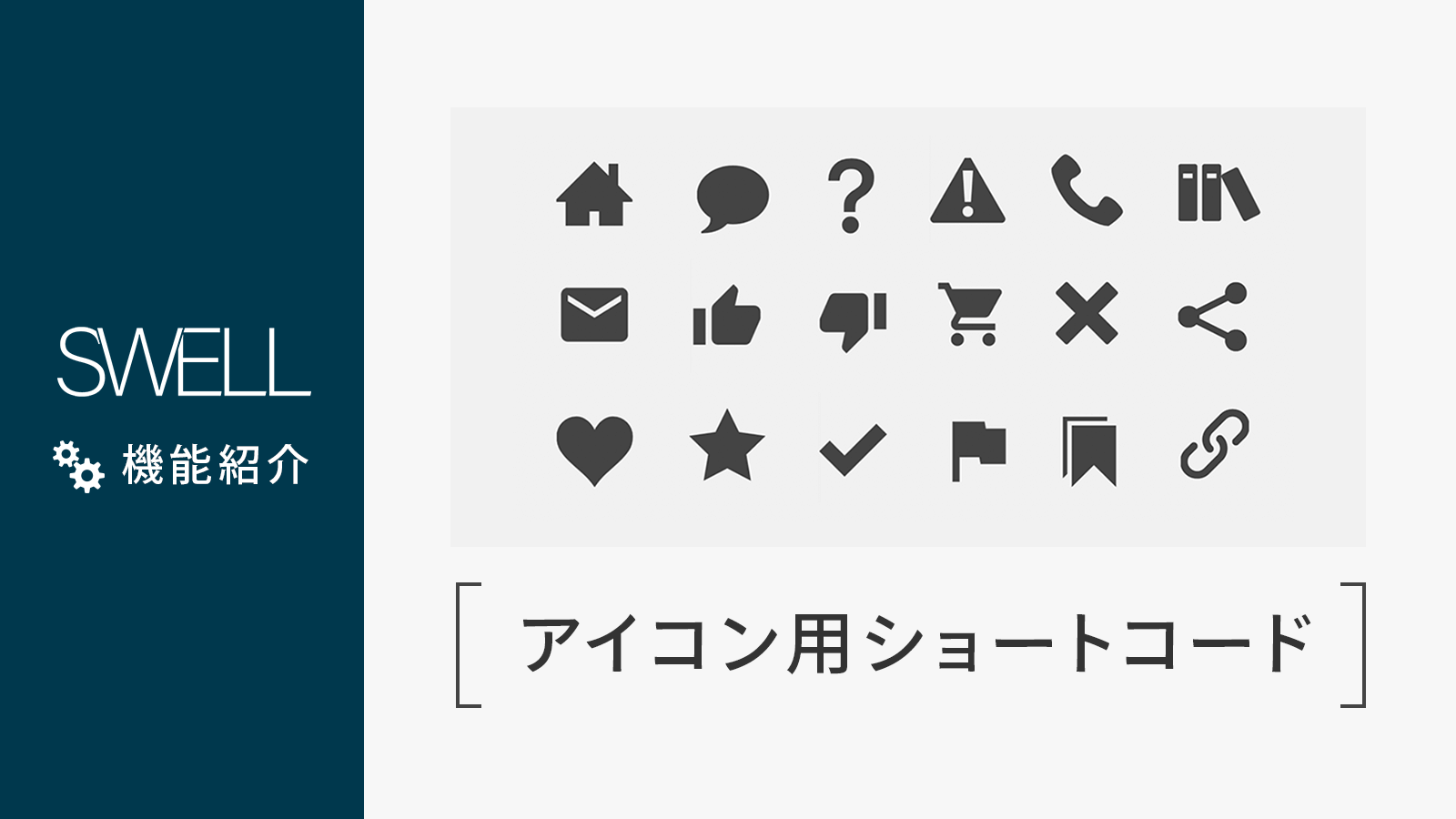
SWELLはWebアイコンのFont Awesomeを使っていません。
高速化を考えて、独自に抽出したアイコン(IcoMoon)を使用しています。
- ショートコードで使用できる
- CSSでも使用できる
本記事では、そんなSWELLで埋め込まれているアイコンの一覧表をまとめました。


SWELLアイコンの使い方と一覧
まずSWELLアイコンはどこに格納されているのかを解説します。
SWELLアイコンの格納場所
場所は親テーマの下記に格納されています。
SWELL: swell-icons.css (build/css/swell-icons.css)
SWELLアイコンの表示方法
SWELLアイコンはショートコードやCSSで使えます。
ショートコードで使う場合
「ショートコード」ブロックを追加し、次のコードを貼り付けるとAmazonのアイコンが表示されます。コード中のicon-amazonを一覧の別の名前に置き換えると、表示するアイコンを変更できます。
[icon class="icon-amazon"]カスタムHTMLにアイコンを表示する
SWELLを使用しているページで「カスタムHTML」ブロックを追加し、次のコードを貼り付けます。家のアイコンと「ホーム」という文字が表示されます。この見本はリンクではありません。
ホーム
<p><span class="icon-home" aria-hidden="true"></span> ホーム</p>アイコンの意味を隣の文字で伝えるため、アイコン側にはaria-hidden=”true”を指定しています。アイコンだけのリンクやボタンに変更する場合は、リンク先や操作が分かる名前を別途付けてください。
CSSの疑似要素でアイコンを表示する
次のHTMLを「カスタムHTML」ブロックに貼り付けます。続くCSSは「外観 → カスタマイズ → 追加CSS」に追加します。waza-icon-exampleという専用クラスだけに適用する例です。
<p><span class="waza-icon-example" aria-hidden="true"></span> 詳しい手順を見る</p>.waza-icon-example::before {
font-family: icomoon !important;
content: "\e921";
font-style: normal;
font-weight: normal;
margin-right: 0.5em;
}2つを適用すると、次のように文字の前に右向きのアイコンが表示されます。
詳しい手順を見る
一覧のCSS欄にある文字コードをcontentの値へ入れると、アイコンを変更できます。たとえば家のアイコンは\e922です。親テーマのCSSファイルを直接編集する必要はありません。
表示されないときの確認と削除方法
公開画面のプレビューで確認してください。アイコン名のつづり、CSSのクラス名、contentの先頭のバックスラッシュを確認します。SWELL以外のテーマでは、同じアイコンフォントが読み込まれるとは限りません。
元に戻すときは、追加したカスタムHTMLブロックと、追加CSSの.waza-icon-example::beforeの指定を削除します。ほかのCSSは残してください。
SWELLアイコン一覧(100クラス名)
100個のクラス名を掲載しています。同じ文字コードを使う別名をまとめると80種類です。
Font Awesomeを使わずにSWELLで内蔵されているアイコンを活用したい時に参考にしてください。
| アイコン | アイコン名 | CSS |
|---|---|---|
| icon-arrow_drop_down | \e904 | |
| icon-caret-down | \e904 | |
| icon-caret-left | \e93c | |
| icon-caret-right | \e93b | |
| icon-arrow_drop_up | \e943 | |
| icon-caret-up | \e943 | |
| icon-chevron-down | \e910 | |
| icon-chevron-small-down | \e910 | |
| icon-chevron-left | \e911 | |
| icon-chevron-right | \e921 | |
| icon-chevron-small-up | \e912 | |
| icon-chevron-up | \e912 | |
| icon-home | \e922 | |
| icon-price-tag | \e935 | |
| icon-tag | \e935 | |
| icon-folder | \e92f | |
| icon-file-empty | \e924 | |
| icon-file-music | \e924 | |
| icon-file-picture | \e924 | |
| icon-file-text2 | \e924 | |
| icon-file-video | \e924 | |
| icon-file-zip | \e924 | |
| icon-bubble | \e96b | |
| icon-bubbles | \e970 | |
| icon-eye | \e9ce | |
| icon-link | \e9c5 | |
| icon-share | \e925 | |
| icon-film | \e93a | |
| icon-image | \e937 | |
| icon-heart | \e9da | |
| icon-star-empty | \e9d7 | |
| icon-star-full | \e9d9 | |
| icon-star-half | \e9d8 | |
| icon-blocked | \ea0e | |
| icon-info | \e91d | |
| icon-info-fill | \e941 | |
| icon-alert-outline | \e940 | |
| icon-alert | \e916 | |
| icon-modified | \e92d | |
| icon-posted | \e931 | |
| icon-settings | \e8b8 | |
| icon-download | \e914 | |
| icon-lock-open | \e933 | |
| icon-lock-closed | \e932 | |
| icon-person | \e7fd | |
| icon-contact | \e92c | |
| icon-envelope | \e92c | |
| icon-mail | \e92c | |
| icon-markunread | \e92c | |
| icon-cart | \e939 | |
| icon-shopping_cart | \e939 | |
| icon-phone1 | \e942 | |
| icon-phone | \e942 | |
| icon-pen | \e934 | |
| icon-quill | \e929 | |
| icon-flag | \e153 | |
| icon-bookmark | \e9d3 | |
| icon-bookmarks | \e9d3 | |
| icon-book | \e91a | |
| icon-books | \e91a | |
| icon-megaphone | \e913 | |
| icon-thumb_down | \e8db | |
| icon-thumb_up | \e8dc | |
| icon-light-bulb | \e915 | |
| icon-light-bulb-fill | \e944 | |
| icon-circle | \ea56 | |
| icon-batsu | \e91f | |
| icon-x | \e91f | |
| icon-triangle | \e93f | |
| icon-check | \e923 | |
| icon-checkmark | \e923 | |
| icon-hatena | \e917 | |
| icon-minus | \e919 | |
| icon-plus | \e91c | |
| icon-index | \e918 | |
| icon-toc | \e918 | |
| icon-search | \e92e | |
| icon-close-thin | \e920 | |
| icon-menu-thin | \e91b | |
| icon-more_arrow | \e930 | |
| icon-swell | \e936 | |
| icon-tiktok | \e93e | |
| icon-room | \e93d | |
| icon-amazon | \e91e | |
| icon-codepen | \e900 | |
| icon-facebook | \e901 | |
| icon-feedly | \e902 | |
| icon-github | \e903 | |
| icon-hatebu | \e905 | |
| icon-instagram | \e906 | |
| icon-line | \e907 | |
| icon-medium | \e908 | |
| icon-pinterest | \e909 | |
| icon-pocket | \e90a | |
| icon-rss | \e90b | |
| icon-tumblr | \e90c | |
| icon-twitter | \e90d | |
| icon-twitter-x | \e926 | |
| icon-wordpress | \e90e | |
| icon-youtube | \e90f |
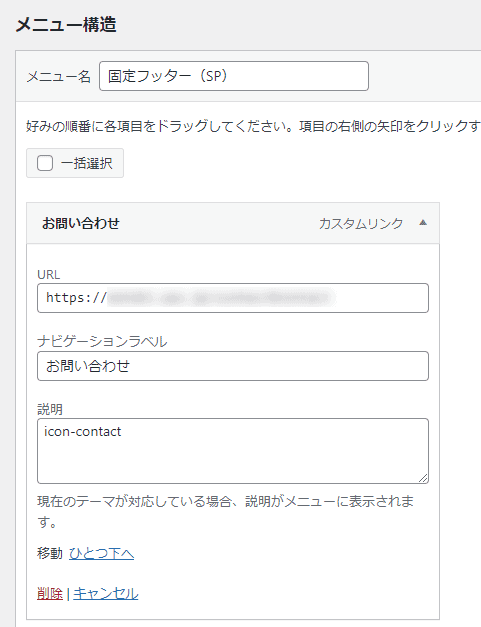
SWELLの固定フッターにアイコンを表示したい場合。
メニューの説明のところにアイコン名を入れてあげましょう。
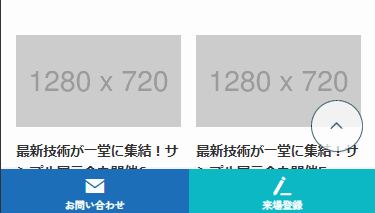
下記のような感じで表示することができます。
SWELLアイコンに関する公式ヘルプページ
まず公式のヘルプページを紹介します。
SWELLアイコンは下記にまとまっています。

SWELLアイコンの読み込み方はこちらから
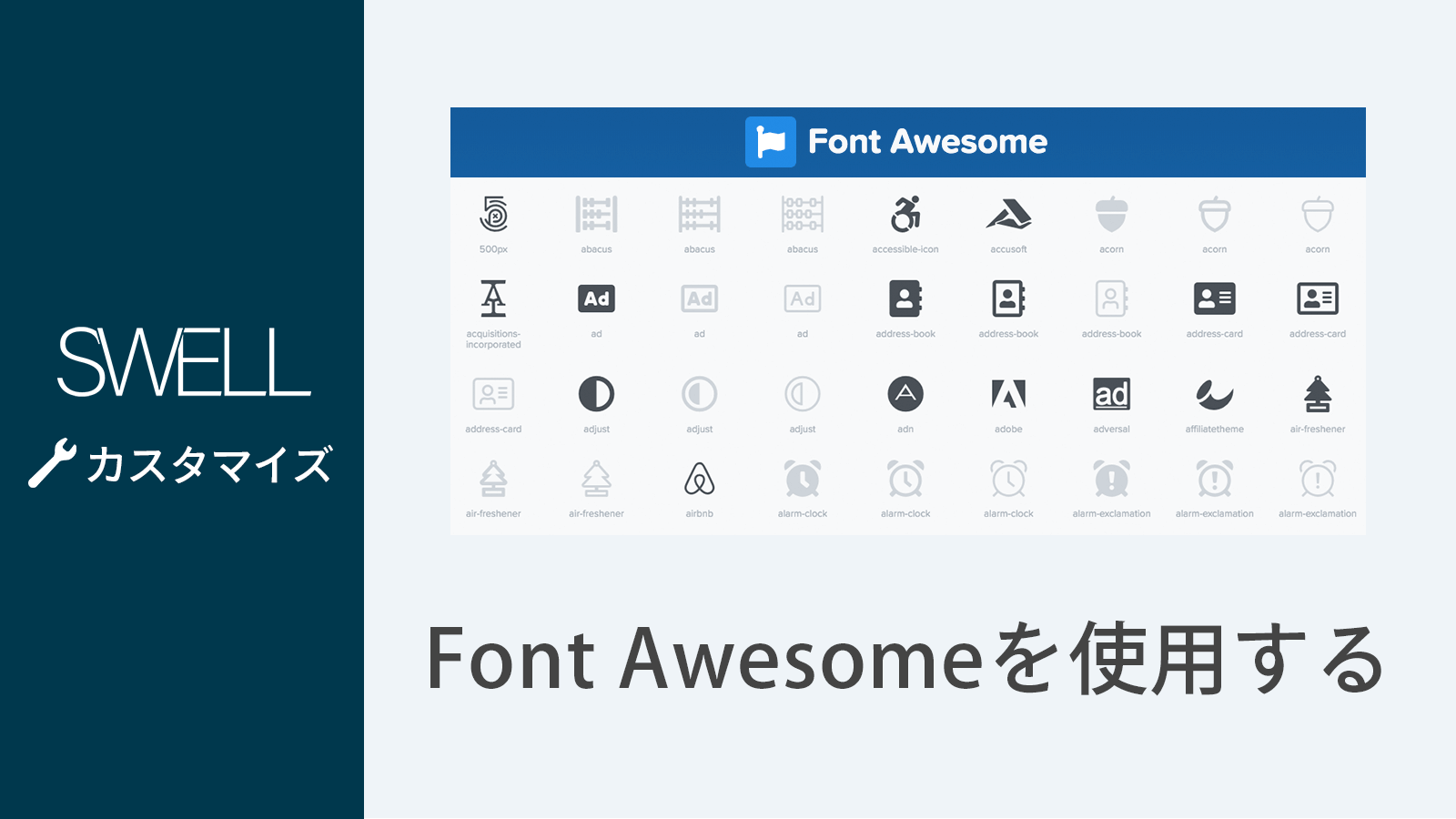
おまけです。SWELLでFont Awesomeのアイコンを使う方法
SNSアイコンを横並びのリンクにする
InstagramやYouTubeなどのリンクを横一列に並べる場合は、ボックスメニューで作るSNSアイコンの見本とコードを使えます。本文にアイコンを添える方法と異なり、リンク先・読み上げ用の名前・操作領域まで設定する手順です。
まとめ
本記事ではCSSでも使える!SWELLアイコン一覧まとめについて書きました。
Font Awesomeを使わずに、装飾したい場合はSWELLアイコンを活用しましょう。
ほかのカスタマイズはSWELLカスタマイズまとめ|目的別の一覧からご覧いただけます。
アイコンを記事へのリンクに使う
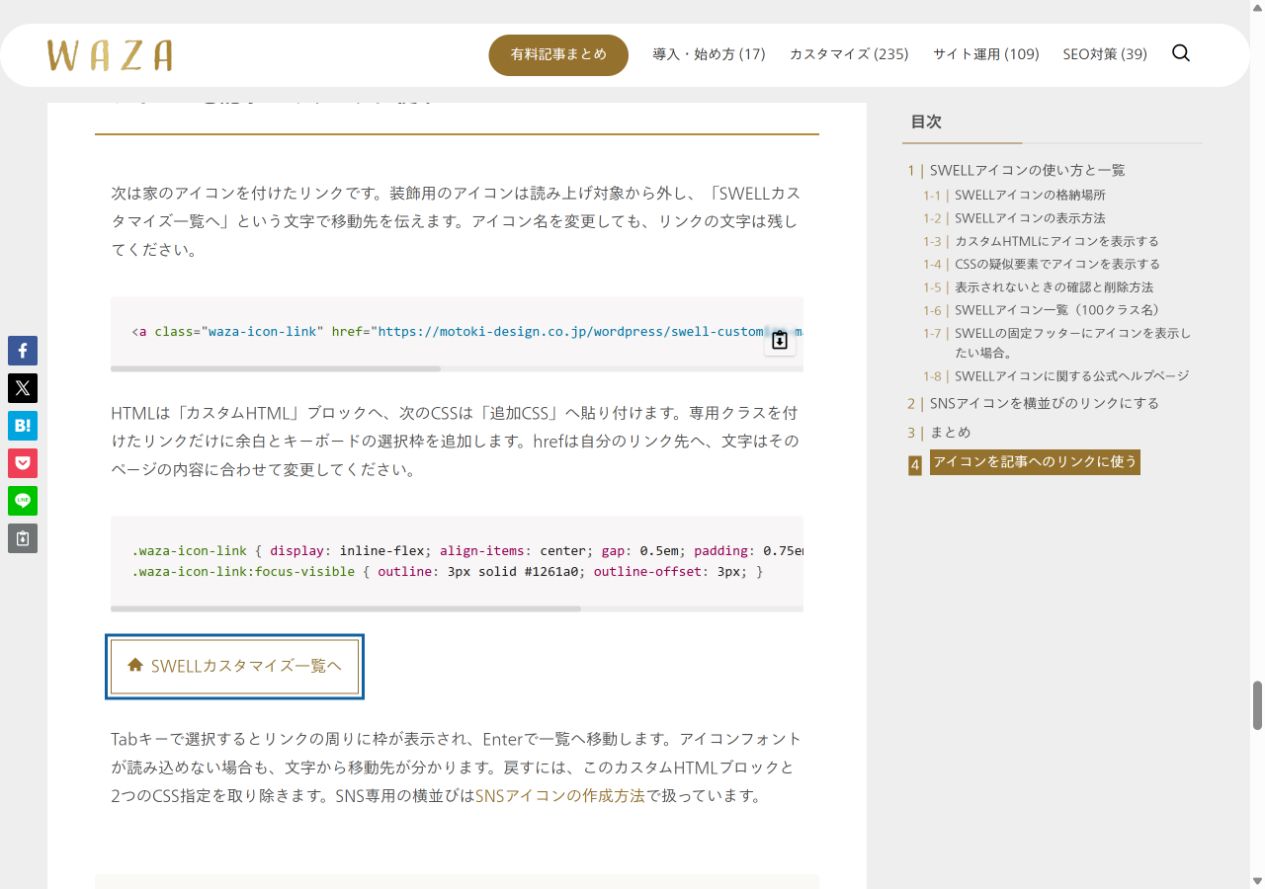
次は家のアイコンを付けたリンクです。装飾用のアイコンは読み上げ対象から外し、「SWELLカスタマイズ一覧へ」という文字で移動先を伝えます。アイコン名を変更しても、リンクの文字は残してください。
<a class="waza-icon-link" href="https://motoki-design.co.jp/wordpress/swell-customize-matome/"><span class="icon-home" aria-hidden="true"></span><span>SWELLカスタマイズ一覧へ</span></a>HTMLは「カスタムHTML」ブロックへ、次のCSSは「追加CSS」へ貼り付けます。専用クラスを付けたリンクだけに余白とキーボードの選択枠を追加します。hrefは自分のリンク先へ、文字はそのページの内容に合わせて変更してください。
.waza-icon-link { display: inline-flex; align-items: center; gap: 0.5em; padding: 0.75em 1em; border: 1px solid currentColor; }
.waza-icon-link:focus-visible { outline: 3px solid #1261a0; outline-offset: 3px; }Tabキーで選択するとリンクの周りに枠が表示され、Enterで一覧へ移動します。アイコンフォントが読み込めない場合も、文字から移動先が分かります。戻すには、このカスタムHTMLブロックと2つのCSS指定を取り除きます。SNS専用の横並びはSNSアイコンの作成方法で扱っています。
公開画面の確認記録