

WordPressの開発やトラブルシューティングで欠かせないdebug.log。
しかし、ファイルが肥大化すると中身の確認が大変になりがちです。
この記事では、管理画面から直接debug.logを閲覧でき、さらに日付別・エラー内容別に集計して表示するカスタマイズ方法を紹介します。
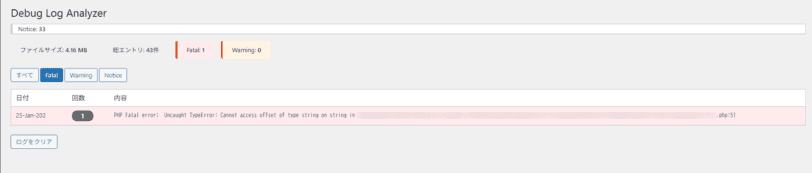
- 同じエラーが何回発生したかカウント表示
- 管理画面の「ツール」メニューからdebug.logを確認できる
- 日付ごとにグループ化して見やすく整理
目次

前提条件
wp-config.phpでデバッグモードが有効になっている必要があります。
define('WP_DEBUG', true);
define('WP_DEBUG_LOG', true);
define('WP_DEBUG_DISPLAY', false);
デバッグログの出し方は下記の記事を参考に
あわせて読みたい


WordPress│管理画面に表示せずにエラーログを出力する方法
WordPressでエラー調査を行う際、管理画面やフロント画面にエラーを表示せず、ログだけに出したいというケースは非常に多くあります。 本記事では、そのための定番設定…
実装コード
以下のコードをfunctions.phpまたはカスタムプラグインに追加してください。
この記事だけ読みたい方は単品購入、ほかの有料記事も読みたい方は購読プランをご確認ください。
購読対象の記事・料金は、下のプラン案内で確認できます。
役に立った記事を、ブログやSNSで紹介しませんか?
紹介制度の対象記事・購読プランを購入した方は、codocで専用リンクと報酬条件を確認できます。
専用リンク経由で購入されると、設定された紹介報酬が発生します。
購読プランの紹介報酬は初回課金のみが対象です。
紹介時は、広告・PRであることが読者に分かるように明記してください。