ギャラリーの最終行だけ画像が大きくなる場合は、列の幅を固定すると揃えられます。
原因は単に奇数枚だからではなく、行の余った幅を画像が分け合うレイアウトにあります。
本例は5枚をPCで3列、幅600px未満で2列に並べます。


5枚の動く表示例
次のギャラリーには掲載コードと同じCSSを適用しています。
画像は配置を確認するためのサンプルです。
リンク先は設定していません。
このサイトではSWELLのu-lb-offクラスを追加して自動の拡大表示を停止しています。





対象ギャラリーだけに適用する
画像ブロックを内包する現在のギャラリーブロックが対象です。
ギャラリー全体を選び、「高度な設定」の追加CSSクラスに waza-equal-gallery を入力します。
SWELLで拡大表示を使わない場合は、半角スペースで区切って u-lb-off も加えます。
冒頭の5枚の配置見本に合わせる場合は、画像のリンクを「なし」にします。
後半の見本では解説記事への通常リンクを設定しています。
旧式のul/liギャラリーと拡大表示を使う構成はこの例の検証対象外です。
個別キャプションは、下の見本のように画像の外側へ表示します。
変更前の追加CSSとギャラリーブロックの内容を保存してから、下のCSSを追加CSS欄へ貼り付けます。
旧記事の .wp-block-gallery::after に空白を足すCSSを使っている場合は、バックアップしてその旧指定を取り除いてください。
新しい指定は専用クラスを付けたギャラリーに限って適用されます。
.wp-block-gallery.has-nested-images.waza-equal-gallery {
  display: grid;
  grid-template-columns: repeat(2, minmax(0, 1fr));
  gap: 16px;
}
.wp-block-gallery.waza-equal-gallery::before,
.wp-block-gallery.waza-equal-gallery::after { content: none; }
.wp-block-gallery.has-nested-images.waza-equal-gallery > figure.wp-block-image {
  width: auto !important;
  margin: 0;
  min-width: 0;
}
.wp-block-gallery.has-nested-images.waza-equal-gallery > figure.wp-block-image img {
  width: 100%;
  height: auto;
  aspect-ratio: 4 / 3;
  object-fit: cover;
}
@media (min-width: 600px) {
  .wp-block-gallery.has-nested-images.waza-equal-gallery {
    grid-template-columns: repeat(3, minmax(0, 1fr));
  }
}
.wp-block-gallery.has-nested-images.waza-equal-gallery > figure.wp-block-image { display: block; }
.wp-block-gallery.waza-equal-gallery > figure.wp-block-image > figcaption {
  position: static; max-height: none; overflow: visible;
  background: none; color: inherit; padding: 0.5em 0 0; font-size: 0.875em;
}
.wp-block-gallery.waza-equal-gallery > figure.wp-block-image > a { display: block; }
.wp-block-gallery.has-nested-images.waza-equal-gallery > figure.wp-block-image { height: auto !important; align-self: start; }
.wp-block-gallery.has-nested-images.waza-equal-gallery > figure.wp-block-image > a { display: block !important; height: auto !important; }
.wp-block-gallery.has-nested-images.waza-equal-gallery > figure.wp-block-image img { display: block; flex: none; height: auto !important; }
画像の比率と列数を変える
画像枠は4:3です。
object-fit: cover で枠に収めるため、元画像の縦横比が違うと端が切れます。
文字や図版を切りたくない場合は cover を contain に変えると余白付きで全体を表示できます。
このCSSの列数はブロックの列数設定より優先されます。
画像リンクとキャプションを保ったまま編集する
| 変更したい内容 | 編集する対象 |
|---|---|
| 列幅を揃える | ギャラリー全体のwaza-equal-galleryクラスとCSS |
| 写真の説明を変える | 個々の画像のキャプション |
| 移動先を変える | 個々の画像リンク。ギャラリー全体の列数とは別に確認 |
| 図版の文字を切らずに見せる | object-fitのcoverをcontainへ変更し、余白を確認 |
説明文を変えるためにギャラリー全体を作り直す必要はありません。
画像ごとのキャプションとリンク先を編集し、更新後に説明の文末まで見えるか、画像リンクが目的のページへ進むかを確認します。
説明が長くなっても、画像の下の文章を固定高さで切らないようにします。
コードエディターで既存のブロック構文を編集する場合は、galleryと各imageの開始・終了コメントを残します。
画像ごとのa要素やfigcaptionを削らずに保存し、再編集時にもwaza-equal-gallery、リンク先、キャプションが残っていることを確認します。
現在のコードはGridで列幅を揃える方式なので、旧方式の空白画像や疑似要素を追加する必要はありません。
2026年10月3日の隔離環境では、コードエディターでキャプションを編集・保存して再度開き、3つの画像リンクと専用クラスが残ることを確認しました。
ビジュアル編集画面でギャラリーを選択して再保存する操作は未検証です。
確認と戻し方
公開画面をPC幅とスマホ幅で開き、5枚の横幅、最終行、切り抜かれた範囲を確認します。
画像にリンクを追加する場合はTabとEnterで移動先まで確認してください。
元に戻すには追加CSSとギャラリーの専用クラスを削除します。
画像ファイルは変更していません。
WordPress公式のギャラリーブロック説明も参照してください。
旧記事の空白用疑似要素の計算例は撤回しました。
外部GitHubの旧コードは今回の例と同期していません。
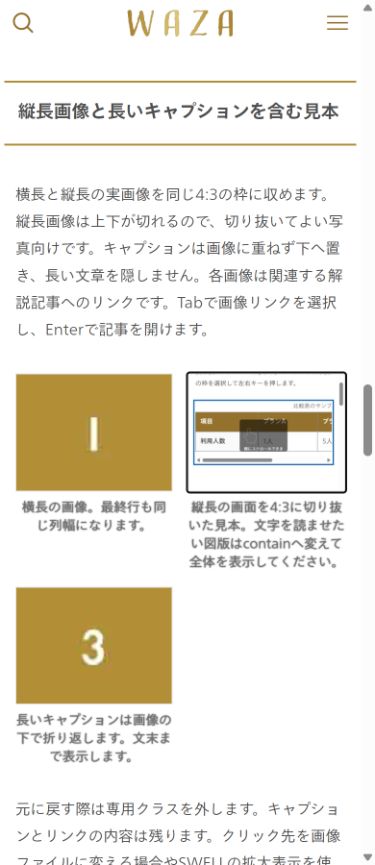
縦長画像と長いキャプションを含む見本
横長と縦長の実画像を同じ4:3の枠に収めます。
縦長画像は上下が切れるので、切り抜いてよい写真向けです。
キャプションは画像に重ねず下へ置き、長い文章を隠しません。
各画像は関連する解説記事へのリンクです。
Tabで画像リンクを選択し、Enterで記事を開けます。
元に戻す際は専用クラスを外します。
キャプションとリンクの内容は残ります。
クリック先を画像ファイルに変える場合やSWELLの拡大表示を使う場合は、公開画面でその操作を別途確認してください。
公開画面の確認記録