サイトの見た目を調整している際に、上部にある管理バー(ツールバー)が邪魔になることはないでしょうか?
ユーザーの設定から管理バー(ツールバー)は非表示にできるものの、機能としては使えるので残しておきたいですよね?
本記事では管理バー(ツールバー)を下に表示するカスタマイズを紹介します。
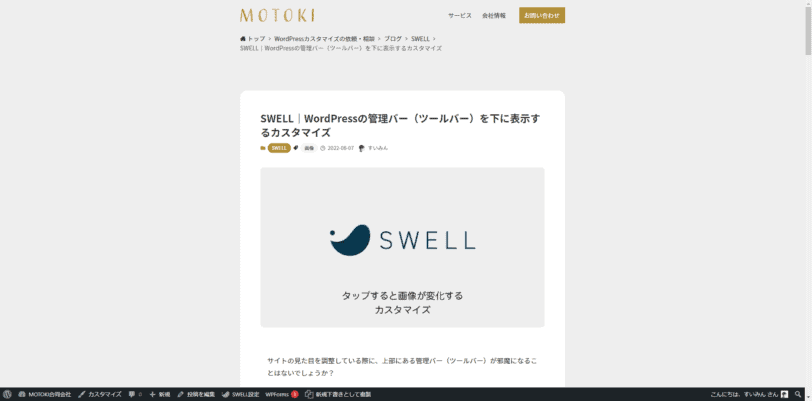
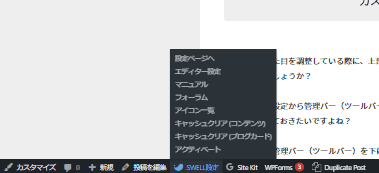
以下は2022年8月の旧コードによる表示記録です。今回の修正版の実表示を示す画像ではありません。


WordPressの管理バー(ツールバー)を下に表示するカスタマイズ
公開側の画面で、管理バーが表示されているときだけ位置を変えるCSS例です。管理画面のバーは対象外です。固定表示や余白はテーマごとに調整します。
CSSの記述
変更前のCSSを保存し、まず検証環境で試してください。プロフィール設定などで管理バーを非表示にしている場合には適用しません。
追加CSS、または有効な子テーマのstyle.cssへ記載します。親テーマを直接編集せず、旧コードを追加した場所で置き換えてください。
body.admin-bar:not(.wp-admin) {
    margin-top: -32px;
}
body.admin-bar:not(.wp-admin) #wpadminbar {
    position: fixed;
    top: auto;
    bottom: 0;
}
body.admin-bar:not(.wp-admin) #wpadminbar .ab-top-menu > .menupop > .ab-sub-wrapper {
    top: auto;
    bottom: 100%;
}
@media (max-width: 782px) {
    body.admin-bar:not(.wp-admin) { margin-top: -46px; }
}
/* SWELLのスマホ固定ヘッダー向け。他テーマでは削除します。 */
@media (max-width: 959px) {
    body.admin-bar:not(.wp-admin) .l-header[data-spfix="1"] { top: 0; }
}数値の根拠は、WordPress本体が管理バー表示時に出力するCSSです。本体はhtmlにmargin-top:32pxを、幅782px以下では46pxを!important付きで足しています。この例のbodyの負の余白は32pxと46px、切替幅は782pxに合わせています。ただし、テーマがbodyに独自の余白を設定している場合は単純に相殺できないため、導入先で確認します。
幅600px以下では本体CSSが管理バーをabsoluteにするため、この例ではfixedを明示しています。画面下への固定は、本文末尾の見切れやスマホのセーフエリアまで解決するものではありません。
対象はbodyにadmin-barクラスがある公開側の画面です。ログイン済みでも管理バーが非表示なら、本文を上へずらしません。
最上位のサブメニューはbottom:100%で親項目の上へ配置します。旧コードのtop:-220pxのようにメニューの高さを決め打ちしません。入れ子のサブメニューや画面より高いメニューは個別の調整が必要です。
確認した環境と範囲
2026年10月21日に、WordPress本体のwp-includes/admin-bar.phpとadmin-bar.cssを照合しました。32px/46pxの余白に加え、幅600px以下のabsolute指定を確認し、fixedの明示、admin-barクラスへの限定、最上位サブメニューの相対配置へ修正しました。余白の仕様はWordPress公式の出力処理でも確認できます。本体CSSを読み込んだ分離HTMLでは、1280px幅でバーの下端が画面下端に一致し、最上位サブメニューの下端がバーの上端に一致しました。ログイン中のWordPressを動かした試験ではありません。
ログイン状態での管理バーの実表示、サブメニューの開く位置、固定ヘッダーとの重なり、スマホ実機での操作は、この修正では再確認していません。導入後にログイン状態で、幅390px・800px・1280pxの3点と、項目数の多いサブメニューの表示位置を確認してください。
掲載画像は2022年8月に撮影したもので、現在の管理バーの見た目とは差があります。
まとめ
本記事ではWordPressの管理バー(ツールバー)を下に表示するカスタマイズを紹介しました。
戻す場合は今回追加したCSSを外し、保存済みのCSSへ戻します。上側の余白・管理バー・サブメニューが元の位置に戻ることを確認してください。
管理バーそのものを使いやすくするカスタマイズはWordPress│管理バー(ツールバー)にブックマークを作成する、WordPress 7.1での管理バーの変更点はWordPress 7.1の変更点|管理バー・画像編集・新ブロックとSWELLの対応にまとめています。
旧版のコードは、GitHubのMOTOKI-LLC/WAZA-codeにも残っています。今回の修正版とは同期していません。
よくある質問:WordPressの管理バー(ツールバー)を下に表示するとき
管理バー(ツールバー)を、下に表示するにはどうしますか?
管理バーが表示されている公開側の画面に限定してCSSを適用します。fixedとbottom:0で下へ配置し、最上位のサブメニューはbottom:100%で上へ開く指定にします。テーマの余白や入れ子メニューは別途確認が必要です。
CSSの数値は、どう決めていますか?
記事では、数値の根拠は、WordPress本体が管理バー表示時に出力するCSSです。打ち消す値は32pxと46px、切り替わる幅は782pxに合わせます。以前の記事では、打ち消す値が28pxで4px足りない点と、切り替わる幅が959pxで本体の782pxとずれていた点を修正しています。
他のテーマでも使えますか?
管理バーを下へ移す考え方は利用できますが、他テーマでの動作は未確認です。固定ヘッダーやbodyの余白など、テーマ固有の部分を調整してください。コードの後半にあるものはSWELLの固定ヘッダー向けなので、他のテーマでは、そのテーマの固定ヘッダーのセレクタに読み替えるか、削除します。
CSSの調整は、必要ですか?
必要です。ログイン状態で固定ヘッダー、本文末尾、固定ボタン、スマホのセーフエリア、入れ子や項目数の多いメニューを確認してください。管理バー非表示時とログアウト時も確認します。
導入したあとは、何を確認しますか?
記事では、導入後にログイン状態で、幅390px・800px・1280pxの3点と、項目数の多いサブメニューの表示位置を確認します。
記事の内容は、どこまで確認されていますか?
2026年10月21日に本体ソースを照合しました。ログイン状態の実サイトでの管理バー、サブメニュー、固定ヘッダーの重なり、スマホ実機操作は今回未確認です。掲載画像は旧コードの記録です。
記事の画像は、今の管理バーと同じですか?
異なります。記事では、掲載画像は2022年8月に撮影したもので、現在の管理バーの見た目とは差があります。