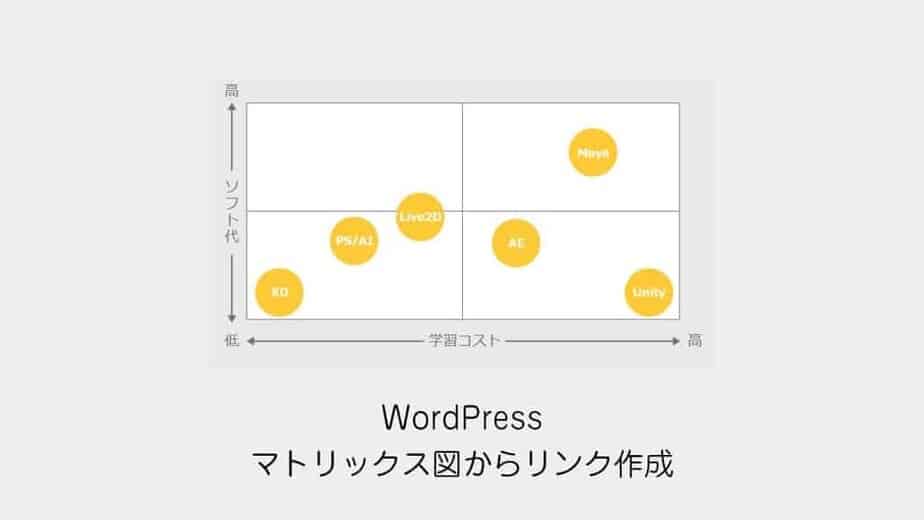
画像内の円を押すと、それぞれの説明へ移動するイメージマップを作ります。
画像が縮小されたときは、元画像の座標からクリック範囲を計算し直します。
この例はjQueryや外部の補助ライブラリを追加しません。


動く見本
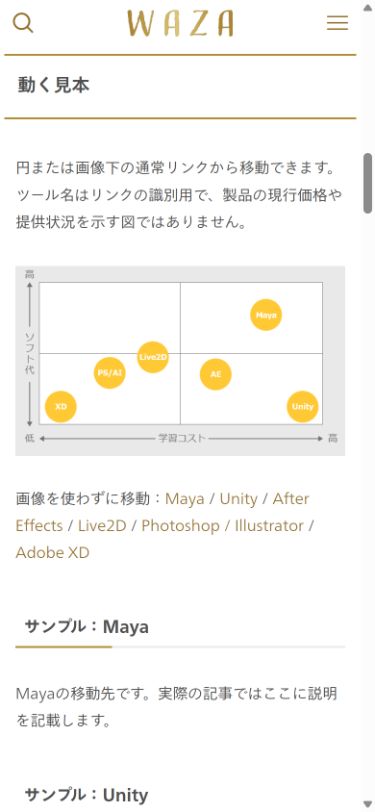
円または画像下の通常リンクから移動できます。
ツール名はリンクの識別用で、製品の現行価格や提供状況を示す図ではありません。
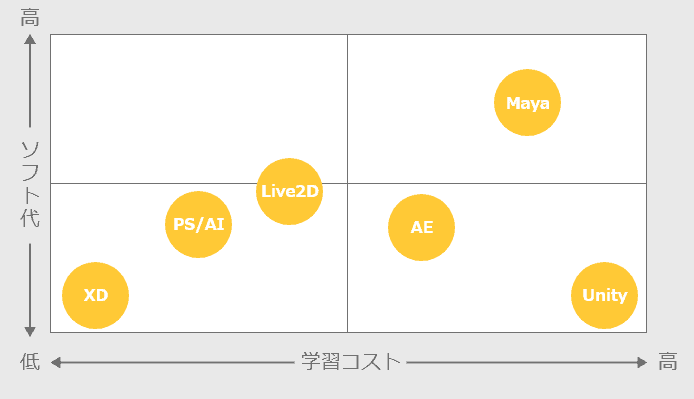
画像を使わずに移動:Maya / Unity / After Effects / Live2D / Photoshop / Illustrator / Adobe XD
2026年10月2日の公開見本の検証では、画像読み込み後と、PC幅から390px幅へ切り替えた後の座標更新を確認しました。
6つの円がそれぞれの説明へ移動することを確認しました。
画像を使わずに移動したいときは、直下の通常リンクを使えます。
サンプル:Maya
Mayaの移動先です。
実際の記事ではここに説明を記載します。
サンプル:Unity
Unityの移動先です。
実際の記事ではここに説明を記載します。
サンプル:After Effects
After Effectsの移動先です。
実際の記事ではここに説明を記載します。
サンプル:Live2D
Live2Dの移動先です。
実際の記事ではここに説明を記載します。
サンプル:Photoshop / Illustrator
Photoshop / Illustratorの移動先です。
実際の記事ではここに説明を記載します。
サンプル:Adobe XD
Adobe XDの移動先です。
実際の記事ではここに説明を記載します。
カスタムHTMLブロックへ貼るコード
以下を1つのカスタムHTMLブロックへ貼ります。
本文へスクリプトを保存できる権限・環境を前提にしています。
管理者でもマルチサイトやサイトの制限によって保存できない場合があります。
保存後にscriptが除去される環境では、そのままでは座標補正は動きません。
画像が縮小されたときにクリック範囲がずれる場合は、画像下の通常リンクを使ってください。
旧例のCDN版jQueryとrwdImageMapsのscriptは同じ見本へ重ねて設置しないでください。
<img id="waza-matrix-image" src="https://motoki-design.co.jp/wordpress/wp-content/uploads/matrix.png" usemap="#waza-matrix-map" alt="6種類の制作ツールを配置した図。下に同じ移動先のリンク一覧があります。" style="display:block;max-width:100%;height:auto;border:0;padding:0">
<map name="waza-matrix-map" id="waza-matrix-map">
<area shape="circle" coords="530,105,36" data-original-coords="530,105,36" href="#waza-matrix-maya" alt="Mayaの説明へ">
<area shape="circle" coords="605,296,34" data-original-coords="605,296,34" href="#waza-matrix-unity" alt="Unityの説明へ">
<area shape="circle" coords="423,228,34" data-original-coords="423,228,34" href="#waza-matrix-ae" alt="After Effectsの説明へ">
<area shape="circle" coords="291,192,34" data-original-coords="291,192,34" href="#waza-matrix-live2d" alt="Live2Dの説明へ">
<area shape="circle" coords="200,225,34" data-original-coords="200,225,34" href="#waza-matrix-design" alt="Photoshop / Illustratorの説明へ">
<area shape="circle" coords="97,296,35" data-original-coords="97,296,35" href="#waza-matrix-xd" alt="Adobe XDの説明へ">
</map>
<p>画像を使わずに移動:<a href="#waza-matrix-maya">Maya</a> / <a href="#waza-matrix-unity">Unity</a> / <a href="#waza-matrix-ae">After Effects</a> / <a href="#waza-matrix-live2d">Live2D</a> / <a href="#waza-matrix-design">Photoshop / Illustrator</a> / <a href="#waza-matrix-xd">Adobe XD</a></p>
<script>
(() => {
  const image = document.getElementById('waza-matrix-image');
  const map = document.getElementById('waza-matrix-map');
  if (!image || !map) return;
  const update = () => {
    if (!image.naturalWidth || !image.clientWidth) return;
    const ratio = image.clientWidth / image.naturalWidth;
    map.querySelectorAll('area[data-original-coords]').forEach(area => {
      const values = area.dataset.originalCoords.split(',').map(Number);
      area.coords = values.map(value => Math.round(value * ratio)).join(',');
    });
  };
  image.addEventListener('load', update);
  if ('ResizeObserver' in window) new ResizeObserver(update).observe(image);
  else window.addEventListener('resize', update);
  update();
})();
</script>
自分の画像とリンクへ変更する
srcを自分の画像URLに、各areaのhrefを移動先URLまたは見出しのHTMLアンカーに変更します。
画像下の通常リンクのhrefも同じ移動先へ揃え、リンク名とareaのaltを内容に合わせます。
ページ内リンクを使う場合は、対応する見出しブロックの「高度な設定 → HTMLアンカー」に、#を除いた値を入力します。
この例なら waza-matrix-maya です。
コピー用コードには移動先の見出しや説明文は含まれていないため、ページ内リンクを使う場合は別途作成してください。
テーマが自動で付ける見出し番号には依存しません。
円の座標は元画像のピクセルを基準に「中心X,中心Y,半径」で指定します。
coordsとdata-original-coordsの両方を同じ値にします。
このスクリプトは縦横比を保った円形領域専用です。
画像の切り抜き、object-fit、長方形や多角形へ変更した場合は計算方法も見直してください。
スマホ・キーボードで確認する
PCとスマホの幅で各円の中心を押し、対応する見出しへ移動するか確認します。
Tabキーでは画像内のリンクまたは下の通常リンクを選び、Enterで移動します。
画像を表示できない場合も通常リンクが使えます。
固定ヘッダーで見出しが隠れる場合は、対象見出しへscroll-margin-topを設定します。
画像のloadと表示幅の変化で座標を更新します。
遅延読み込みのためにサイト全体の画像設定を無効化する必要はありません。
複数設置時は画像のid、mapのidとname、usemap、JavaScript内の2つのIDをそれぞれ固有の値へ変更します。
別の説明へ移動させる場合は、見出しのHTMLアンカーも重複させず、画像内と通常リンクのhrefを対応させます。
戻し方と適用範囲
追加したカスタムHTMLブロックを外せば、この見本の画像・リンク・処理を除去できます。
追加前の本文を保存してから作業してください。
テーマやサイト全体のjQuery設定は変更しません。
過去のGitHub版に旧コードが残っている場合は、修正後の本文を参照してください。
よくある質問:マトリックス図からのリンクを作るとき
このマトリックス図は、どんな仕組みですか?
記事では、画像内の円を押すと、それぞれの説明へ移動するイメージマップです。
画像が縮小されたときは、元画像の座標からクリック範囲を計算し直します。
jQueryや外部の補助ライブラリは追加しません。
コードは、どこに貼りますか?
1つのカスタムHTMLブロックへ貼ります。
記事では、本文へスクリプトを保存できる権限・環境を前提にしており、管理者でもマルチサイトやサイトの制限によって保存できない場合があります。
保存後にscriptが除去される環境では、そのままでは座標補正は動きません。
スクリプトが動かない環境では、どうなりますか?
記事では、画像が縮小されたときにクリック範囲がずれる場合は、画像下の通常リンクを使ってください。
画像を表示できない場合も通常リンクが使えます。
自分の画像とリンクに変えるには?
srcを自分の画像URLに、各areaのhrefを移動先URLまたは見出しのHTMLアンカーに変更します。
画像下の通常リンクのhrefも同じ移動先へ揃え、リンク名とareaのaltを内容に合わせます。
ページ内リンクを使う場合は、対応する見出しブロックの「高度な設定 → HTMLアンカー」に、#を除いた値を入力します(例:waza-matrix-maya)。
円の座標は、どう指定しますか?
元画像のピクセルを基準に「中心X,中心Y,半径」で指定し、coordsとdata-original-coordsの両方を同じ値にします。
記事では、このスクリプトは縦横比を保った円形領域専用で、画像の切り抜き、object-fit、長方形や多角形へ変更した場合は計算方法も見直します。
同じページに複数設置できますか?
できます。
記事では、画像のid、mapのidとname、usemap、JavaScript内の2つのIDをそれぞれ固有の値へ変更します。
見出しのHTMLアンカーも重複させず、画像内と通常リンクのhrefを対応させます。
同じ見本へスクリプトを重ねて設置しないでください。
固定ヘッダーで見出しが隠れるときは?
対象見出しへscroll-margin-topを設定します。
旧例のjQueryやrwdImageMapsは、まだ必要ですか?
記事では、旧例のCDN版jQueryとrwdImageMapsのscriptは使わず、この例はjQueryや外部の補助ライブラリを追加しません。
テーマやサイト全体のjQuery設定も変更しません。
過去のGitHub版に旧コードが残っている場合は、修正後の本文を参照してください。
元に戻すには、どうしますか?
追加したカスタムHTMLブロックを外せば、この見本の画像・リンク・処理を除去できます。
追加前の本文を保存してから作業してください。
どこまで動作確認されていますか?
記事では、2026年10月2日の公開見本(SWELL 2.19.0)で、画像読み込み後と、PC幅から390px幅へ切り替えた後の座標更新を確認し、6つの円がそれぞれの説明へ移動することを確認したとされています。
実機のタッチ操作とは別の検証です。
なお、ツール名はリンクの識別用で、製品の現行価格や提供状況を示す図ではありません。