
普通のギャラリーブロックをSwiperを使ってカルーセル付スライダー表示してみました。
サンプル
これは画像の選択が直感的で簡単にしつつ、カルーセル付スライダー表示ができるという、なかなか便利なカスタイマイズです。






本記事ではそのカスタマイズ方法を紹介します。
目次


WordPressのギャラリーブロックをカルーセル付スライダー表示にする方法
Swiperを使います。
コードはJSとCSSを少しだけです。
ギャラリーブロックの作成
まずはWordPressにあるギャラリーブロックを作成して、画像を配置しましょう。

スライダー表示のためにギャラリーブロック自体に高度な設定からクラスを追加します。
carouselと命名しました。
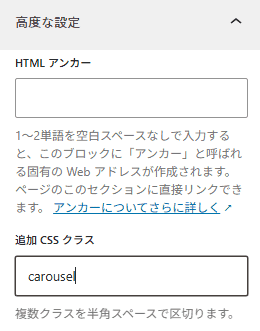
ちなみにSWELLであればu-lb-offのクラスをいれると、画像拡大の効果が消えるので、つけておくことをおすすめします。
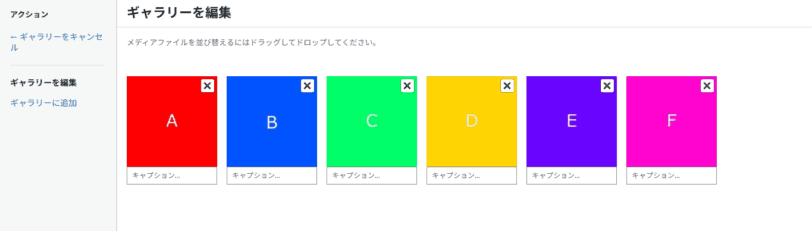
余談ですが、ギャラリーブロックは画像の追加削除の編集がとてもしやすいです。
Swiperの読み込み
functions.phpにSwiperの読み込みをします。
SWELLのテーマの場合
wp_enqueue_script('swell_swiper');
wp_enqueue_style('swell_swiper');
SWELL以外のWordPressのテーマの場合
function motoki_swiper() {
	// Swiper CSS
	wp_enqueue_style(
		'motoki-swiper-style',
		'https://cdn.jsdelivr.net/npm/swiper@11/swiper-bundle.min.css',
		array(),
		'11.0.0'
	);

	// Swiper JS
	wp_enqueue_script(
		'motoki-swiper-script',
		'https://cdn.jsdelivr.net/npm/swiper@11/swiper-bundle.min.js',
		array(),
		'11.0.0',
		true // フッターで読み込む
	);
}
add_action('wp_enqueue_scripts', 'motoki_swiper');
あとはJSとCSSをいれるだけです。
記事そのものをスライダーで並べたい場合は、別の記事にまとめています。
あわせて読みたい


SWELL│Swiperで記事をスライダー表示するカスタマイズ
本記事ではSWELLで使われているSwiperを用いて、任意で選んだ好きな記事をスライダーで表示するカスタマイズを紹介します。 SWELLの機能にはピックアップバナーという機…
この記事だけ読みたい方は単品購入、ほかの有料記事も読みたい方は購読プランをご確認ください。
購読対象の記事・料金は、下のプラン案内で確認できます。
役に立った記事を、ブログやSNSで紹介しませんか?
紹介制度の対象記事・購読プランを購入した方は、codocで専用リンクと報酬条件を確認できます。
専用リンク経由で購入されると、設定された紹介報酬が発生します。
購読プランの紹介報酬は初回課金のみが対象です。
紹介時は、広告・PRであることが読者に分かるように明記してください。