
日本語を含むURLをコピーして貼り付けたら、「%E4%BC%9A…」のような記号の長い列になっていた、という経験はないでしょうか。
反対に、記号の列になったURLを読める形に戻したい場面もあります。
この記事では、日本語URLをエンコード(記号の列に変換)する方法と、デコード(元に戻す)する方法、2種類の変換の使い分けを紹介します。
この記事で使うURLエンコード・デコードは、当サイトと同じMOTOKI合同会社が作った「WEBツール箱」の1つです。
無料で、会員登録なしで使えます。
最終確認日:2026年9月28日


この記事で分かること
- 「%E4%BC%9A」のような記号の列の正体
- 日本語URLをエンコード・デコードする手順
- URL全体用とパラメータ用の使い分け
- 二重に変換してしまったときの見分け方
- デコードしても元に戻らないときの原因

%E4%BC%9Aの正体|日本語1文字が9文字になる
URLには、決められた英数字と記号しか使えません。
そこで日本語は、文字をUTF-8という形式のバイトの並びに直し、1バイトずつ「%」と16進数2桁で書き表します。
これをパーセントエンコーディングと呼びます。
日本語の多くは1文字が3バイトなので、1文字が「%E4%BC%9A」のような9文字になります。
| 変換前 | 変換後 | 文字数 |
|---|---|---|
| あ | %E3%81%82 | 1文字 → 9文字 |
| 会社概要 | %E4%BC%9A%E7%A4%BE%E6%A6%82%E8%A6%81 | 4文字 → 36文字 |
| https://example.com/会社概要/ | https://example.com/%E4%BC%9A%E7%A4%BE%E6%A6%82%E8%A6%81/ | 25文字 → 57文字 |
文字数は、2026年9月28日にツールで変換した結果を数えたものです。
長さの増加率はURL全体に占める日本語の割合によって異なります。
ツールで変換する|貼って形式を選ぶだけ
- URLエンコード・デコードを開く
- 変換したい文字列を貼る(1行に1つ、何行でもよい)
- 「変換の種類」を選ぶ
- 変換結果をコピーする
入力すると同時に変換されるので、変換のボタンはありません。
日本語を含むURLを2行、「URL全体をエンコード」で変換した結果です。
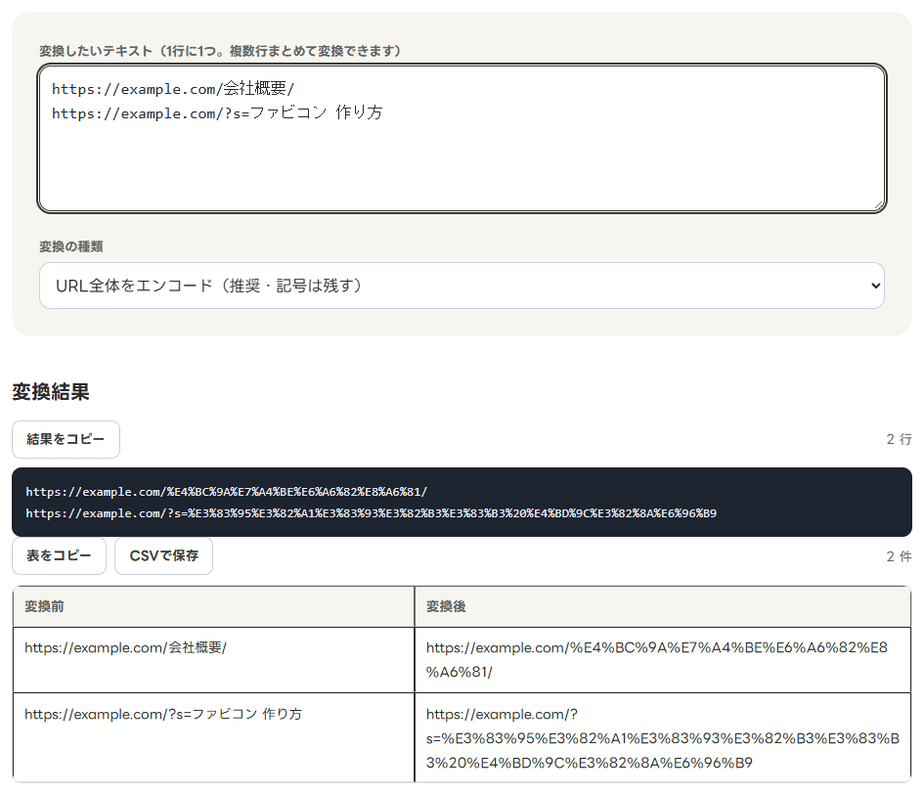
「https://」や「/」「?」「=」はそのまま残り、日本語の部分だけが変換されています。
検索語の間の空白は「%20」になりました。
結果は変換前と並べた表でも表示され、CSVで保存することもできます。
2種類の変換の使い分け
ツールのエンコードには、2つの種類があります。
| 種類 | 記号の扱い | 使う場面 |
|---|---|---|
| URL全体をエンコード | / ? = & : などURLの区切りに使う記号は残す | リンク先のURLをまるごと変換するとき |
| パラメータ用にエンコード | &や/などを変換する。ただし – _ . ! ~ * と引用符・丸かっこなど、一部の記号は残る | 「?s=」の後ろに入れる検索語など、URLの一部を変換するとき |
違いが出るのは、変換する文字列に記号が入っているときです。
「ファビコン&サイズ」という検索語を変換して比べました。
| 種類 | 「&」の変換結果 |
|---|---|
| URL全体をエンコード | &(そのまま残る) |
| パラメータ用にエンコード | %26 |
「&」は、URLの中でパラメータの区切りに使う記号です。
検索語に「URL全体」の変換を使うと、「&」が区切りと見なされて、検索語が「ファビコン」で切れてしまいます。
URLの一部に入れる値は「パラメータ用」、URLをまるごと変換するときは「URL全体」と覚えておくと間違えません。
反対に、URLをまるごと「パラメータ用」で変換すると、「https://」の「:」や「/」まで変換され、リンクとして開けなくなります。
デコードで元に戻す
「デコード(元に戻す)」を選ぶと、記号の列を読める形に戻せます。
4種類の文字列を戻した結果です。
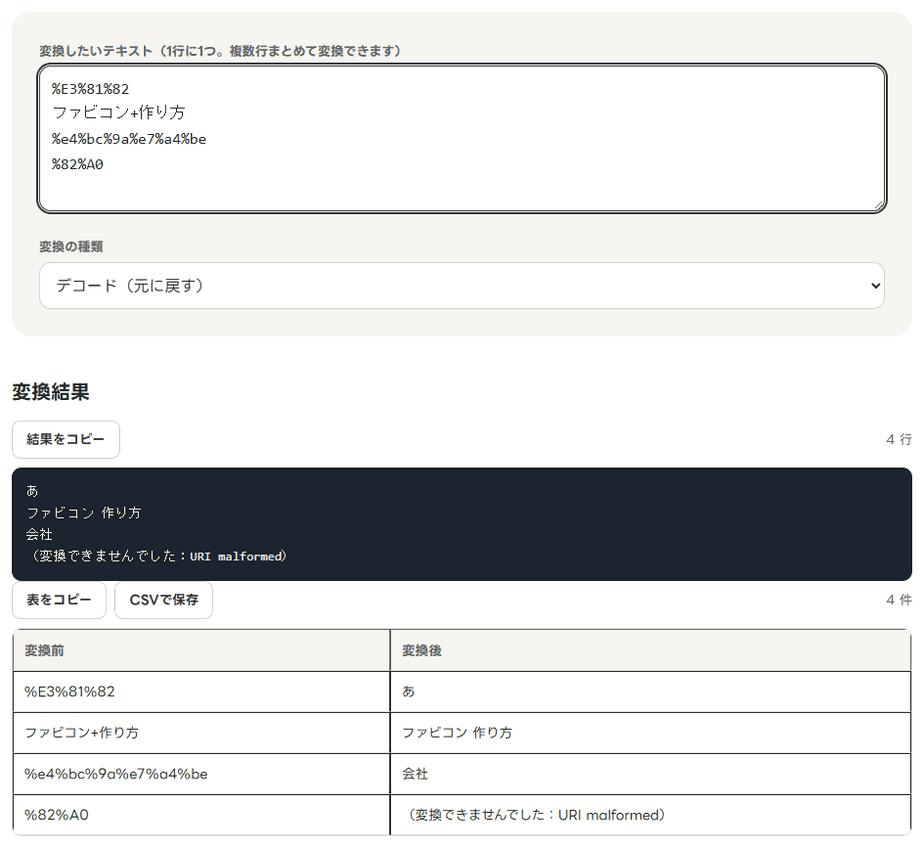
| 入力 | 結果 | ポイント |
|---|---|---|
| %E3%81%82 | あ | UTF-8のふつうの形 |
| ファビコン+作り方 | ファビコン 作り方 | 「+」は空白に戻る |
| %e4%bc%9a%e7%a4%be | 会社 | 16進数が小文字でも戻る |
| %82%A0 | 変換できませんでした | UTF-8ではない古い形式(Shift_JIS) |
最後の「%82%A0」は、Shift_JISという古い文字の形式で「あ」を表したものです。
ツールはUTF-8として戻すので、この形式は「変換できませんでした:URI malformed」と出て戻りません。
古いシステムが作ったURLで戻らないときは、この形式を疑ってください。
二重に変換してしまったときの見分け方
すでにエンコードされたURLを、もう一度エンコードすると、「%」そのものが「%25」に変換されます。
| 変換前 | もう一度「URL全体」で変換した結果 |
|---|---|
| https://example.com/%E4%BC%9A%E7%A4%BE/ | https://example.com/%25E4%25BC%259A%25E7%25A4%25BE/ |
%25は文字「%」の正規の表現でもあります。二重変換の可能性はありますが、それだけで断定せず、元の値と変換処理を確認します。
デコードを1回かけると、正しい形に戻ります。
変換する前に、貼り付けたURLがすでに「%E3」のような形になっていないかを確かめてください。
WordPressで気をつけること
WordPressでは、記事のスラッグ(URLの末尾の部分)を日本語にできます。
ただし、日本語のスラッグは内部ではエンコードした形で保存されるので、画面に表示されたURLをコピーすると、記号の列になっていることがよくあります。
SNSに貼ったときの見た目や、QRコードの大きさを気にするなら、スラッグは英数字にしておくほうが扱いやすくなります。
記事の編集画面の右側にある「URL」の欄から、スラッグを英数字に書き換えられます。
すでに公開している記事のスラッグを変えるときは、古いURLから新しいURLへのリダイレクトも設定してください。
リダイレクトの設定方法は「.htaccessを使ったリダイレクト方法」で解説しています。
ツールを使わずに変換する|ブラウザーのコンソール
ブラウザーだけでも同じ変換ができます。
ChromeやEdgeで F12 キーを押し、「Console」(コンソール)のタブを開いて、次のように入力します。
encodeURI("https://example.com/会社概要/")これが「URL全体をエンコード」にあたります。
encodeURIComponent("ファビコン&サイズ")こちらが「パラメータ用にエンコード」です。
decodeURIComponent("%E3%81%82")デコードはこの形で、「あ」が返ってきます。
エンコードの基本は上記の関数です。ただしツールのデコードは「+」を空白へ戻す処理も行うため、decodeURIComponent単独と完全には同じではありません。URLパス内などの「+」を保持したい場合は、フォーム形式のデコードと区別します。
ツールの限界
- デコードはUTF-8の形式だけに対応している
- 1行ずつ変換するので、1つのURLの途中で改行するとそこで分かれる
- エンコードでは空白を「%20」にし、「+」にはしない
- URLが正しいか、開けるかどうかは確かめない
フォームの送信などで空白を「+」にする形式が必要なときは、変換後の「%20」を「+」に置き換えてください。
よくある質問
Q. 日本語URLはそのまま使ってはいけませんか?
ブラウザーのアドレスバーに入力するだけなら問題ありません。
ただ、HTMLのリンクやメールの本文、CSVに書くときは、変換しておくほうが安全です。
環境によっては文字化けしたり、リンクが途中で切れたりします。
Q. 入力したURLはどこかに送られますか?
送られません。
変換処理はブラウザー内で行う設計ですが、認証トークンや非公開の共有キーを含むURLは貼らず、架空のURLで確認してください。
Q. 大文字の%E3と小文字の%e3は違うものですか?
同じものです。
16進数の大文字と小文字は区別されず、どちらでも同じ文字に戻ります。
まとめ
- 「%E4%BC%9A」は、日本語をUTF-8のバイトに直して「%」と16進数で書いたもの
- 日本語1文字は多くの場合9文字になり、URLは2倍以上に長くなる
- URLをまるごと変換するなら「URL全体」、URLの一部に入れる値なら「パラメータ用」
- %25だけで二重変換と断定せず、元の値を確認して必要な場合だけ戻す
- URLエンコード・デコードなら、何行でもまとめて変換できる
ほかの項目もまとめて点検するなら、「WordPressサイトを自分で点検する手順」で順番と使い分けを解説しています。
ツールの一覧はWEBツール箱にあります。