
この記事は過去に試したHTML取り込みの記録です。現在のプラグイン名・画面・利用条件は提供元で確認してください。取り込みはその時点の見た目を編集用レイヤーに変換するもので、フォーム送信・ログイン・JavaScriptの動作までFigmaへ移植するものではありません。
HTMLからFigmaに変換するツールはhtml.to.designが有名ですが、有料サービス(制限付きで無料でインポートできる)です。
無料でHTMLからFigmaにコンバートするツールを見つけたので紹介いたします。


HTML to Figmaの使い方
使い方は簡単です、Figmaのプラグインを入れてキャプチャーしたいURLを入力するだけです。
Figmaのプラグインを導入
Figmaの画面を開いて、プラグイン(Builder.io – AI-Powered Figma to Code (React, Vue, Tailwind, & more))をインストールします。
インストール後、Builder.ioを起動。
URLを入力してインポート
Builder.ioを起動して、Import UIタブに移動。
あとはURLを入力して、画面幅を入力
そしてFramesのチェックを入れましょう(階層を再現してくれます)
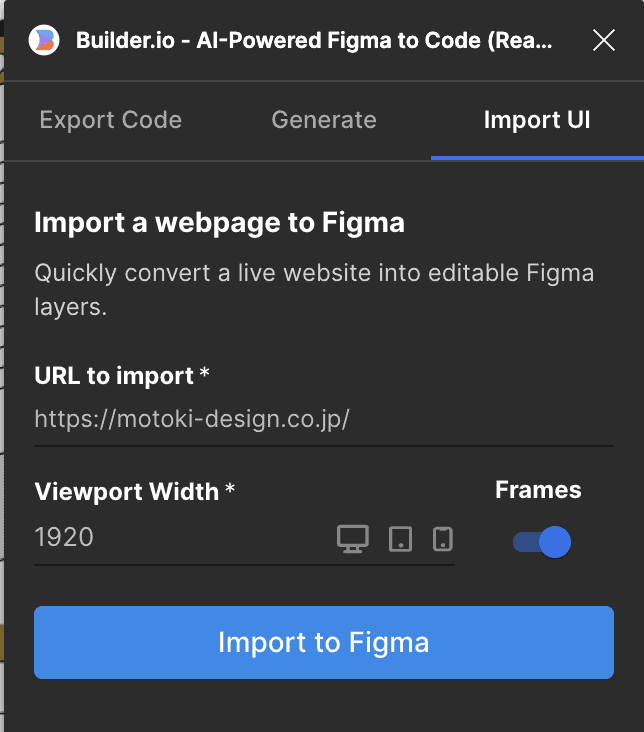
Import to Figmaのボタンを押すとサイトが生成されるので待ちましょう。
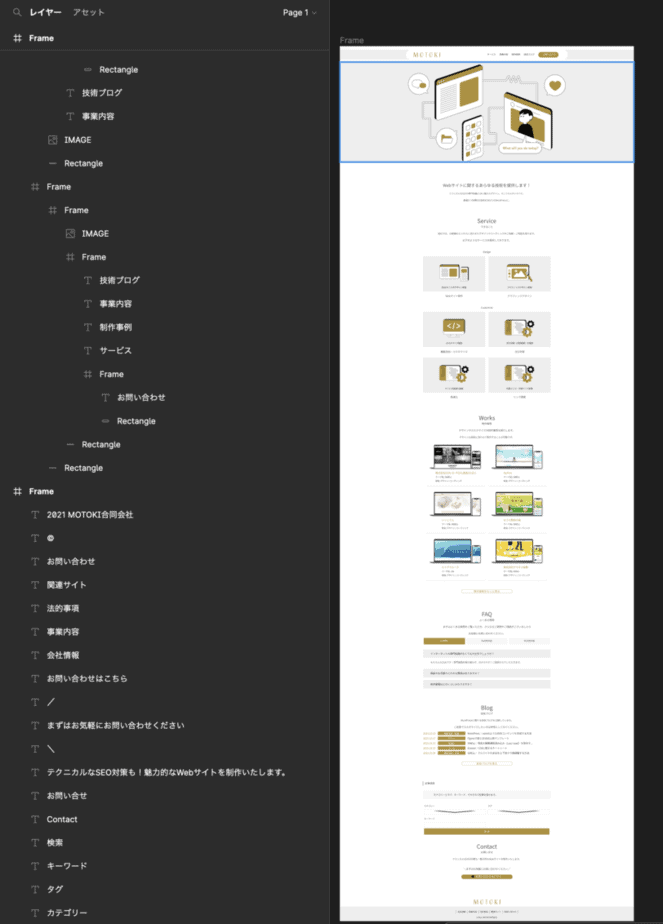
CSSの再現度はhtml.to.designの方が上ですが、そこそこの結果で変換できました。
Chrome拡張機能を使ったHTML to Figmaの使い方
他にも方法があるので、今回はChrome拡張機能を使った方法を紹介します。
Chrome拡張機能「HTML to Figma – by Builder.io」の導入
下記のChromeの拡張機能をインストールしましょう。

コピーしたいサイトを開きます。
今回は当サイトのTOPページをFigmaに変換してみます。
拡張機能のアイコンをクリック、下記のメニューが表示されるので、CAPTURE PAGEのボタンを押してみましょう。
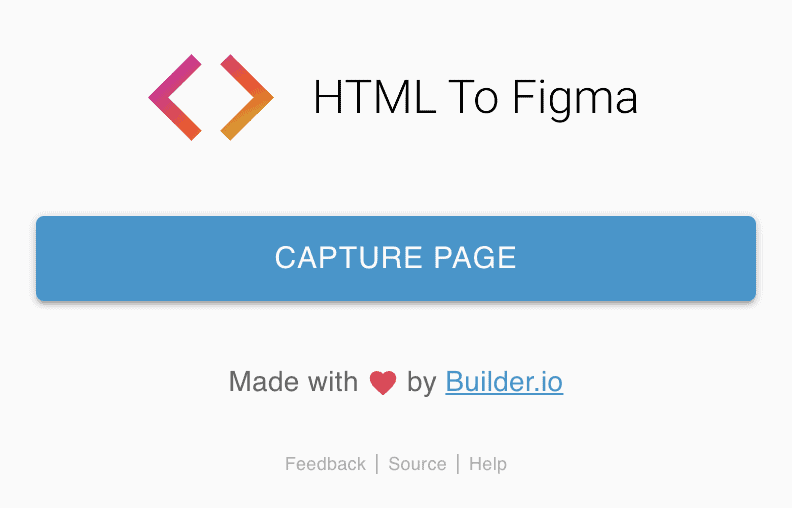
ボタンを押した後に、page.figma.jsonというデータがダウンロードされます。
Figmaにインポートする
Figmaの画面を開いて、プラグイン(Builder.io – AI-Powered Figma to Code (React, Vue, Tailwind, & more))をインストールします。
インストール後、Builder.ioを起動。
Import UIのタブを押して、Upload the figma.json file here から先ほどのjsonをアップロードしましょう。
しばらく待つとサイトが構築されます。
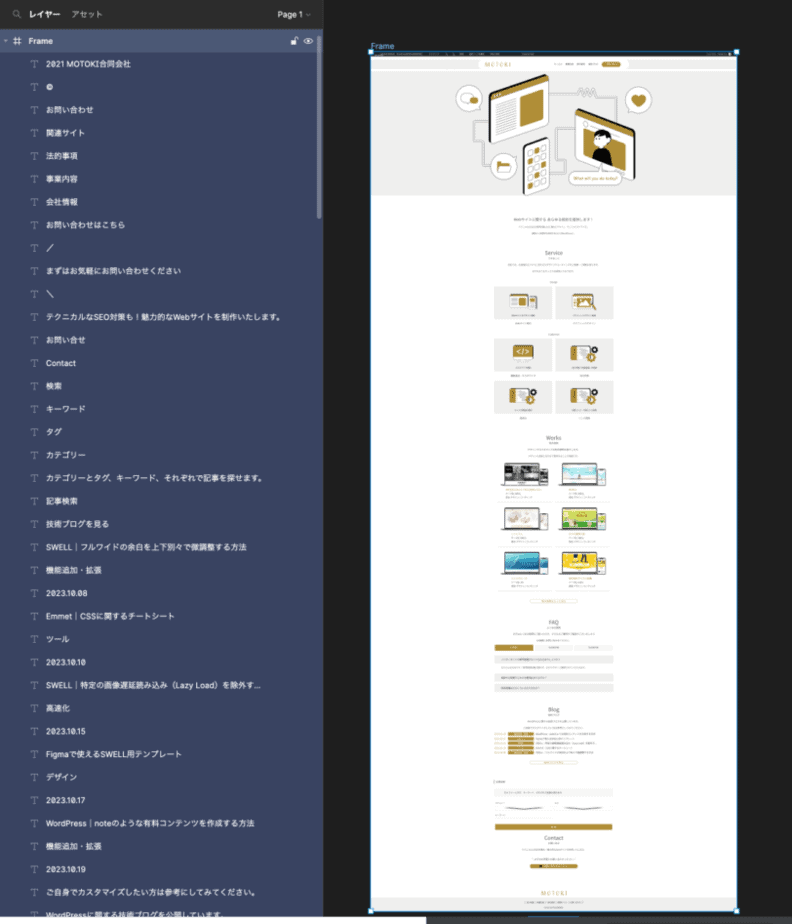
まとめ
正直、HTMLからFigmaへのコンバートはhtml.to.designの方が優秀です。
これは筆者が当時の同じページで比較した結果です。ページやツールのバージョンによって結果は変わります。
とはいえ有料(制限付きで無料でインポートできる)ですので、今回のBuilder.ioでも十分に役に立つでしょう。
気になった方は試してみてください。
取り込む前に元のFigmaファイルを複製し、取り込み用ページを分けます。PC幅とスマホ幅はそれぞれ取得し、文字・フォント・画像・階層・余白を元画面と照合してください。失敗時は取り込んだフレームだけを取り除き、元ファイルを残します。ログイン後の画面や顧客情報を外部ツールへ送る場合は共有範囲を先に確認します。Builder.ioの公開実装も参照できます。